Comoji 1.4.0: suporte ao VoiceOver e figurinhas de lagarto
O Comoji adiciona autocompletar de :emoji: estilo Slack, de graça, a todos os apps do seu Mac.
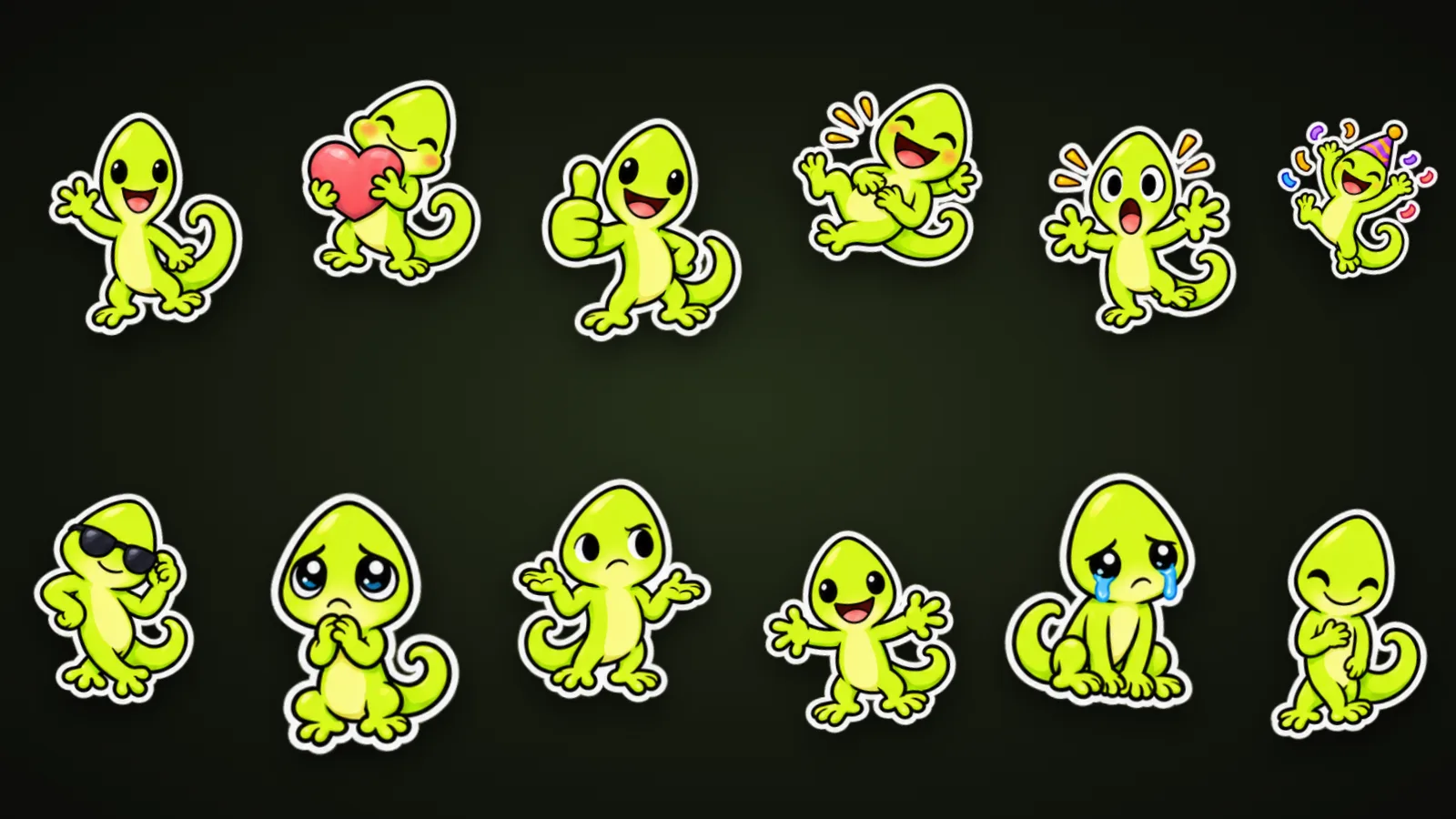
O Comoji 1.4.0 chegou. As duas grandes novidades puxam para lados opostos: uma torna o Comoji usável para quem nunca olha para a tela, a outra dá um motivo para olhar mais. O VoiceOver agora lê em voz alta cada sugestão e cada seletor, e 20 figurinhas originais do lagarto do Comoji chegam ao /sticker. Em volta delas, as Preferências foram refeitas do zero, com uma aba Ajuda que responde à maioria das dúvidas antes que você precise perguntar.
O Comoji agora funciona com o VoiceOver
Até esta versão, o popup de sugestões era mudo para um leitor de tela. Você digitava :fire e uma lista aparecia, mas o VoiceOver nem sabia que ela estava ali. Agora, com o VoiceOver ativado, o Comoji fala enquanto você digita:
- O emoji destacado, pelo nome, assim que a lista aparece e a cada vez que você passa por ela com as setas.
- A posição dele na lista, como “2 de 5”, para você saber quantas opções restam.
- O tom de pele, quando houver.
- No navegador de emojis
::e nos seletores/stickere/gif: o que abriu, quantos resultados a sua busca encontrou e cada item conforme você chega nele.
O ícone da barra de menus, o menu dele e todos os controles das Preferências também têm rótulos, então dá para configurar e usar o app inteiro sem enxergar a tela. Nada muda nas teclas: as setas movem, Return ou Tab inserem, Esc fecha.
Vinte figurinhas do lagarto, desenhadas para o Comoji
O lagarto verde do logo do Comoji finalmente ganhou o que fazer. Abra o /sticker e você vai encontrá-lo no meio dos emojis animados, acenando, agradecendo, pedindo desculpas, comemorando com chapéu de festa, batendo a mão na testa, dando de ombros e em mais quinze humores. São artes originais feitas para o Comoji, não emprestadas de lugar nenhum.
A busca encontra as figurinhas pelo humor, não pela palavra lagarto: /sticker obrigado, /sticker desculpa ou /sticker sei lá traz o lagarto certo ao lado dos emojis que querem dizer a mesma coisa. Cada uma tem palavras-chave próprias nos oito idiomas do Comoji, então /sticker gracias ou /sticker ありがとう também funciona. Elas vêm dentro do app, o que significa que carregam na hora e funcionam sem nenhuma conexão.
Uma janela de Preferências refeita
As Preferências foram crescendo um ajuste de cada vez, e isso se notava. Na 1.4.0, a janela foi reorganizada em abas mais claras, segue o seu ajuste de Aparência (agora com o Claro incluído), pode ser redimensionada e lembra o tamanho em que você a deixou. Uma coisa mudou de lugar: a lista de apps e sites em que o Comoji fica desligado agora está em Preferências › Personalizado, junto das suas outras escolhas por app.
A configuração da primeira execução também se mudou para lá. Em vez de uma janela separada, uma instalação nova abre as Preferências na aba Configuração, com o campo de teste e o botão Continuar à vista o tempo todo enquanto você concede as duas permissões do macOS. O exemplo de Experimente agora usa a palavra para lagarto no seu idioma, como :lagar em espanhol ou :eid em alemão, para que a primeira coisa que você digita combine de verdade com o seu teclado.
Ajuda e Sobre, dentro do app
Preferências › Ajuda é nova: um guia rápido, uma referência de cada tecla que o Comoji escuta e correções com um clique para os problemas mais comuns, como uma permissão faltando ou a Entrada Segura bloqueando o popup. O mesmo material, com capturas de tela, está na central de ajuda do site.
Preferências › Sobre mostra as suas versões do Comoji e do macOS, com um botão Copiar informações da versão. Se um dia você precisar relatar um bug, cole isso na mensagem e metade das idas e vindas desaparece. E se o Comoji merecer uma indicação, a parte de baixo da barra lateral das Preferências agora tem um botão Compartilhar Comoji que publica um link numa rede social ou o copia.
Correções menores que vale conhecer
- Digitar
:cryagora sugere 😢 primeiro, mesmo que você use muito o 😭. Outros sessenta e seis atalhos que um emoji parecido também atende receberam a mesma correção: vence o emoji a quem o nome pertence. - Algumas figurinhas, como mãos de coração e bolo de aniversário, não aparecem mais como quadrados em branco no seletor.
- O menu da barra de menus foi reorganizado: Supporter, Verificar atualizações… e Preferências… ficam juntos, e Testar o Comoji… fica logo acima de Encerrar Comoji.
- O logo do Comoji nas Preferências mantém o mesmo tamanho no Claro e no Escuro.
A lista completa, junto com todas as versões anteriores, está na página de notas de versão.
Como obter a atualização
O Comoji procura novas versões sozinho enquanto Manter o Comoji atualizado estiver ativado e marca o ícone da barra de menus quando a 1.4.0 estiver pronta; um clique em Atualizar para a v1.4.0 instala. Para buscá-la agora mesmo, escolha Verificar atualizações… no menu. Os seus aliases, apps desativados e histórico de figurinhas são mantidos. Se você vai instalar o Comoji pela primeira vez, comece pelo guia de instalação.
Perguntas frequentes
O Comoji funciona com o VoiceOver?
Sim, desde a versão 1.4.0. Com o VoiceOver ativado, o Comoji lê em voz alta a sugestão destacada, com a posição dela na lista e o tom de pele, e o navegador de emojis :: e os seletores /sticker e /gif anunciam o que abriu, quantos resultados foram encontrados e cada item conforme você chega nele.
Como encontro as figurinhas do lagarto do Comoji?
Digite /sticker seguido de um humor, como /sticker oi, /sticker obrigado ou /sticker desculpa. A figurinha do lagarto correspondente aparece ao lado dos emojis animados. As palavras-chave dela funcionam nos oito idiomas que o Comoji suporta.
As figurinhas do lagarto precisam de internet?
Não. As 20 figurinhas do lagarto vêm embutidas no app, então carregam na hora e funcionam offline, mesmo quando o /gif não consegue acessar a GIPHY.
Para onde foi a lista de apps desativados no Comoji 1.4.0?
Ela foi para Preferências › Personalizado. Os apps e sites em que você já tinha desligado o Comoji continuam lá, sem mudanças.
Baixe o Comoji grátis para Mac
Autocompletar de :emoji: no estilo do Slack e do Discord, em todo o seu Mac. Grátis.