Tudo o que o Comoji faz, e nada do que não deveria.
Um app minúsculo da barra de menus com autocompletar de :emoji: no estilo do Slack e do Discord nos campos de texto que você já usa. Ajuste exatamente onde ele funciona, navegue pelo conjunto inteiro quando um nome escapar e mantenha cada tecla digitada no seu Mac.
Assista à demonstração de 37 segundos. Nada é carregado do YouTube até você apertar o play.
Digite dois-pontos, escolha, pressione Tab.
A única coisa que o Comoji faz, em todo lugar onde você digita. Comece qualquer palavra com dois-pontos, :liz, e um popover discreto aparece junto ao cursor com as melhores correspondências, ordenadas por relevância e pelo uso recente. Vá com as setas até a que você quer e pressione Tab, ou digite os dois-pontos finais para inserir uma correspondência exata na hora.
Funciona do mesmo jeito no Mensagens, Mail, Notas, Safari e na maioria dos outros apps: sem plug-ins por app, sem seletor, sem interromper a digitação.

Onde ele funciona, e como desativar?
Desative o Comoji nos apps e sites em que você não quer usá-lo, navegue pelo conjunto inteiro quando um nome escapar e escolha a tecla de ativação que combina com o seu teclado.
Desligado onde você não quer.
Adicione qualquer app a uma lista de desativados e o Comoji fica quieto ali, enquanto continua funcionando em todo o resto. A barra de menus fica esmaecida e mostra “Desativado no <app>”, para você saber o estado dele num relance. Gerenciadores de senhas, terminais e máquinas virtuais já vêm excluídos.
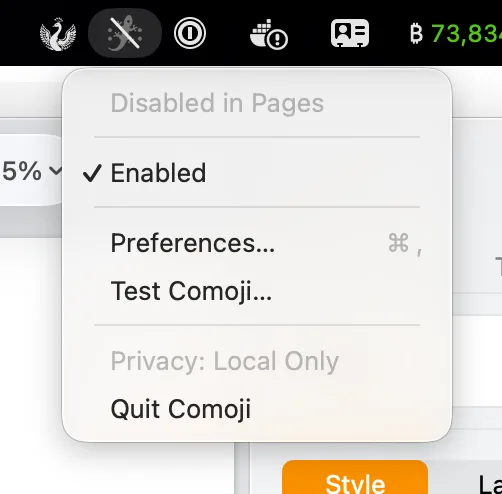
Quieto nos sites que você escolher.
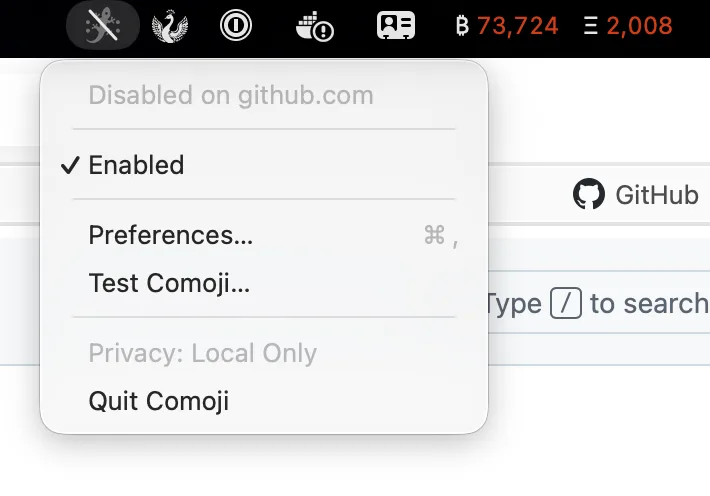
Trabalhando num navegador? Adicione um domínio como github.com e o Comoji se recolhe naquele site, subdomínios incluídos. Ele detecta a página ativa com a permissão de Acessibilidade que já tem, sem nenhum acesso novo, e funciona no Safari, Chrome, Edge, Arc, Brave e em navegadores com IA como Comet e ChatGPT Atlas.
Esqueceu o nome? Digite duas vezes.
Pressione a tecla de ativação duas vezes, :: por padrão, para abrir um navegador de emoji grande e pesquisável. As setas percorrem a grade, Return insere, Esc fecha. É um seletor de emoji que abre junto ao cursor, e não por cima da janela, então continua sendo a saída de emergência para quando um shortcode some da memória, e insere o emoji de volta no app em que você estava digitando. O seletor de emoji do macOS (Control-Command-Espaço) continua funcionando como sempre; este só poupa a viagem.
Seu teclado, sua tecla de ativação.
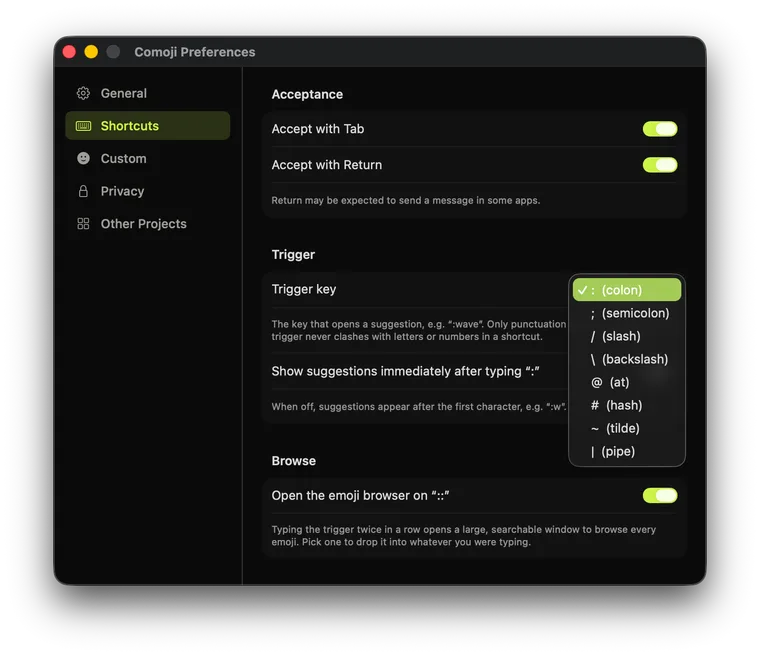
Os dois-pontos são ótimos até você escrever código ou horários. Escolha outra tecla para abrir o token (ponto e vírgula, barra, barra invertida, @, #, ~ ou |) em Preferências › Atalhos. O Comoji reescreve cada sugestão, exemplo e o navegador :: para acompanhar a tecla escolhida.
Combinando com o seu Mac.
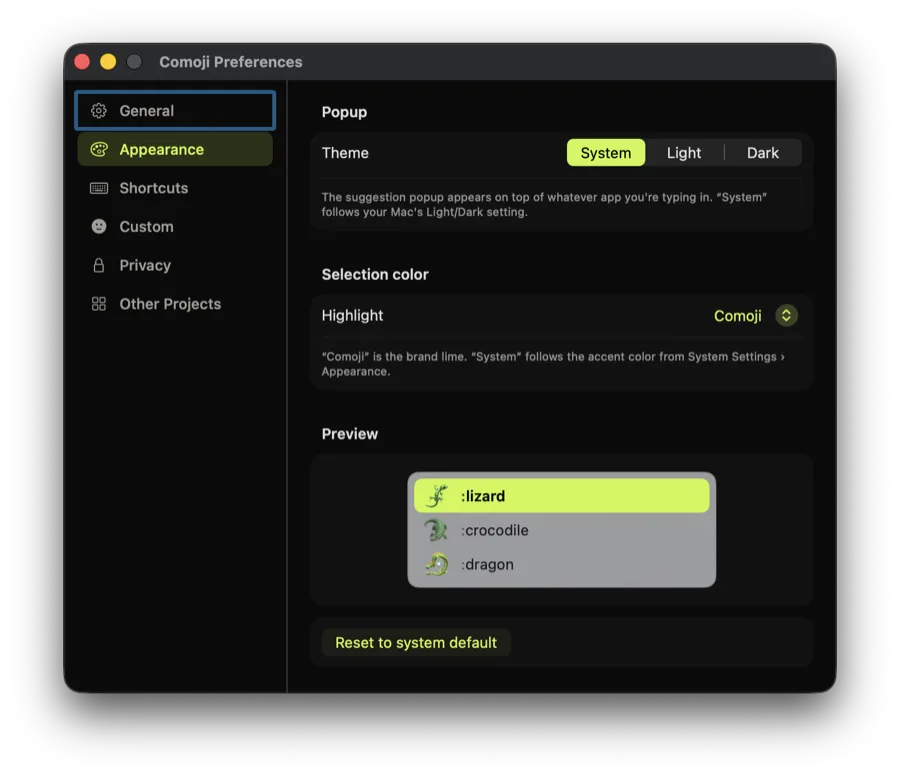
A janela de sugestões aparece dentro de cada app em que você digita, então usa os materiais padrão do sistema e segue o modo Claro/Escuro automaticamente em vez de repintar a sua tela. O destaque da seleção vem no verde-limão do Comoji; troque pela cor de destaque do seu Mac, por uma de seis predefinições ou por qualquer cor personalizada em Preferências › Aparência. Ali você também pode forçar Claro ou Escuro, se preferir que ele não acompanhe o sistema.
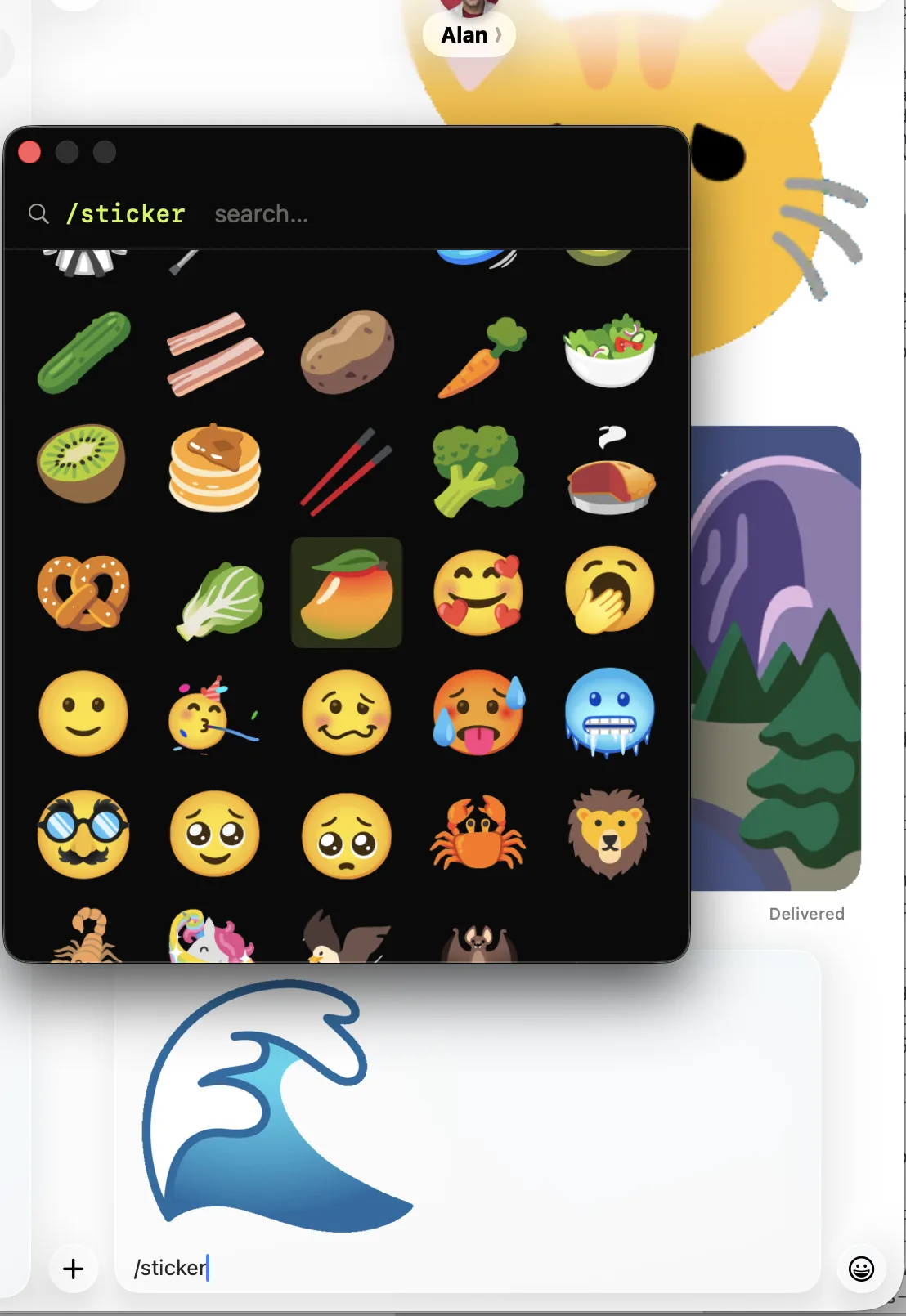
É só digitar /sticker.
Em qualquer campo de texto compatível, digite /sticker e uma palavra de busca para abrir uma grande biblioteca de figurinhas animadas, depois navegue com as setas e aperte Return para colar uma onde você estava digitando. Funciona no Mensagens, WhatsApp, Mail, navegadores e na maioria dos outros apps do Mac. Algumas vêm com o app; o resto chega do conjunto aberto Noto emoji do Google conforme você usa.
Sabe quando o macOS o silenciou, e avisa.
Quando um campo de senha, a tela de bloqueio ou a Entrada de Teclado Segura do Terminal ativam a entrada segura do macOS, as teclas deixam de chegar a todos os monitores de teclado do sistema, inclusive o Comoji. Em vez de ficar mudo, o Comoji coloca um cadeado no ícone da barra de menus e uma linha “A entrada segura está ativada” no topo do menu, com o nome do app responsável. Clique nela para ver o que isso significa e como resolver quando um app deixa a entrada segura travada. Isso também joga a seu favor: o Comoji nunca completa nada dentro de campos de senha, e agora você vê o porquê.
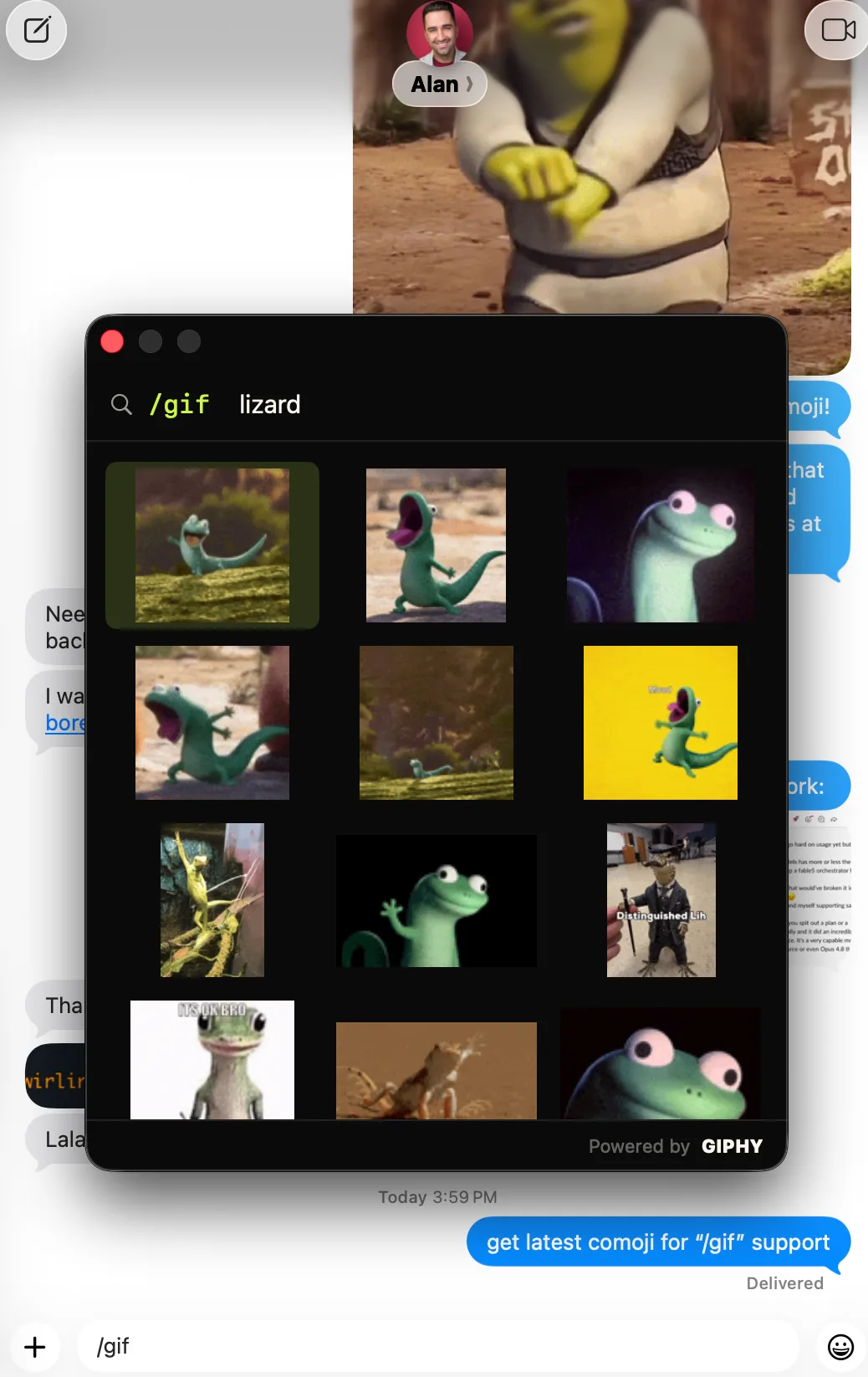
É só digitar /gif.
Em qualquer campo de texto compatível, digite /gif e uma palavra de busca para ver GIFs animados do GIPHY, depois navegue com as setas e aperte Return para colar um onde você estava digitando. Funciona no Mensagens, WhatsApp, Mail, navegadores e na maioria dos outros apps do Mac. É um comando próprio, separado do /sticker e dos seus atalhos :emoji:.
App pequeno. Detalhes de usuário avançado.
1,870 emojis, aliases do Slack e do Discord
O conjunto completo de emojis com nomes de alias no estilo do Slack e do Discord, :thumbsup, :joy, :skull, :tada, para que os atalhos que você já conhece simplesmente funcionem.
Rápido, feito para o teclado
Setas para navegar, Tab ou Return para aceitar, Esc para fechar. Sem mouse, sem seletor, sem quebrar o ritmo.
Digite :: para ver todos
Esqueceu o alias? Pressione a tecla de ativação duas vezes para abrir um navegador de emoji grande e pesquisável, depois navegue com as setas e aperte Return.
Figurinhas onde você digita
Digite /sticker no Mensagens, WhatsApp, Mail, navegadores e na maioria dos outros apps do Mac para buscar figurinhas animadas e colar uma ali mesmo. As populares já vêm no app; o resto vem do conjunto Noto do Google.
GIFs onde você digita
Digite /gif no Mensagens, WhatsApp, Mail, navegadores e na maioria dos outros apps do Mac para buscar GIFs animados do GIPHY e colar um ali mesmo.
Escolha sua tecla de ativação
Prefere / ou ; em vez de :? Escolha a tecla que abre um token nas Preferências. As sugestões, os exemplos e o navegador acompanham a escolha.
Parece macOS, não a gente
A janela de sugestões usa os materiais padrão do sistema e segue o modo Claro/Escuro automaticamente. Escolha a cor de destaque em Preferências › Aparência: o verde-limão do Comoji, a cor de destaque do seu Mac, seis predefinições ou qualquer cor personalizada.
Desative em qualquer app
Gerenciadores de senhas, terminais e máquinas virtuais são ignorados por padrão. Desative o Comoji em qualquer outro app em Preferências › Privacidade.
Detecção de entrada segura
Quando a entrada segura do macOS silencia todos os monitores de teclado, por causa de um campo de senha, da tela de bloqueio ou do Terminal, o Comoji mostra um cadeado no ícone e diz qual app a ativou, para que o silêncio nunca pareça um bug.
Desative em qualquer site
Adicione um domínio como github.com e o Comoji se recolhe naquele site no seu navegador, subdomínios incluídos.
Tons de pele, memorizados
Escolha um tom de Fitzpatrick para 👋 👍 🙏 e o Comoji salva como seu padrão. A escolha de tom permanece; a ordenação continua por emoji.
Aprende seus favoritos
A ordenação por uso recente leva os emojis que você realmente envia para o topo da lista, localmente no seu Mac.
Substituição automática exata
Digite um :shortcode: completo e os dois-pontos finais fazem a troca na hora. Prefixos nunca disparam sozinhos, então não há surpresas.
Atualiza-se sozinho, em silêncio
O Comoji baixa as novas versões em segundo plano e as instala enquanto você está longe do teclado. Nunca um pop-up interrompendo, nunca um reinício no meio da frase. Cada atualização é assinada e verificada antes de ser instalada. Desligue quando quiser.
Leve o :emoji: para o Mac inteiro.
Grátis, assinado e feito para não atrapalhar.
macOS 13 Ventura ou posterior · Grátis