Como usar o Comoji
Tudo o que o Comoji faz, cada tecla que ele reconhece, cada ajuste e o que verificar quando algo não funciona.
Seu primeiro emoji em menos de um minuto
Se o Comoji ainda não está instalado, siga primeiro a Instalação e configuração: ela mostra o download e as duas permissões do macOS. Depois que as duas forem concedidas:
- Clique em qualquer campo de texto: Mensagens, Mail, Notas, um navegador, qualquer lugar onde você digita.
- Digite dois-pontos e algumas letras do nome de um emoji, como
:lagarti. Uma pequena janela com as correspondências abre junto ao cursor. - Pressione Tab para inserir a correspondência destacada.
:lagartivira 🦎.
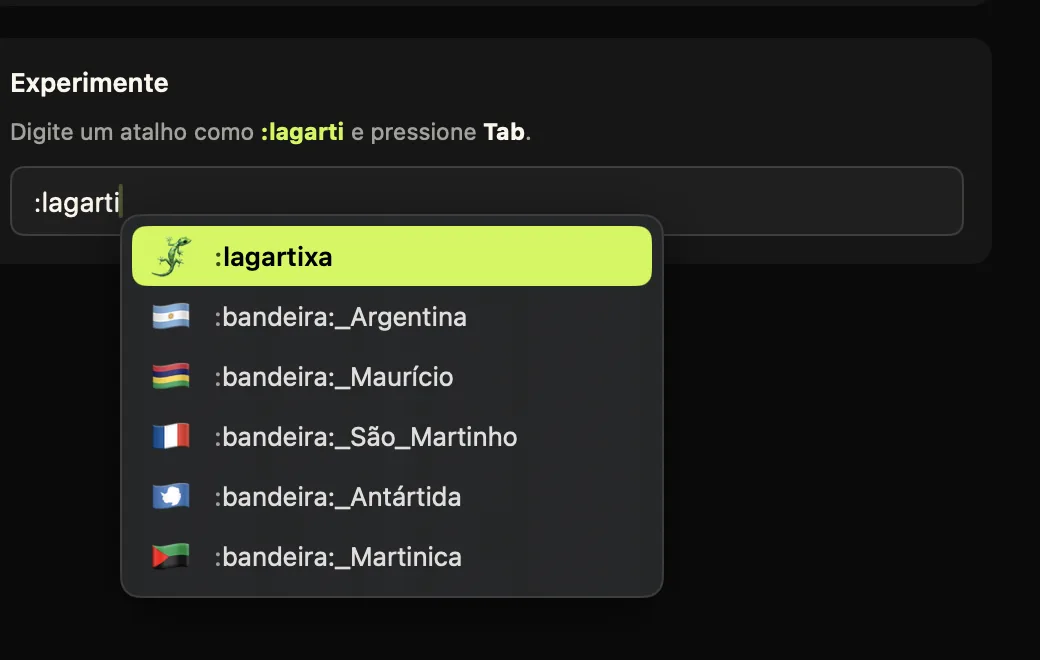
:lagarti e o 🦎 aparece primeiro. Pressione Tab para inseri-lo.Não sabe se está funcionando? Clique no ícone do Comoji na barra de menus e escolha Testar o Comoji…. Isso abre um campo de teste onde você pode experimentar um atalho sem enviar nada para ninguém.
Como funciona o autocompletar de emoji
O Comoji fica atento a dois-pontos seguidos de letras, o mesmo estilo :shortcode: usado no Slack, no Discord e no GitHub. Conforme você digita, a janela de sugestões se restringe aos emojis cujo nome, alias ou palavra-chave corresponde. :hea oferece ❤️ e 😍, :thu oferece 👍.
A busca é tolerante: você não precisa do nome exato, e os emojis que você escolhe com frequência sobem na lista com o tempo. O Comoji também entende palavras-chave de emoji em espanhol, português, francês, alemão, japonês, coreano e chinês quando o seu Mac usa um desses idiomas.
Se você já sabe o shortcode exato, digite-o com os dois-pontos de fechamento, como :house:, e o Comoji o troca por 🏠 na hora, sem janela de sugestões e sem tecla para pressionar.
Os dois-pontos da escrita comum nunca atrapalham. A janela de sugestões só abre quando os dois-pontos começam uma palavra nova, então 12:30, http:// e Nota: obrigado ficam intactos, e ela fecha assim que você digita um espaço.
Para emojis com tom de pele, como 👋 e 👍, o Comoji usa o tom que você escolheu em Preferências › Aparência. Para usar outro tom só uma vez, pressione ← ou → com a janela de sugestões aberta.
Todas as teclas que o Comoji reconhece
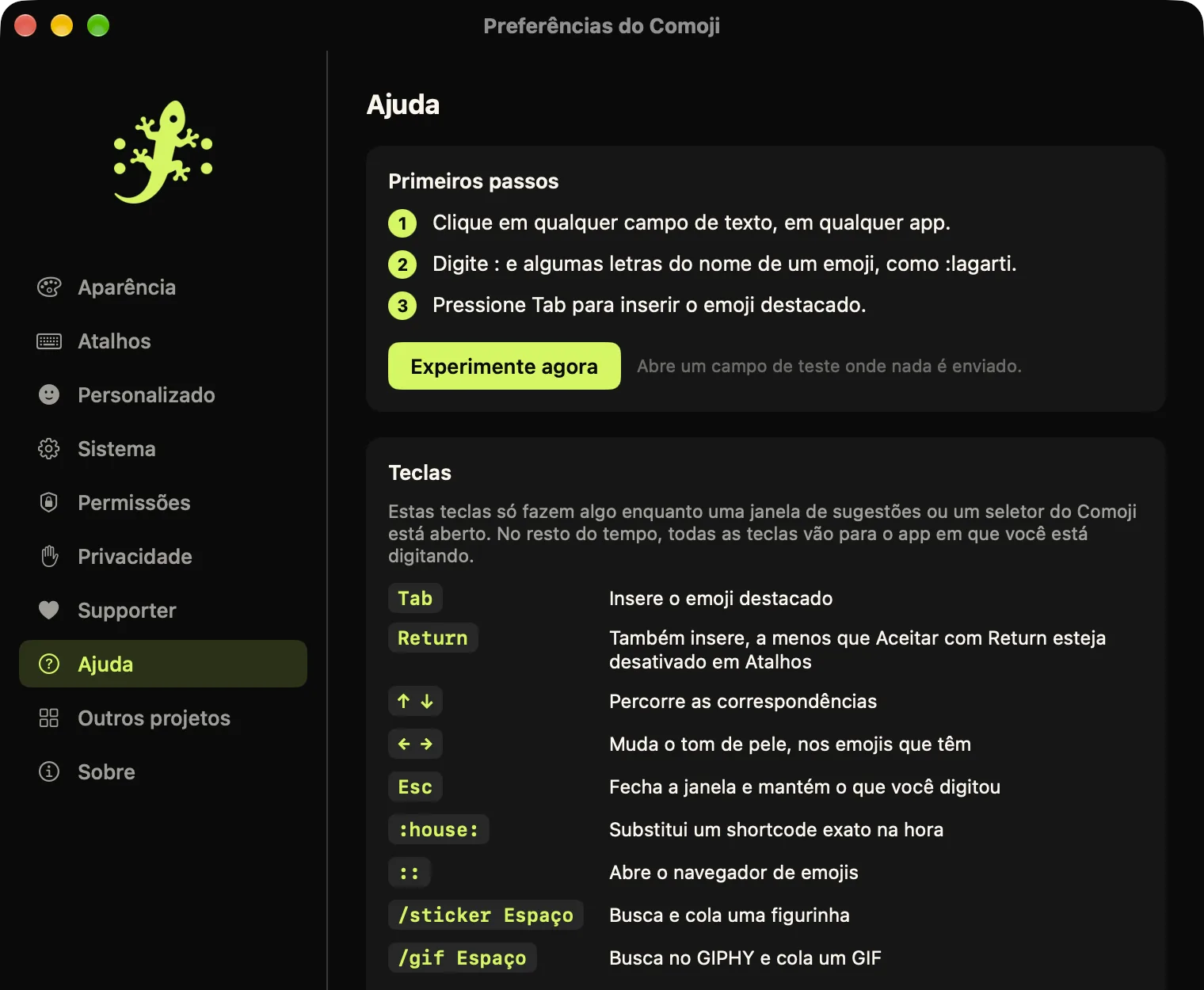
Estas teclas só fazem algo enquanto uma janela de sugestões ou um seletor do Comoji está aberto. No resto do tempo, todas as teclas vão direto para o app em que você está digitando.
| Tecla | O que faz |
|---|---|
| Tab | Insere o emoji destacado. |
| Return | Insere o emoji destacado. Você pode desativar isso em Preferências › Atalhos se o Return deve sempre enviar sua mensagem. |
| ↑ ↓ | Sobe e desce pela lista de correspondências. |
| ← → | Escolhe um tom de pele para o emoji destacado, quando ele tem um. |
| Esc | Fecha a janela de sugestões e mantém exatamente o que você digitou. |
| Space | Fecha a janela de sugestões e você continua digitando. |
:name: | Substitui um shortcode exato assim que você digita os dois-pontos de fechamento. |
:: | Abre o navegador de emojis para ver todos os emojis. |
/sticker Space | Abre o seletor de figurinhas. |
/gif Space | Abre o seletor de GIFs. |
Mudou a tecla de gatilho? Onde esta página mostra dois-pontos, use a sua tecla. Se você escolheu ;, o navegador abre com ;; e os shortcodes ficam como ;house;.
O navegador de emojis
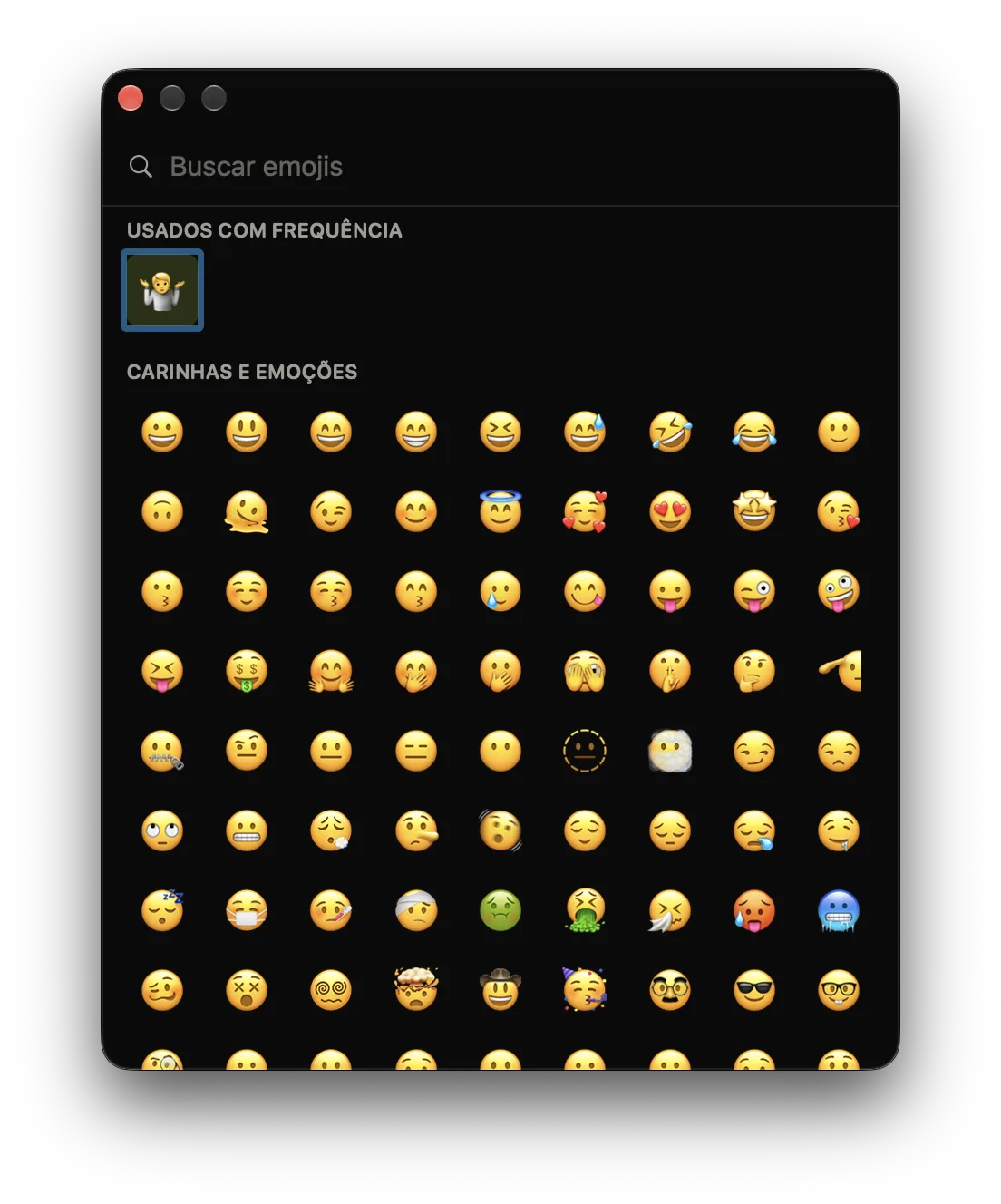
:: para ver todos os emojis.Quando você não sabe o nome de um emoji, digite a tecla de gatilho duas vezes, ::, para abrir uma janela grande com todos os emojis, agrupados por categoria, com os que você mais usa numa linha Usados com frequência no topo.
Comece a digitar para buscar; o navegador recebe o que você digita enquanto está aberto. Use as setas para se mover, Return para inserir o emoji destacado no campo em que você estava digitando, ou clique em qualquer emoji. Esc fecha o navegador.
Você pode desativar o atalho :: em Preferências › Atalhos.
Figurinhas e GIFs
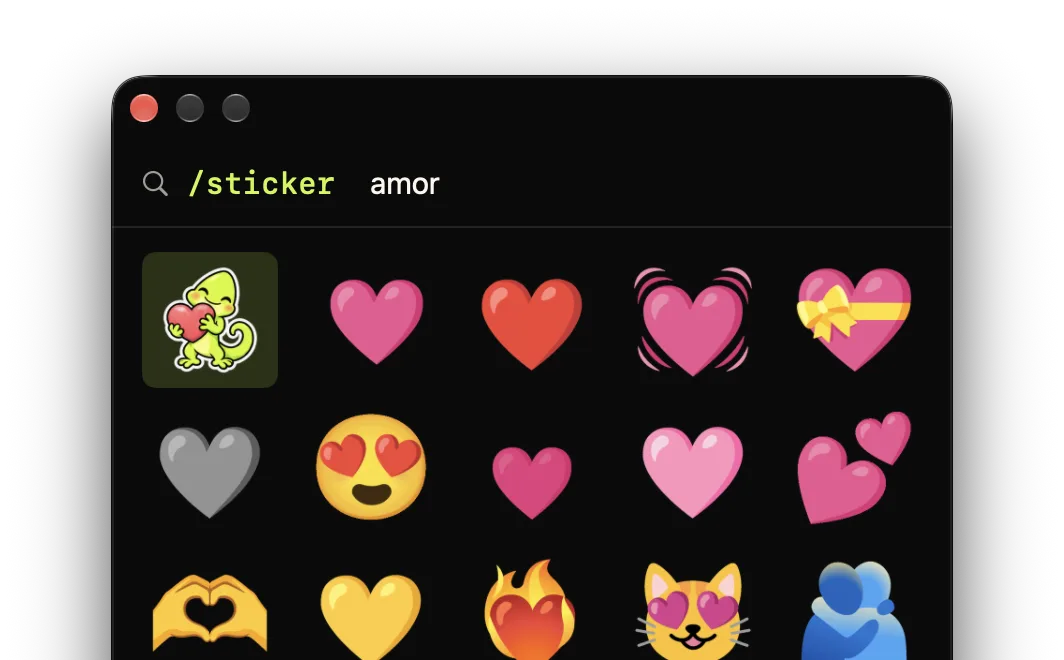
/sticker e depois amor buscam nas figurinhas animadas.Digite /sticker e pressione Space para abrir o seletor de figurinhas: arte de emoji grande e animada do conjunto Noto Animated Emoji do Google, além de 20 figurinhas originais do lagarto do Comoji. Digite para buscar, mova-se com as setas e pressione Return ou Tab para colar a figurinha onde você estava digitando. Esc fecha o seletor.
Digite /gif e pressione Space para buscar no GIPHY do mesmo jeito. O GIF é colado como arquivo, então continua animado em apps como Mensagens, Slack e Mail.
Os dois funcionam colando, então precisam de um campo que aceite imagens, como uma conversa ou uma mensagem de e-mail. Uma caixa de texto simples não aceita. O Comoji devolve sua área de transferência ao estado anterior logo depois de colar.
As figurinhas do lagarto e as figurinhas de emoji populares já vêm no app. As menos comuns são baixadas da CDN de emoji do Google na primeira vez que você as usa e depois ficam em cache no seu Mac. Para GIFs, o que você digita na caixa de busca é enviado ao GIPHY para buscar os resultados; nada além disso. Desative qualquer um dos comandos em Preferências › Atalhos.
Um tour pelas Preferências
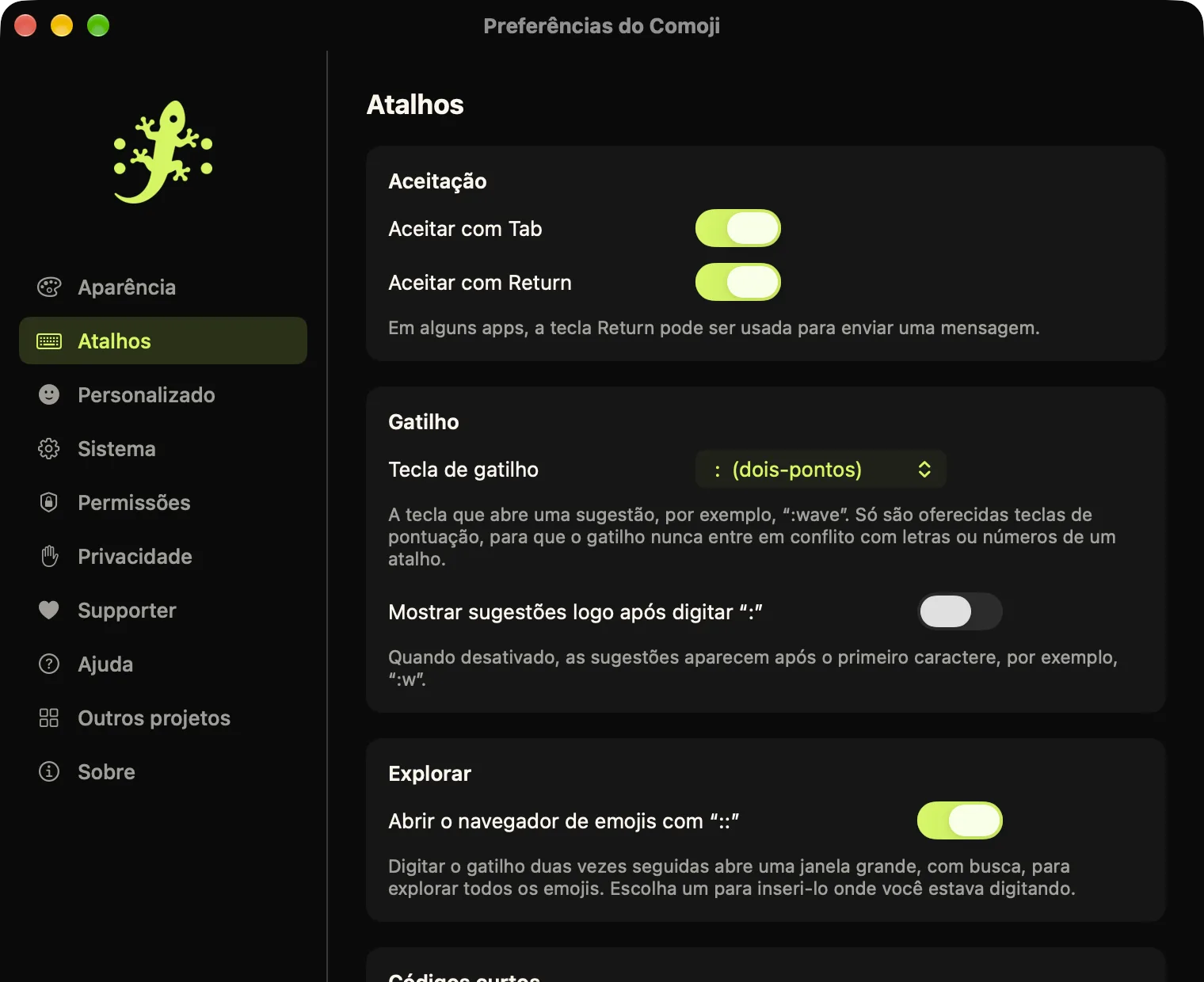
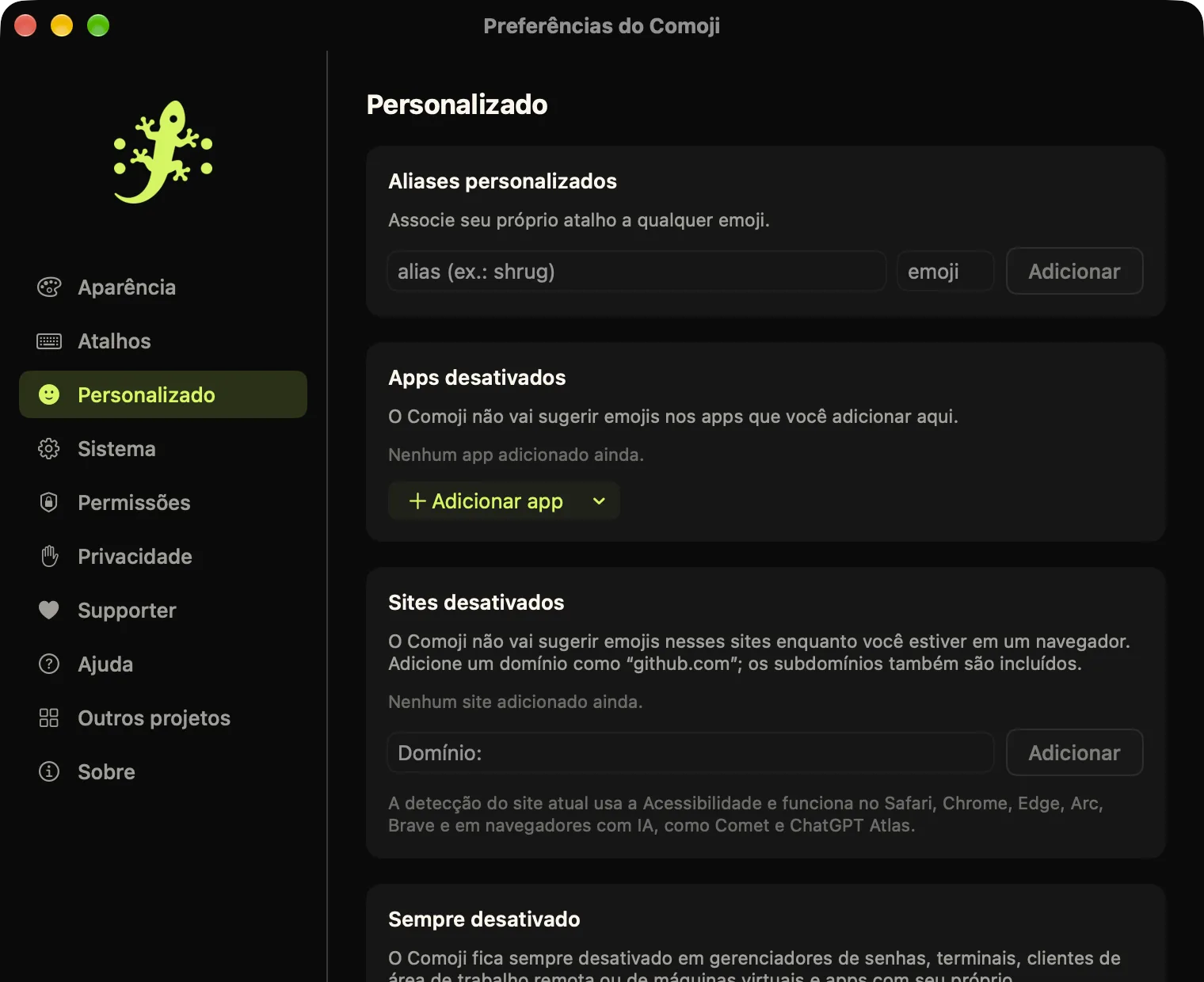
Clique no ícone do Comoji na barra de menus e escolha Preferências…. Cada aba da barra lateral:
- Aparência
- Claro, Escuro ou seguir o seu Mac. Seu tom de pele padrão. A cor de destaque da janela de sugestões: o verde do Comoji, a cor de destaque do seu Mac, uma predefinição ou qualquer cor personalizada, com pré-visualização ao vivo.
- Atalhos
- Se Tab e Return inserem, qual tecla abre uma sugestão (dois-pontos por padrão, ou
;/\@#~|), se a janela de sugestões abre logo depois do gatilho ou só depois da primeira letra, o navegador::, a substituição com dois-pontos de fechamento e os comandos/stickere/gif.
- Personalizado
- Seus próprios atalhos, como
:shrugpara 🤷. Apps e sites onde o Comoji deve ficar quieto. A lista de apps onde ele está sempre desativado: gerenciadores de senhas, terminais, apps de área de trabalho remota e de máquina virtual, e o Slack e o Discord, que têm o próprio autocompletar com dois-pontos.
- Sistema
- Ative ou desative o Comoji, abra-o ao iniciar a sessão, mostre ou oculte o ícone na barra de menus e controle as atualizações automáticas.
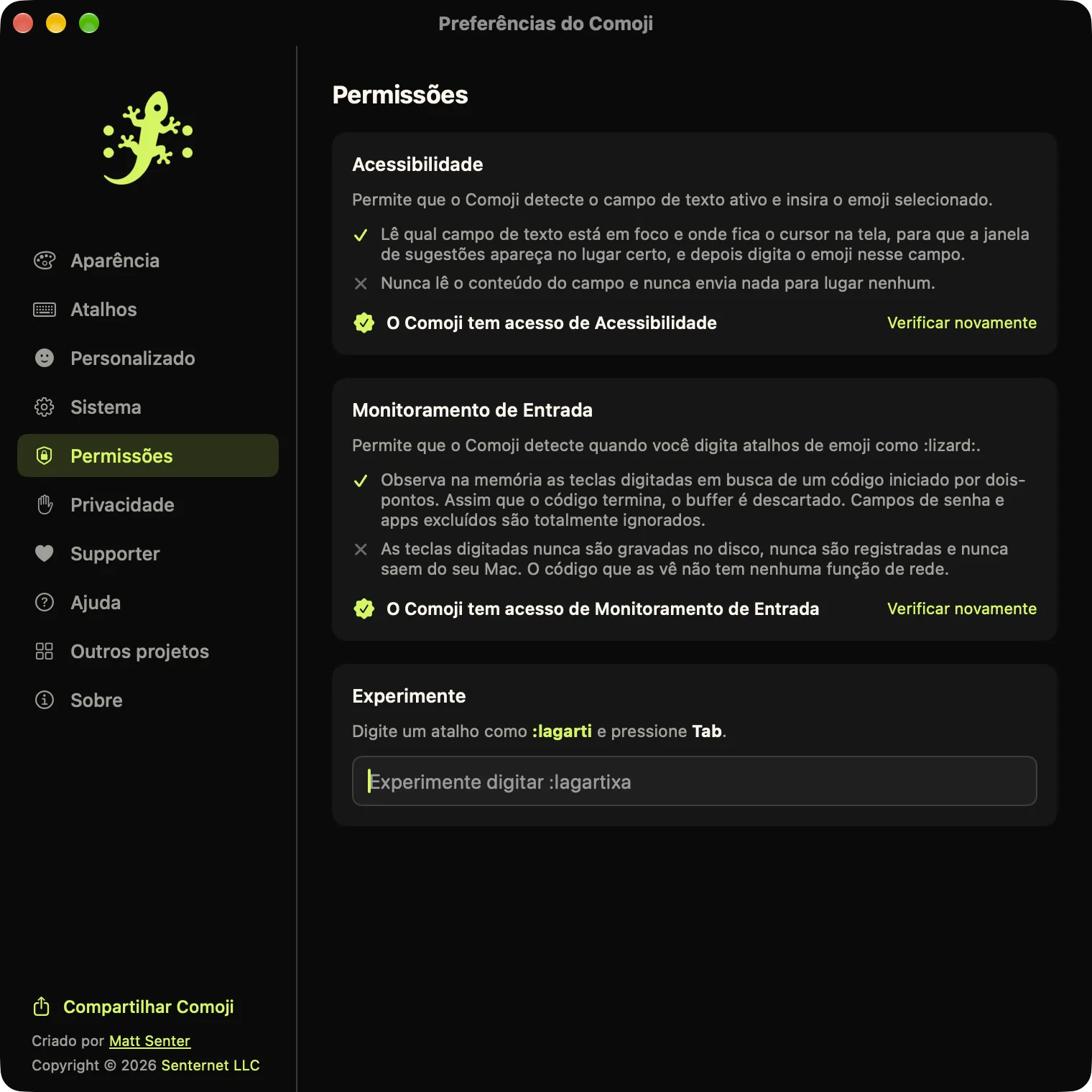
- Permissões
- Se a Acessibilidade e o Monitoramento de Entrada foram concedidos, com botões para solicitá-los ou abrir os Ajustes do Sistema, além de um campo Experimente.
- Privacidade
- Todos os hosts a que o Comoji se conecta e por quê, um link para você verificar isso por conta própria e um botão para redefinir a classificação dos emojis que você mais usa.
- Supporter
- Ative ou confira sua licença Supporter, que oculta as promoções dos meus outros apps. Todos os recursos funcionam sem ela.
- Ajuda
- Uma versão curta desta página dentro do app, com links de volta para cá.
- Sobre
- Suas versões do Comoji e do macOS, com um botão Copiar informações da versão para relatar bugs, além dos controles de atualização e links para este site.
Quando algo não funciona
- Nada acontece quando digito dois-pontos
- Quase sempre é uma permissão. Abra Preferências › Permissões e confira se a Acessibilidade e o Monitoramento de Entrada aparecem como concedidos. Se um deles não aparecer, ou se os dois aparecerem e mesmo assim nada acontecer, siga a solução na página de instalação.
- Parou de funcionar em todo lugar e o ícone mostra um cadeado
- Outro app ativou a entrada segura do macOS, que esconde todas as teclas de todos os apps, incluindo o Comoji. As causas comuns são um campo de senha que ficou em foco ou o Terminal com a Entrada Segura de Teclado ativada. O menu diz qual app está segurando a entrada segura, e entrada segura no Mac explica como liberá-la.
- Funciona em tudo menos num app ou site
- Confira os apps e sites desativados em Preferências › Personalizado e o ícone na barra de menus: se estiver esmaecido e com uma barra, o topo do menu diz por quê. O Comoji está sempre desativado em gerenciadores de senhas, terminais, apps de área de trabalho remota e no Slack e no Discord, que já completam emojis por conta própria.
- Pressionar Return inseriu um emoji em vez de enviar minha mensagem
- O Return insere enquanto a janela de sugestões está aberta. Pressione Space ou Esc antes para fechá-la, ou desative Aceitar com Return em Preferências › Atalhos e use Tab para inserir.
- A janela de sugestões abre quando eu não quero
- Se você digita muitos dois-pontos no início de palavras (código, comandos de chat), escolha outra tecla de gatilho em Preferências › Atalhos ou adicione o app que incomoda em Preferências › Personalizado. Para pausar o Comoji em todo lugar, desmarque Ativado na barra de menus.
- Uma figurinha ou um GIF não foi colado
- O campo precisa aceitar imagens coladas. O corpo de mensagens e e-mails aceita; caixas de busca, barras de endereço e a maioria dos campos de formulário não. Teste o mesmo campo com uma imagem que você mesmo copiou: se ela também não colar, o campo não aceita imagens.
- Funcionava ontem e hoje não funciona
- Uma atualização do macOS ou do Comoji às vezes derruba uma permissão, mesmo que a chave continue parecendo ativada. Remova o Comoji das duas listas em Ajustes do Sistema › Privacidade e Segurança com o botão −, adicione-o de volta a partir de Aplicativos e reabra o app.
O que o Comoji vê
O Comoji olha as teclas só para identificar um atalho, na memória, e as esquece assim que o atalho termina. Nada do que você digita é salvo, registrado ou enviado, e campos de senha são totalmente ignorados. A página de segurança lista todos os hosts que o app contata e mostra como verificar isso por conta própria; a política de privacidade traz o resto.
Desinstalar
Escolha Encerrar Comoji no ícone da barra de menus, arraste o Comoji de Aplicativos para o Lixo e depois remova-o da Acessibilidade e do Monitoramento de Entrada em Ajustes do Sistema › Privacidade e Segurança. É só isso: nenhum auxiliar, nenhum daemon, nenhuma conta para encerrar.
Usando o Comoji: perguntas frequentes
- Como digito um emoji com o Comoji?
- Digite dois-pontos seguidos de algumas letras do nome do emoji, como :lagarti, e pressione Tab para inserir a correspondência destacada. Se você sabe o shortcode completo, pode digitá-lo com os dois-pontos de fechamento, como :house:, e ele é substituído na hora.
- Como envio uma figurinha ou um GIF?
- Digite /sticker ou /gif numa mensagem, pressione Espaço, busque e pressione Return para colar o que escolheu. O campo precisa aceitar imagens, então funciona em conversas e e-mails, mas não em caixas de texto simples.
- Posso usar outra tecla em vez dos dois-pontos?
- Sim. Em Preferências › Atalhos, defina a tecla de gatilho como ponto e vírgula, barra, barra invertida, arroba, cerquilha, til ou barra vertical. Todos os atalhos do Comoji passam a usar essa tecla em vez dos dois-pontos.
- Como crio meu próprio atalho de emoji?
- Abra Preferências › Personalizado, digite um alias como shrug e o emoji que ele deve inserir, e clique em Adicionar. A partir daí, :shrug oferece esse emoji junto com as correspondências embutidas.
- Como desativo o Comoji em um app?
- Abra Preferências › Personalizado e adicione o app em Apps desativados, ou adicione o domínio de um site em Sites desativados para desativá-lo só nesse site no Safari, Chrome, Edge, Arc, Brave e navegadores parecidos.
- O Comoji funciona com o VoiceOver?
- Sim. Com o VoiceOver ativado, o Comoji lê em voz alta a sugestão destacada enquanto você digita, com a posição dela na lista e o tom de pele. O navegador de emojis :: e os seletores /sticker e /gif anunciam o que abriu, quantos resultados foram encontrados e cada item conforme você navega até ele. Todos os controles das Preferências e do menu da barra de menus têm rótulos.
Fale com uma pessoa
Pergunte no Discord do Comoji: qualquer pessoa pode entrar, e é lá que os bugs são relatados e as versões são anunciadas primeiro. Quem é Supporter também pode me escrever diretamente pelo Falar com o suporte.
Veja o que mudou em cada versão nas notas de versão.