보안 입력이 켜져 있어요: Comoji 아이콘의 자물쇠가 뜻하는 것
Comoji는 Mac의 모든 앱에 무료 Slack 스타일 :emoji: 자동 완성을 더해 줘요.
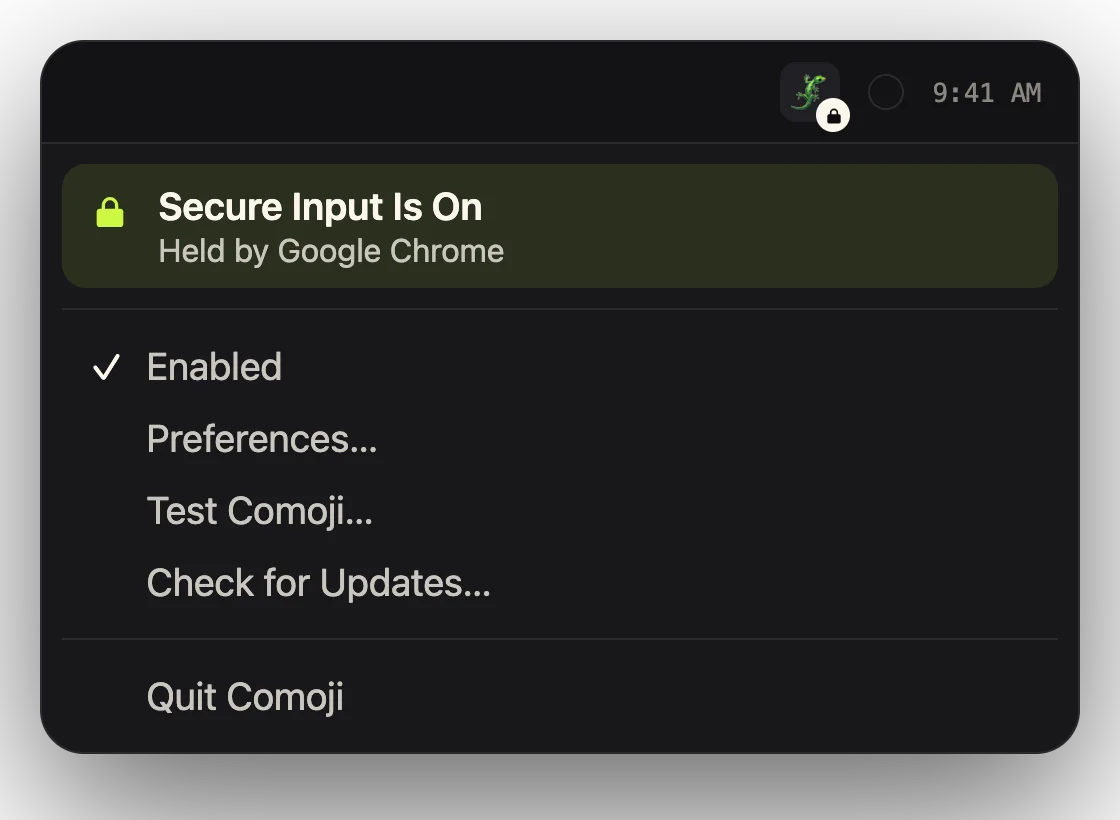
:fire를 입력해도 갑자기 아무 반응이 없어서 Comoji 메뉴를 열었는데, 첫 줄에 보안 입력이 켜져 있어요라고 적혀 있고 메뉴 막대 아이콘에 작은 자물쇠가 붙어 있다면, 이 페이지가 그 설명이에요. 요약하면 이래요. macOS가 의도적으로 Comoji에 키 입력 전달을 멈췄고, Comoji는 조용히 있는 대신 그 사실을 알려 주는 거예요. 대부분은 몇 초 안에 자물쇠가 저절로 풀려요. 가끔 멈춘 채로 남는데, 그럴 때 언제나 통하는 해결책이 하나 있어요. Mac에서 로그아웃했다가 다시 로그인하는 거예요. 자세한 내용은 아래에 있어요. 자물쇠가 저희 아이콘에 붙어 있으니 먼저 분명히 해 둘게요. 이건 Comoji의 버그가 아니라 Apple 보안 텍스트 입력의 버그예요. Comoji는 상태를 알려 줄 뿐, 그 상태를 일으키거나 풀 수 없어요.
보안 입력이란
보안 입력(Apple은 보안 키보드 입력 또는 secure event input이라고도 불러요)은 macOS 윈도우 서버의 한 가지 모드예요. 이 모드가 켜져 있는 동안 키 입력은 그것을 요청한 앱에만 전달되고 다른 곳에는 가지 않아요. 시스템의 모든 키보드 이벤트 탭이 조용해져요. 이모지 자동 완성, 텍스트 확장 도구, 클립보드 관리자, 키 재배치 도구, 스크린 리더의 입력 에코까지 전부요. Safari에 입력하는 비밀번호를 다른 소프트웨어가 볼 수 없게 막아 주는 장치이고, 좋은 설계예요.
앱은 비밀번호 필드에 포커스가 가면 이 모드를 켜고, 포커스가 떠나면 꺼요. 잠금 화면도 잠금을 해제하는 동안 이 모드를 켜요. 터미널과 iTerm2에는 보안 키보드 입력 메뉴 항목이 있어서, 켜 두면 그 윈도우가 맨 앞에 있는 동안 계속 유지돼요. 비밀번호 관리자는 잠금 해제 프롬프트 앞뒤로 이 모드를 켜요.
Comoji가 자물쇠를 보여 주는 이유
Comoji는 콜론 뒤에 몇 글자가 오는지 듣고 있다가 캐럿 위치에 완성 후보를 보여 주는 방식으로 작동해요. 보안 입력이 켜지면 듣는 쪽에 아무것도 들어오지 않으니, 무엇을 입력하든 팝업이 나타날 수 없어요. 이번 릴리스 전에는 이런 침묵이 Comoji가 고장 났거나, 현재 앱에서 꺼져 있거나, 권한이 빠진 상황과 구별되지 않았어요. 그래서 다들 당연하게도 앱을 다시 시작하거나 권한을 다시 주거나 문의를 보냈죠. 이제는 보안 입력이 켜져 있는 동안 정확히 그만큼 아이콘에 자물쇠 배지가 붙고, 메뉴 맨 위 항목이 그것을 쥐고 있는 앱의 이름을 알려 줘요. 그래서 상태가 수수께끼가 아니라 눈에 보여요.
배지는 Comoji가 일부러 지키는 원칙도 일깨워 줘요. 비밀번호 필드 안에서는 절대 자동 완성을 하지 않는다는 거예요. 이건 배지가 생기기 전부터 그랬어요. Comoji는 시스템 수준의 차단과 별개로, 포커스된 필드가 보안 텍스트 필드인지 확인하고 그 안에는 들어가지 않아요. 자물쇠는 동작의 변화가 아니라, 보이는 것의 변화일 뿐이에요.
평소의 경우: 자물쇠가 나타났다 사라져요
브라우저에서 비밀번호 상자를 클릭하고 메뉴 막대를 보세요. 자물쇠가 나타나요. 사용자 이름 상자나 페이지 본문을 클릭하면 사라져요. 보안 키보드 입력을 켠 상태로 터미널을 열면, 다른 앱으로 전환하거나 옵션을 끌 때까지 자물쇠가 유지돼요. 이 모든 경우에 문제는 없어요. 메뉴 항목은 어떤 앱 때문인지 알려 줄 뿐이고, 그 앱이 보안 입력을 놓는 순간 Comoji는 다시 작동해요.
멈춘 경우: 자물쇠가 풀리지 않아요
가끔은 아주 평범한 필드에 입력하는 중에도 자물쇠가 계속 남아 있거나, 이미 종료한 앱이 보안 입력을 쥐고 있다고 나오거나, 화면 잠금을 해제한 지 몇 분이 지났는데도 loginwindow가 쥐고 있다고 나와요. 이것이 보안 입력이 멈춘 상태이고, Comoji나 거기 이름이 나온 앱이 바깥에서 되돌릴 수 있는 문제가 아니라 macOS 버그예요.
Comoji는 보안 입력을 켤 방법이 없고, Comoji를 포함한 어떤 앱도 다른 앱 대신 그것을 끌 수 없어요. 키보드를 듣는 모든 것이 같은 순간에 조용해지고, Comoji는 그저 그 사실을 알려 주는 쪽일 뿐이에요.
무엇이 잘못되는지 설명할게요. 윈도우 서버는 프로세스마다 카운트를 관리해요. 앱이 보안 입력을 켤 때마다 카운트가 올라가고 끌 때마다 내려가며, 모든 앱의 카운트가 0으로 돌아올 때까지 세션은 보안 모드에 머물러요. 켜는 횟수가 끄는 횟수보다 많은 앱이나, 카운트가 아직 양수인 채로 종료된 앱은 로그인 세션 전체를 잠긴 채로 남겨요. 저희는 Chrome이 비밀번호 필드가 있는 탭을 복원한 뒤 이렇게 되는 것을 봤고, 최근 macOS 빌드의 잠금 화면이 잠금 해제 한 번에 보안 입력을 여러 번 켜고 한 번만 끄는 것도 봤어요. 다른 앱은 자기 것이 아닌 카운트를 낮출 수 없어요. 그것이 보안 보장이 의도대로 작동하는 모습이고, 그래서 카운트가 새어 나갈 때 이렇게까지 곤란한 거예요.
푸는 방법, 쉬운 것부터
- Comoji 메뉴에서 보안 입력이 켜져 있어요 아래에 적힌 앱 이름을 읽으세요(또는 메뉴 막대 아이콘 위에 포인터를 올려 보세요). 브라우저라면 그 브라우저의 일반 텍스트 필드를 클릭하거나 탭을 전환하세요. 그것만으로 풀리는 경우가 많아요.
- 터미널이나 iTerm2라면 그 앱의 메뉴를 열고 보안 키보드 입력을 끄세요.
- 이름이 나온 앱을
Command-Q로 완전히 종료했다가 다시 여세요. 종료할 때 카운트가 양수였다면 자물쇠가 남아 있을 수 있으니, 그럴 땐 다음 단계로 넘어가세요. - 보안 입력을 쥔 앱이 이미 종료되었다고 나오거나, 화면 잠금이 해제된 상태인데 loginwindow라고 나오면 Apple 메뉴에서 로그아웃한 다음 다시 로그인하세요. 로그아웃하면 새어 나간 카운트를 쥐고 있는 세션이 끝나요. 재시동해도 되지만 더 오래 걸려요. 그동안에는 화면을 잠그지 마세요. 잠그고 해제할 때마다 다시 샐 수 있거든요.
전후 상태를 터미널에서 확인할 수도 있어요. 첫 번째 명령은 세션이 소유자로 기록한 프로세스를 출력하고, 두 번째 명령은 그 숫자를 이름으로 바꿔 줘요:
ioreg -l -w 0 | grep -o '"kCGSSessionSecureInputPID"=[0-9]*'
ps -p <that number> -o comm=
첫 번째 명령의 출력이 없으면 보안 입력이 꺼져 있고 Comoji가 다시 키 입력을 받고 있다는 뜻이에요. ps가 찾지 못하는 프로세스의 숫자가 나온다면, 그게 바로 가장 전형적인 멈춘 상태예요.
언제나 통하는 해결책: 로그아웃 후 다시 로그인
위의 단계는 모두 가끔 통하는 지름길이에요. 로그아웃은 언제나 통해요. 새어 나간 카운트는 로그인 세션 안에 있고, 로그아웃하면 그 세션이 끝나기 때문이에요. 작업을 저장하고 Apple 메뉴에서 로그아웃을 선택한 뒤 다시 로그인하면 자물쇠가 사라져요. Comoji는 로그인 항목과 함께 시작되어 바로 반응해요. 저희는 멈춘 Chrome, 멈춘 잠금 화면, 그리고 오전 내내 이것저것 찔러 본 끝에 이 결론에 도달했어요. 그러니 자물쇠가 그것을 일으킨 앱보다 오래 남아 있다면 바로 여기로 건너뛰세요. 완전히 재시동해도 같은 효과가 있지만 더 오래 걸려요.
Comoji가 하는 일과 하지 않는 일
Comoji는 1초에 한 번 플래그를 확인하는데, 측정할 수 있을 만한 비용이 들지 않는 조회예요. 소유 프로세스는 ioreg와 같은 방식으로 찾아요. 보안 입력을 끌 수는 없고, 만약 끌 수 있다면 심각한 보안 문제일 거예요. 자물쇠가 걸려 있는 동안에는 여러분이 입력하는 것도 전혀 볼 수 없는데, 그게 이 모드의 핵심이에요. Comoji가 할 수 있는 건 침묵이 고장처럼 보이지 않게 하고, 손봐야 할 앱의 이름을 알려 주는 것이에요.
Comoji가 가진 두 가지 권한으로 무엇을 하는지 궁금하다면, 보안 페이지에 네트워크 접점 전체와 그것을 강제하는 테스트가 공개되어 있어요. 기능 페이지의 보안 입력 감지는 이 모든 내용의 짧은 버전이에요. 같은 페이지에서 앱별, 사이트별 끄기 스위치도 다루는데, 이건 자물쇠와는 다른 거예요. 끄기 스위치는 여러분의 선택이고, 자물쇠는 macOS의 것이에요.
배지 하나, 메뉴 한 줄, 그리고 시스템이 말썽을 부릴 땐 로그인 한 번 더. Comoji는 여러분이 엉뚱한 것을 탓하게 두기보다 솔직하게 알려 드리고 싶어요.
자주 묻는 질문
Comoji가 메뉴 막대에 자물쇠 아이콘을 보여 주는 이유는 무엇인가요?
자물쇠는 macOS 보안 입력이 켜져 있다는 뜻이에요. 키 입력이 그것을 요청한 앱에만 전달되고 있어서 Comoji는 볼 수 없어요. 비밀번호 필드나 잠금 화면에 포커스가 있을 때, 또는 터미널에서 보안 키보드 입력이 켜져 있을 때 나타나고, 그 앱이 보안 입력을 놓는 즉시 사라져요. ‘보안 입력이 켜져 있어요’ 메뉴 항목이 원인이 된 앱의 이름을 알려 줘요.
Mac에서 보안 키보드 입력은 어떻게 끄나요?
터미널이나 iTerm2에서는 앱 메뉴를 열고 보안 키보드 입력의 체크를 해제하세요. 브라우저나 비밀번호 관리자라면 비밀번호가 아닌 필드를 클릭하거나 앱을 종료하세요. 원인이 된 앱을 종료한 뒤에도 켜져 있다면 macOS에서 로그아웃했다가 다시 로그인하세요. 새어 나간 상태를 쥐고 있는 세션이 초기화돼요.
앱을 종료했는데도 보안 입력이 계속 켜져 있는 이유는 무엇인가요?
macOS 윈도우 서버는 보안 입력 요청을 프로세스별로 세는데, 카운트가 양수인 채로 종료된 앱은 아무도 풀 수 없는 잠긴 세션을 남겨요. 비밀번호 필드가 있는 탭을 복원한 Chrome과 일부 macOS 빌드의 잠금 화면이 이런 문제를 일으키는 것으로 알려져 있어요. 로그아웃했다가 다시 로그인하면 풀려요.
Comoji는 비밀번호 필드에서 작동하나요?
아니요, 의도된 설계예요. macOS는 비밀번호 필드에 포커스가 있는 동안 모든 키보드 리스너를 차단하고, Comoji도 별도로 포커스된 필드가 보안 텍스트 필드인지 확인해 그 안에는 들어가지 않아요. 자물쇠 배지는 그 시스템 상태를 눈에 보이게 해서, 팝업이 조용한 것을 앱이 고장 난 것으로 오해하지 않게 해 줘요.
Mac용 Comoji 무료 다운로드
Slack과 Discord 스타일 :emoji: 자동 완성을 Mac 어디서나. 무료.