Sichere Eingabe ist aktiv: Was das Schloss an Comojis Symbol bedeutet
Comoji bringt kostenlose :emoji:-Autovervollständigung im Slack-Stil in jede App auf deinem Mac.
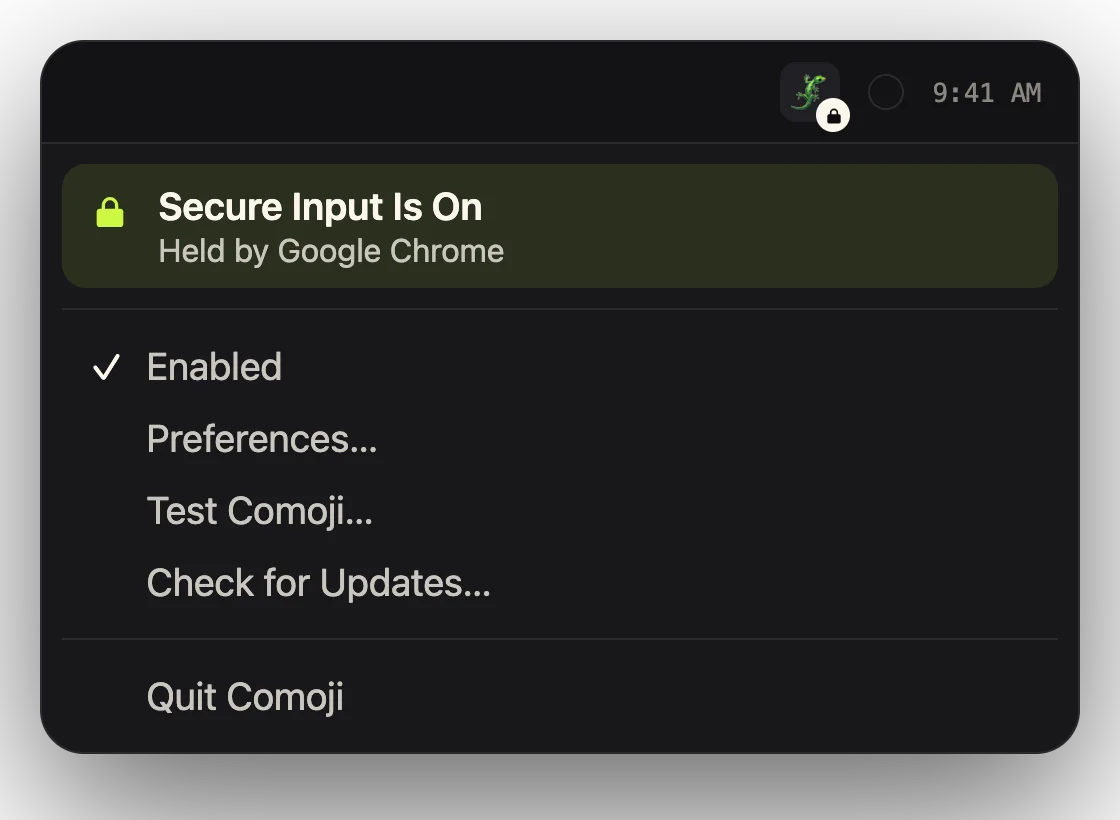
Wenn du Comojis Menü geöffnet hast, weil :fire plötzlich nichts mehr bewirkt, und die erste Zeile Sichere Eingabe ist aktiv lautet, mit einem kleinen Vorhängeschloss am Symbol in der Menüleiste, dann findest du hier die Erklärung. Kurz gesagt: macOS liefert Tastenanschläge absichtlich nicht mehr an Comoji, und Comoji sagt dir das, statt still herumzusitzen. Meistens verschwindet das Schloss innerhalb von Sekunden von selbst. Gelegentlich bleibt es hängen, und dann gibt es eine Lösung, die immer funktioniert: dich von deinem Mac abmelden und wieder anmelden. Die Details stehen unten. Eins vorweg, weil das Schloss an unserem Symbol hängt: Das ist kein Fehler in Comoji, sondern ein Fehler in Apples sicherer Texteingabe. Comoji meldet den Zustand nur; es kann ihn weder auslösen noch aufheben.
Was die sichere Eingabe ist
Die sichere Eingabe, bei Apple auch „Sichere Tastatureingabe“ oder Secure Event Input genannt, ist ein Modus des macOS-Window-Servers. Solange sie aktiv ist, gehen Tastenanschläge nur an die App, die sie angefordert hat, und an nichts anderes. Jeder Keyboard-Event-Tap im System verstummt: Emoji-Autovervollständigung, Textexpander, Zwischenablage-Manager, Tastenbelegungs-Tools, das Tipp-Echo von Bildschirmlesern, alle. Dieser Mechanismus sorgt dafür, dass ein Passwort, das du in Safari tippst, für keine andere Software sichtbar ist, und das ist ein gutes Design.
Apps schalten sie ein, wenn ein Passwortfeld den Fokus bekommt, und wieder aus, wenn der Fokus es verlässt. Der Sperrbildschirm schaltet sie während des Entsperrens ein. Terminal und iTerm2 haben einen Menüpunkt Sichere Tastatureingabe, der sie aktiv lässt, solange das Fenster im Vordergrund ist. Passwort-Manager schalten sie rund um ihre Entsperr-Abfragen ein.
Warum Comoji dafür ein Schloss zeigt
Comoji funktioniert, indem es auf einen Doppelpunkt mit ein paar Buchstaben dahinter achtet und dann an der Einfügemarke Vervollständigungen anbietet. Bei aktiver sicherer Eingabe kommt beim Zuhören nichts an, also kann kein Popup erscheinen, egal was du tippst. Vor diesem Release war diese Stille nicht davon zu unterscheiden, dass Comoji kaputt, in der aktuellen App deaktiviert oder ohne Berechtigung war, und verständlicherweise haben Leute die App neu gestartet, Berechtigungen neu erteilt oder uns geschrieben. Jetzt trägt das Symbol genau so lange ein Schloss, wie die sichere Eingabe aktiv ist, und der oberste Menüpunkt nennt die App, die sie hält. So ist der Zustand sichtbar statt rätselhaft.
Das Schloss erinnert außerdem an etwas, das Comoji bewusst tut: Es vervollständigt nie in Passwortfeldern. Das galt schon, bevor es das Schloss gab. Comoji prüft zusätzlich zur Sperre auf Systemebene, ob das fokussierte Feld ein sicheres Textfeld ist, und hält sich dann heraus. Das Schloss ändert nichts am Verhalten, nur an dem, was du siehst.
Der Normalfall: Das Schloss kommt und geht
Klick in deinem Browser in ein Passwortfeld und beobachte die Menüleiste: Das Schloss erscheint. Klick in das Feld für den Benutzernamen oder in die Seite, und es verschwindet. Öffne Terminal mit aktivierter sicherer Tastatureingabe, und das Schloss bleibt, bis du zu einer anderen App wechselst oder die Option ausschaltest. In all diesen Fällen ist nichts kaputt, der Menüpunkt sagt dir nur, welche App verantwortlich ist, und Comoji macht in dem Moment weiter, in dem die App sie freigibt.
Der hängende Fall: Das Schloss verschwindet nie
Manchmal bleibt das Schloss, während du in ein ganz gewöhnliches Feld tippst, oder das Menü sagt, die sichere Eingabe werde von einer App gehalten, die du längst beendet hast, oder von loginwindow, Minuten nachdem du den Bildschirm entsperrt hast. Das ist eine hängende sichere Eingabe, und sie ist ein macOS-Fehler, den weder Comoji noch die genannte App von außen rückgängig machen kann.
Comoji kann die sichere Eingabe nicht einschalten, und keine App, Comoji eingeschlossen, kann sie im Namen einer anderen App ausschalten. Alles, was auf die Tastatur hört, verstummt im selben Moment, und Comoji ist einfach diejenige App, die es dir sagt.
Folgendes geht schief: Der Window-Server führt pro Prozess einen Zähler. Jedes Mal, wenn eine App die sichere Eingabe einschaltet, steigt der Zähler, jedes Mal, wenn sie sie ausschaltet, sinkt er, und die Sitzung bleibt im sicheren Modus, bis der Zähler jeder App wieder bei null ist. Eine App, die sie öfter ein- als ausschaltet oder die beendet wird, während ihr Zähler noch positiv ist, lässt die ganze Anmeldesitzung gesperrt zurück. Wir haben gesehen, wie Chrome das tut, nachdem es Tabs mit einem Passwortfeld wiederhergestellt hat, und wir haben gesehen, wie der Sperrbildschirm es auf einem aktuellen macOS-Build tut: Er schaltet die sichere Eingabe pro Entsperren mehrmals ein und nur einmal aus. Keine andere App kann einen Zähler verringern, der ihr nicht gehört. Genau so ist die Sicherheitsgarantie gedacht, und genau deshalb ist es so lästig, wenn der Zähler leckt.
So löst du es, das Einfachste zuerst
- Lies den App-Namen unter Sichere Eingabe ist aktiv in Comojis Menü (oder halte den Zeiger über das Symbol in der Menüleiste). Ist es ein Browser, klick in diesem Browser in ein normales Textfeld oder wechsle den Tab. Oft reicht das schon.
- Ist es Terminal oder iTerm2, öffne das Menü dieser App und schalte Sichere Tastatureingabe aus.
- Beende die genannte App vollständig mit
Command-Qund öffne sie wieder. War ihr Zähler beim Beenden positiv, kann das Schloss das überstehen; dann mach mit dem nächsten Schritt weiter. - Sagt das Menü, die haltende App sei schon beendet, oder nennt es loginwindow, obwohl dein Bildschirm entsperrt ist, dann melde dich ab und wieder an, über das Apple-Menü. Das Abmelden beendet die Sitzung, die den geleckten Zähler hält; ein Neustart funktioniert auch, dauert aber länger. Sperre den Bildschirm in der Zwischenzeit möglichst nicht, denn jedes Sperren und Entsperren kann erneut lecken.
Du kannst den Zustand vorher und nachher in Terminal prüfen. Der erste Befehl gibt den Prozess aus, den die Sitzung als Besitzer führt, und der zweite macht aus dieser Nummer einen Namen:
ioreg -l -w 0 | grep -o '"kCGSSessionSecureInputPID"=[0-9]*'
ps -p <that number> -o comm=
Keine Ausgabe beim ersten Befehl heißt, dass die sichere Eingabe aus ist und Comoji wieder Tastenanschläge bekommt. Eine Nummer, zu der ps keinen Prozess findet, ist der hängende Fall in seiner reinsten Form.
Die Lösung, die immer funktioniert: abmelden und wieder anmelden
Jeder Schritt oben ist eine Abkürzung, die manchmal funktioniert. Das Abmelden funktioniert immer, denn der geleckte Zähler lebt in deiner Anmeldesitzung, und das Abmelden beendet diese Sitzung. Sichere deine Arbeit, wähle Abmelden im Apple-Menü, melde dich wieder an, und das Schloss ist weg; Comoji startet mit deinen Anmeldeobjekten und reagiert sofort. Wir haben ein hängendes Chrome, einen hängenden Sperrbildschirm und einen Vormittag voller Herumprobieren gebraucht, um dahin zu kommen. Wenn das Schloss also die App überlebt hat, die es verursacht hat, spring direkt hierher. Ein kompletter Neustart bewirkt dasselbe und dauert länger.
Was Comoji dagegen tut und was nicht
Comoji fragt den Status einmal pro Sekunde ab, eine Abfrage ohne messbaren Aufwand, und ermittelt den besitzenden Prozess auf dieselbe Weise wie ioreg. Es kann die sichere Eingabe nicht ausschalten, und es wäre ein ernstes Sicherheitsproblem, wenn es das könnte. Es kann auch nichts sehen, was du tippst, solange das Schloss aktiv ist, und genau darum geht es bei diesem Modus. Was es tun kann: verhindern, dass die Stille wie ein Fehler aussieht, und dir den Namen der App nennen, die du anstupsen musst.
Wenn du wissen willst, was Comoji mit seinen zwei Berechtigungen macht: Die Sicherheitsseite veröffentlicht die gesamte Netzwerkoberfläche und die Tests, die sie absichern. Die Erkennung der sicheren Eingabe auf der Funktionsseite ist die Kurzfassung von alldem; derselbe Rundgang erklärt auch die Schalter zum Deaktivieren pro App und pro Website, und die sind etwas anderes als das Schloss: Sie sind deine Entscheidung, das Schloss ist die von macOS.
Ein Schloss, eine Menüzeile und ein Ab- und Anmelden, wenn das System sich danebenbenimmt. Comoji sagt es dir lieber klar, als dich das Falsche beschuldigen zu lassen.
Häufige Fragen
Warum zeigt Comoji ein Schloss-Symbol in der Menüleiste?
Das Vorhängeschloss bedeutet, dass die sichere Eingabe von macOS aktiv ist: Tastenanschläge gehen nur an die App, die sie angefordert hat, und Comoji kann sie nicht sehen. Es erscheint, solange ein Passwortfeld oder der Sperrbildschirm den Fokus hat oder Terminal die sichere Tastatureingabe aktiviert hat, und verschwindet, sobald die App sie freigibt. Der Menüpunkt „Sichere Eingabe ist aktiv“ nennt die verantwortliche App.
Wie schalte ich die sichere Tastatureingabe auf dem Mac aus?
Öffne in Terminal oder iTerm2 das App-Menü und entferne das Häkchen bei „Sichere Tastatureingabe“. Bei einem Browser oder Passwort-Manager klickst du in ein Feld, das kein Passwortfeld ist, oder beendest die App. Bleibt die Einstellung aktiv, nachdem die verantwortliche App beendet wurde, meldest du dich von macOS ab und wieder an; das setzt die Sitzung zurück, die den geleckten Zustand hält.
Warum hängt die sichere Eingabe, nachdem ich die App beendet habe?
Der Window-Server von macOS führt pro Prozess einen Zähler für Anfragen nach sicherer Eingabe. Eine App, die beendet wird, während ihr Zähler noch positiv ist, lässt die Sitzung gesperrt zurück, und niemand kann sie mehr freigeben. Chrome nach dem Wiederherstellen eines Tabs mit Passwortfeld und der Sperrbildschirm auf manchen macOS-Builds tun das bekanntermaßen. Ab- und wieder Anmelden behebt es.
Funktioniert Comoji in Passwortfeldern?
Nein, mit Absicht. macOS blockiert jeden Tastatur-Listener, solange ein Passwortfeld den Fokus hat, und Comoji prüft zusätzlich selbst, ob das fokussierte Feld ein sicheres Textfeld ist, und hält sich heraus. Das Schloss macht diesen Systemzustand nur sichtbar, damit ein stummes Popup nicht für eine kaputte App gehalten wird.
Comoji kostenlos für Mac laden
:emoji:-Autovervollständigung im Stil von Slack und Discord, überall auf deinem Mac. Kostenlos.