콜론을 입력하고, 고르고, Tab을 누르세요.
Comoji가 하는 단 한 가지 일을, 입력하는 모든 곳에서 해요. :liz처럼 콜론으로 단어를 시작하면 커서 옆에 조용한 팝업이 나타나 관련성과 최근 사용 순으로 가장 잘 맞는 결과를 보여 줘요. 화살표 키로 원하는 이모지로 가서 Tab을 누르거나, 닫는 콜론까지 입력하면 정확히 일치하는 이모지가 바로 들어가요.
메시지, Mail, 메모, Safari를 비롯한 대부분의 앱에서 똑같이 작동해요. 앱별 플러그인도, 선택기 창도 필요 없고, 입력 흐름이 끊기지도 않아요.

어디서 작동하고, 어떻게 끄나요?
원하지 않는 앱과 웹사이트에서는 Comoji를 끄고, 이름이 기억나지 않을 때는 전체 목록을 둘러보고, 키보드에 맞는 트리거 키를 고르세요.
원하지 않는 곳에서는 꺼져요.
원하는 앱을 비활성화 목록에 추가하면 Comoji는 그 앱에서는 조용히 있고 다른 곳에서는 계속 작동해요. 메뉴 막대 아이콘이 흐려지고 “<앱>에서 비활성화됨”이라고 표시되니 상태를 한눈에 알 수 있어요. 암호 관리자, 터미널, 가상 머신은 기본으로 제외돼요.
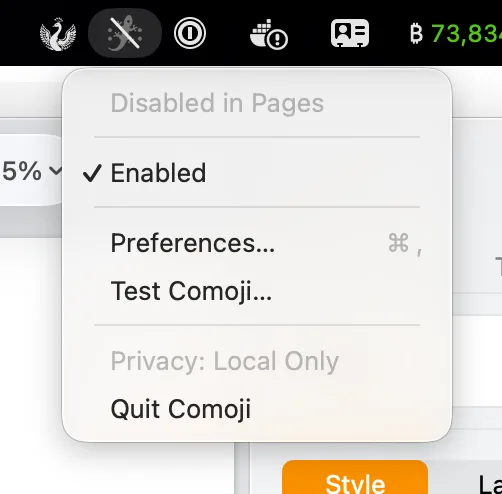
고른 사이트에서는 조용히.
브라우저에서 작업 중인가요? github.com 같은 도메인을 추가하면 Comoji는 하위 도메인을 포함해 그 사이트에서 쉬어요. 이미 가진 손쉬운 사용 권한으로 현재 페이지를 감지하므로 새 권한이 필요 없고, Safari, Chrome, Edge, Arc, Brave와 Comet, ChatGPT Atlas 같은 AI 브라우저에서 작동해요.
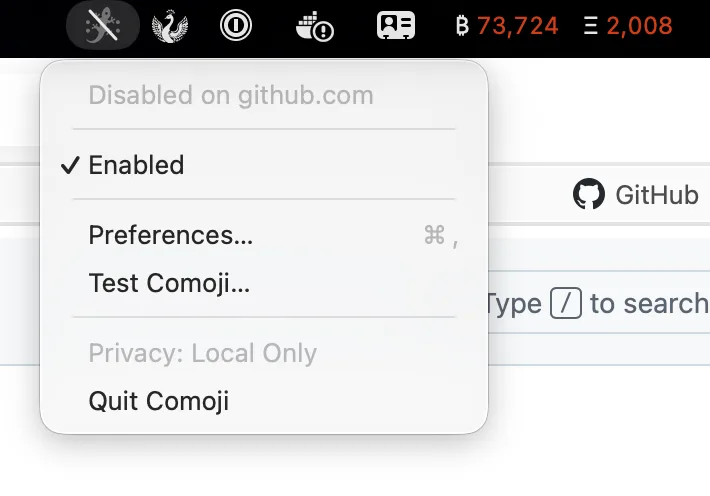
이름이 생각나지 않나요? 두 번 입력하세요.
트리거 키를 두 번(기본값은 ::) 누르면 검색할 수 있는 큰 이모지 브라우저가 열려요. 화살표 키로 격자를 이동하고, Return으로 넣고, Esc로 닫아요. 창 위가 아니라 커서 위치에서 열리는 이모지 선택기라서, 단축 코드가 기억나지 않는 순간의 탈출구가 되어 주고 입력하던 앱으로 바로 이모지를 넣어 줘요. macOS 이모지 선택기(Control-Command-Space)도 예전과 똑같이 작동해요. 이 브라우저는 그 수고를 덜어 줄 뿐이에요.
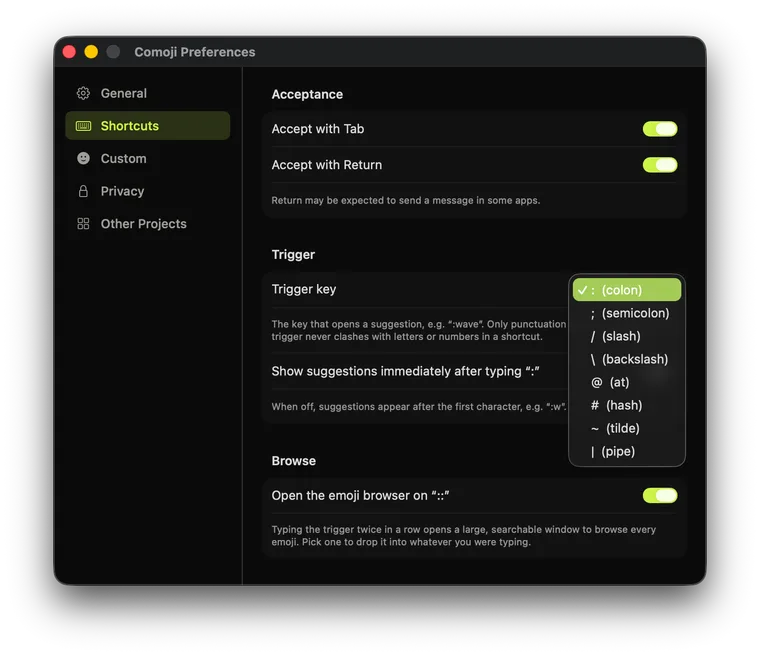
내 키보드에 맞는 트리거.
콜론은 훌륭하지만 코드나 시간을 쓸 때는 예외예요. 환경설정 › 단축키에서 토큰을 여는 키를 세미콜론, 슬래시, 백슬래시, @, #, ~, | 중 하나로 바꾸세요. Comoji는 모든 제안, 예시, :: 브라우저를 고른 키에 맞게 다시 써 줘요.
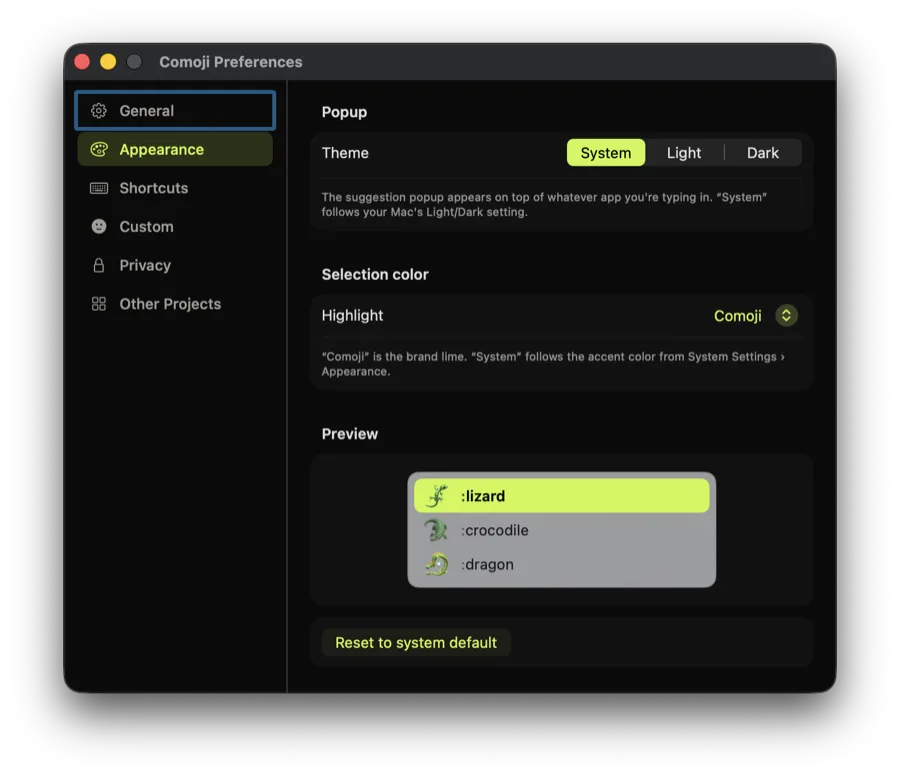
내 Mac에 어울리게.
팝업은 입력하는 모든 앱 안에 나타나기 때문에, 화면을 새로 칠하는 대신 표준 시스템 재질을 사용하고 라이트/다크 모드를 자동으로 따라가요. 선택 강조 색상은 기본으로 Comoji 라임색이고, 환경설정 › 모양에서 Mac의 강조 색상, 여섯 가지 프리셋, 또는 원하는 사용자 지정 색상으로 바꿀 수 있어요. 자동으로 따라가는 게 싫다면 그곳에서 라이트나 다크로 고정할 수도 있어요.
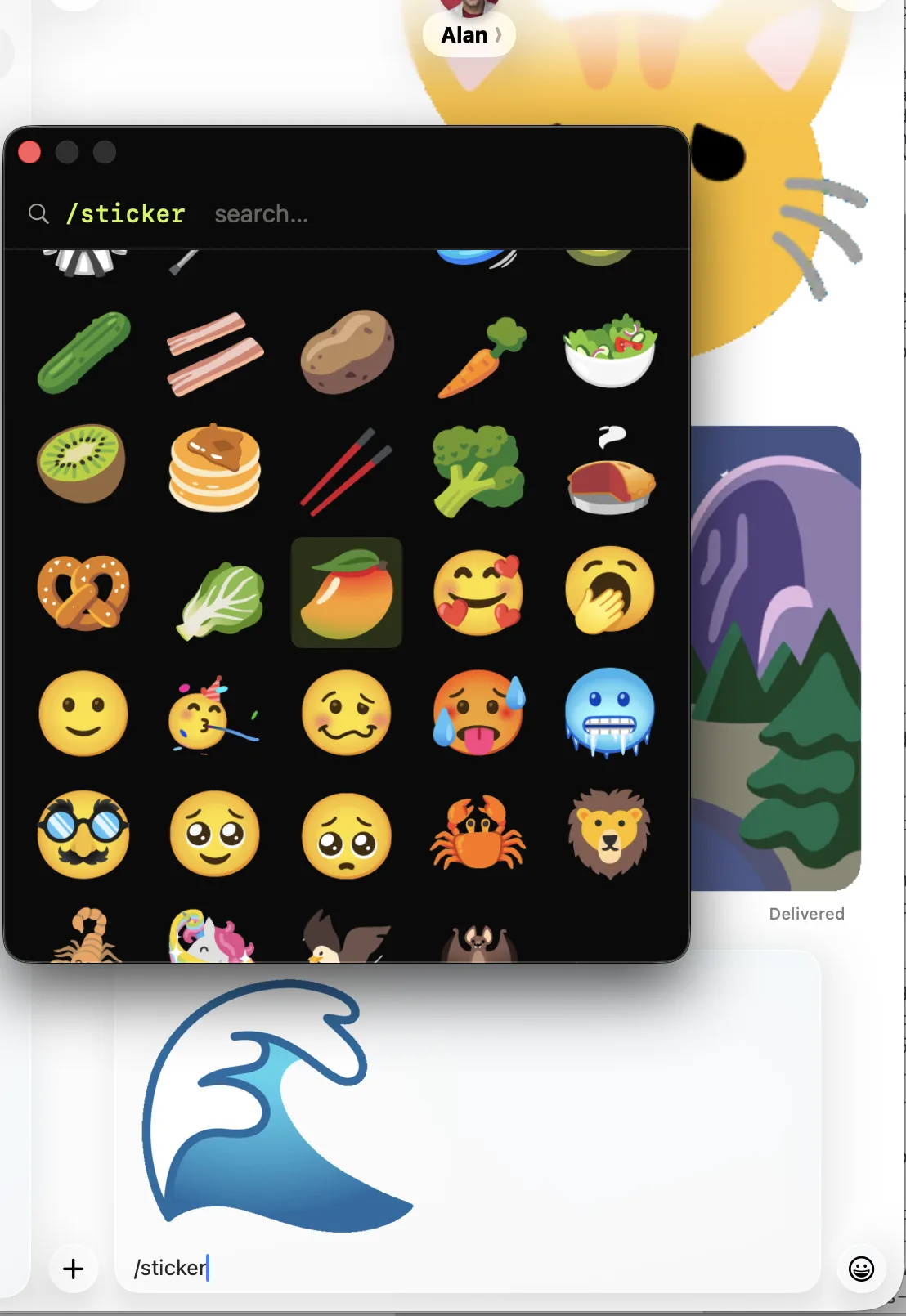
/sticker만 입력하세요.
지원되는 텍스트 필드에서 /sticker와 검색어를 입력하면 움직이는 스티커가 가득한 라이브러리가 열리고, 화살표 키로 고른 다음 Return을 누르면 입력하던 곳에 붙여 넣어요. 메시지, WhatsApp, Mail, 브라우저를 비롯한 대부분의 Mac 앱에서 작동해요. 일부는 앱에 포함되어 있고, 나머지는 사용할 때 Google의 오픈 Noto 이모지 세트에서 받아 와요.
macOS가 입력을 막으면 알아채고 알려 줘요.
암호 필드, 잠금 화면, 터미널의 보안 키보드 입력이 macOS 보안 입력을 켜면, 키 입력이 Comoji를 포함해 시스템의 모든 키보드 리스너에 더 이상 전달되지 않아요. Comoji는 조용히 멈추는 대신 메뉴 막대 아이콘에 자물쇠를 띄우고, 메뉴 맨 위에 원인이 된 앱 이름과 함께 “보안 입력이 켜져 있어요” 줄을 표시해요. 클릭하면 그게 무슨 뜻인지, 앱이 보안 입력을 켠 채로 두었을 때 어떻게 해제하는지 알려 줘요. 이건 여러분에게도 좋은 일이에요. Comoji는 암호 필드 안에서는 절대 자동 완성하지 않는데, 이제 그 이유를 눈으로 볼 수 있어요.
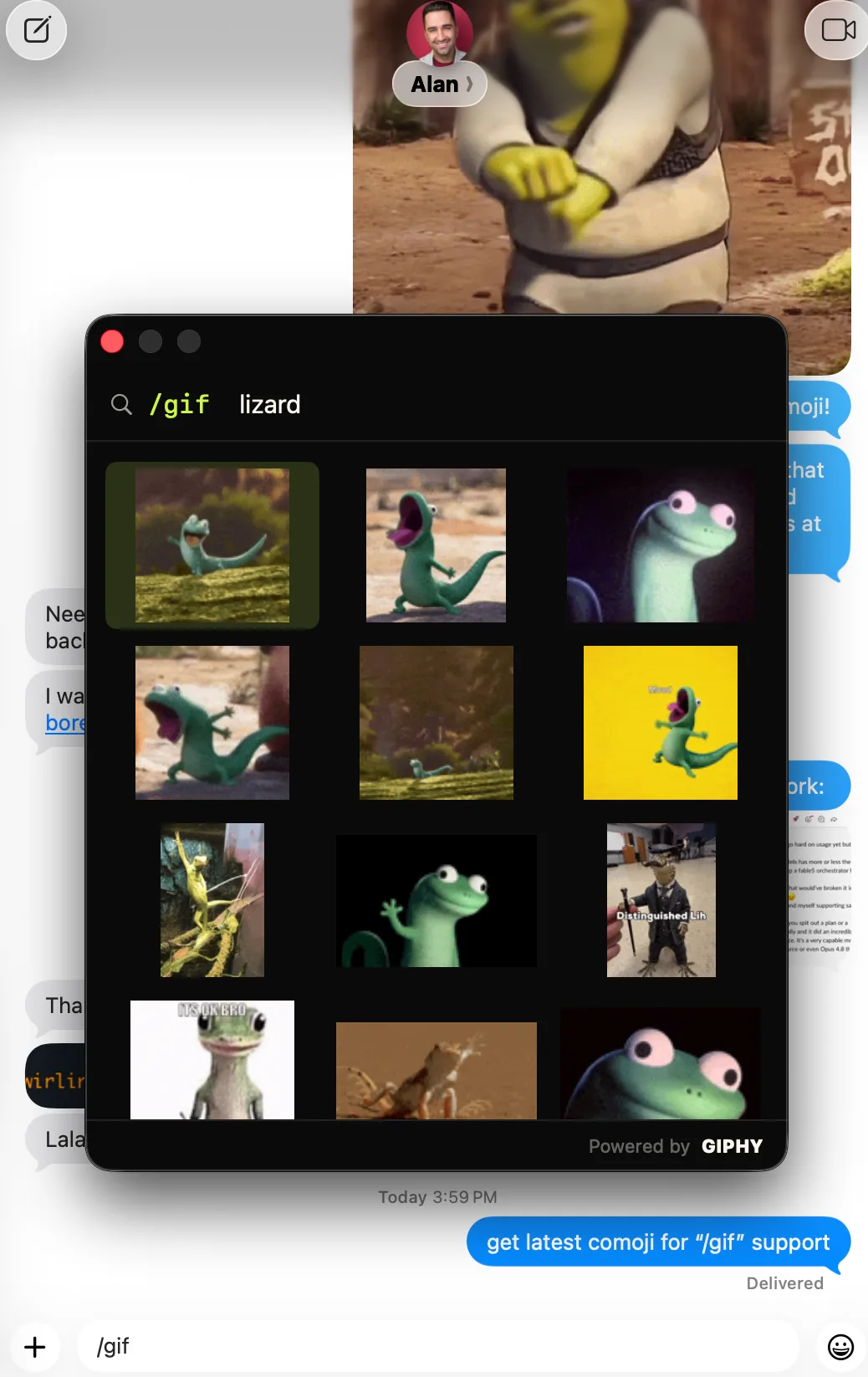
/gif만 입력하세요.
지원되는 텍스트 필드에서 /gif와 검색어를 입력하면 GIPHY 기반의 움직이는 GIF가 나타나고, 화살표 키로 고른 다음 Return을 누르면 입력하던 곳에 붙여 넣어요. 메시지, WhatsApp, Mail, 브라우저를 비롯한 대부분의 Mac 앱에서 작동해요. /sticker나 :emoji: 단축키와는 별개인 독립된 명령이에요.
작은 앱, 파워 유저를 위한 디테일.
이모지 1,870개, Slack과 Discord 별칭
:thumbsup, :joy, :skull, :tada 같은 Slack과 Discord 스타일 별칭이 담긴 전체 이모지 세트라서, 이미 아는 단축키가 그대로 통해요.
빠른 키보드 중심 조작
화살표로 이동하고, Tab이나 Return으로 수락하고, Esc로 닫아요. 마우스도, 선택기 창도 필요 없고, 흐름이 끊기지 않아요.
::를 입력해 전체 둘러보기
별칭이 기억나지 않나요? 트리거 키를 두 번 누르면 검색할 수 있는 큰 이모지 브라우저가 열리고, 화살표로 고른 다음 Return을 누르면 돼요.
입력하는 곳 어디서나 스티커
메시지, WhatsApp, Mail, 브라우저를 비롯한 대부분의 Mac 앱에서 /sticker를 입력해 움직이는 스티커를 검색하고 그 자리에 붙여 넣으세요. 인기 스티커는 앱에 포함되어 있고, 나머지는 Google의 Noto 세트에서 받아 와요.
입력하는 곳 어디서나 GIF
메시지, WhatsApp, Mail, 브라우저를 비롯한 대부분의 Mac 앱에서 /gif를 입력해 GIPHY 기반의 움직이는 GIF를 검색하고 그 자리에 붙여 넣으세요.
트리거 키 고르기
: 대신 /나 ;가 좋나요? 환경설정에서 토큰을 여는 키를 고르세요. 제안, 예시, 브라우저가 모두 그 키를 따라가요.
우리 앱이 아니라 macOS처럼 보여요
제안 팝업은 표준 시스템 재질을 사용하고 라이트/다크 모드를 자동으로 따라가요. 강조 색상은 환경설정 › 모양에서 고를 수 있어요. Comoji 라임색, Mac의 강조 색상, 여섯 가지 프리셋, 또는 원하는 사용자 지정 색상까지요.
원하는 앱에서 끄기
암호 관리자, 터미널, 가상 머신은 기본으로 무시해요. 그 밖의 앱에서는 환경설정 › 개인정보 보호에서 Comoji를 끌 수 있어요.
보안 입력 감지
암호 필드, 잠금 화면, 터미널 때문에 macOS 보안 입력이 모든 키보드 리스너를 막으면, Comoji는 아이콘에 자물쇠를 띄우고 보안 입력을 켠 앱의 이름을 알려 줘요. 그래서 조용한 상태가 버그처럼 보이지 않아요.
원하는 웹사이트에서 끄기
github.com 같은 도메인을 추가하면 브라우저에서 그 사이트(하위 도메인 포함)에서는 Comoji가 쉬어요.
피부색을 기억해요
👋 👍 🙏의 피츠패트릭 피부색을 고르면 Comoji가 기본값으로 저장해요. 피부색 선택은 유지되고, 순위는 이모지마다 따로 매겨져요.
자주 쓰는 이모지를 학습해요
최근 사용 순위 덕분에 실제로 보내는 이모지가 목록 맨 위로 올라와요. 모두 Mac 안에서 로컬로 처리돼요.
정확히 일치하면 자동 바꾸기
:shortcode: 전체를 입력하면 닫는 콜론에서 바로 바뀌어요. 앞부분만으로는 절대 자동 실행되지 않으니 놀랄 일이 없어요.
조용히 스스로 업데이트
Comoji는 새 버전을 백그라운드에서 내려받아 자리를 비운 사이에 설치해요. 흐름을 끊는 팝업도, 문장 중간의 재시작도 절대 없어요. 모든 업데이트는 설치 전에 서명과 검증을 거쳐요. 언제든 끌 수 있어요.