La entrada segura está activada: qué significa el candado en el icono de Comoji
Comoji añade autocompletado :emoji: gratuito al estilo de Slack a todas las apps de tu Mac.
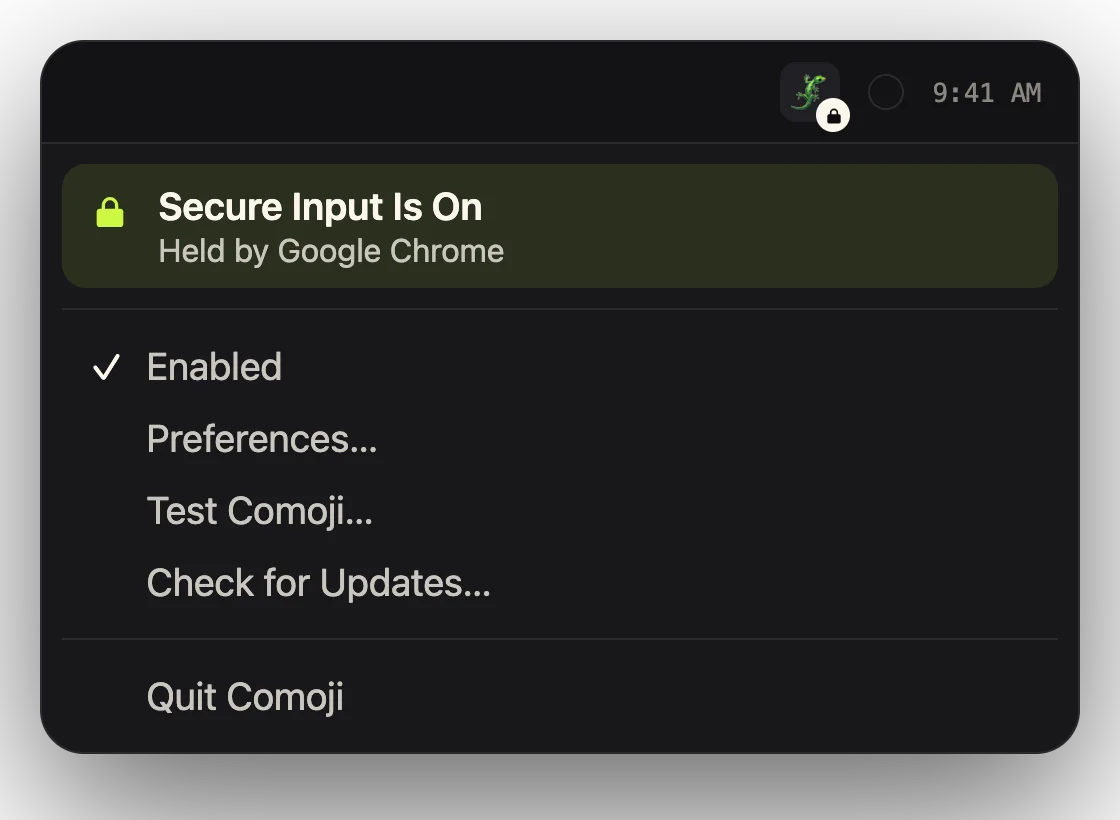
Si abriste el menú de Comoji porque escribir :fire de repente no hacía nada, y la primera línea dice La entrada segura está activada con un pequeño candado en el icono de la barra de menús, esta página es la explicación. En resumen: macOS ha dejado de enviar las pulsaciones de teclas a Comoji, a propósito, y Comoji te lo dice en lugar de quedarse en silencio. La mayoría de las veces el candado desaparece solo en unos segundos. De vez en cuando se queda atascado, y cuando eso pasa hay una solución que siempre funciona: cerrar sesión en tu Mac y volver a iniciarla. Los detalles están abajo. Una cosa conviene decirla desde el principio, porque el candado aparece en nuestro icono: esto no es un error de Comoji; es un error de la entrada de texto segura de Apple. Comoji solo informa del estado; no puede provocarlo ni quitarlo.
Qué es la entrada segura
La entrada segura, que Apple también llama entrada de teclado segura o secure event input, es un modo del servidor de ventanas de macOS. Mientras está activada, las pulsaciones de teclas van a la app que la pidió y a nada más. Todos los event taps de teclado del sistema se quedan mudos: el autocompletado de emoji, los expansores de texto, los gestores de portapapeles, los remapeadores de teclas, el eco de escritura de los lectores de pantalla, todos. Es el mecanismo que impide que una contraseña que escribes en Safari sea visible para cualquier otro software, y es un buen diseño.
Las apps la activan cuando un campo de contraseña recibe el foco y la desactivan cuando el foco sale. La pantalla de bloqueo la activa mientras desbloqueas. Terminal e iTerm2 tienen un elemento de menú Entrada de teclado segura que la mantiene activada mientras esa ventana esté en primer plano. Los gestores de contraseñas la activan durante sus avisos de desbloqueo.
Por qué Comoji muestra un candado
Comoji funciona escuchando dos puntos seguidos de unas cuantas letras y ofreciendo sugerencias junto al cursor. Con la entrada segura activada, la parte que escucha no recibe nada, así que no puede aparecer ninguna ventana de sugerencias escribas lo que escribas. Antes de esta versión, ese silencio era indistinguible de que Comoji estuviera roto, desactivado en la app actual o le faltara un permiso, y la gente, comprensiblemente, reiniciaba la app, volvía a conceder permisos o nos escribía. Ahora el icono lleva un candado exactamente mientras la entrada segura está activada, y el primer elemento del menú nombra la app que la mantiene, así que el estado es visible en lugar de misterioso.
El candado también recuerda algo que Comoji hace deliberadamente: nunca completa dentro de campos de contraseña. Eso ya era así antes de que existiera el candado. Comoji comprueba si el campo con el foco es un campo de texto seguro y se mantiene al margen, además del bloqueo a nivel de sistema. El candado no es un cambio de comportamiento, solo un cambio en lo que puedes ver.
El caso normal: el candado aparece y desaparece
Haz clic en una casilla de contraseña en tu navegador y mira la barra de menús: aparece el candado. Haz clic en la casilla del usuario o en el cuerpo de la página y desaparece. Abre Terminal con la entrada de teclado segura activada y el candado se queda hasta que cambias a otra app o desactivas la opción. En todos estos casos no pasa nada malo; el elemento del menú solo te dice qué app es responsable, y Comoji vuelve a funcionar en cuanto la app la libera.
El caso atascado: el candado nunca se quita
A veces el candado sigue ahí mientras escribes en un campo totalmente normal, o el menú dice que la entrada segura la mantiene una app que ya cerraste, o loginwindow varios minutos después de desbloquear la pantalla. Eso es una entrada segura atascada, y es un error de macOS, no algo que Comoji o la app nombrada puedan deshacer desde fuera.
Comoji no tiene forma de activar la entrada segura, y ninguna app, incluida Comoji, puede desactivarla en nombre de otra. Todo lo que escucha el teclado se queda mudo en el mismo momento, y Comoji simplemente es quien te lo dice.
Esto es lo que falla. El servidor de ventanas lleva un contador por proceso: cada vez que una app activa la entrada segura, el contador sube; cada vez que la desactiva, baja; y la sesión sigue en modo seguro hasta que el contador de todas las apps vuelve a cero. Una app que la activa más veces de las que la desactiva, o que se cierra con su contador todavía en positivo, deja bloqueada toda la sesión. Hemos visto a Chrome hacerlo tras restaurar pestañas que contenían un campo de contraseña, y hemos visto a la pantalla de bloqueo hacerlo en una versión reciente de macOS, activando la entrada segura varias veces por desbloqueo y desactivándola una sola. Ninguna otra app puede bajar un contador que no le pertenece. Esa es la garantía de seguridad funcionando como debe, y precisamente por eso resulta tan incómodo cuando el contador se descuadra.
Cómo quitarla, de lo más sencillo a lo más drástico
- Lee el nombre de la app que aparece bajo La entrada segura está activada en el menú de Comoji (o pasa el puntero sobre el icono de la barra de menús). Si es un navegador, haz clic en un campo de texto normal de ese navegador o cambia de pestaña. Muchas veces con eso basta para liberarla.
- Si es Terminal o iTerm2, abre el menú de esa app y desactiva Entrada de teclado segura.
- Cierra por completo la app nombrada con
Command-Qy vuelve a abrirla. Si su contador estaba en positivo al salir, el candado puede sobrevivir a esto; pasa al siguiente paso. - Si el menú dice que la app responsable ya se cerró, o nombra loginwindow con la pantalla desbloqueada, cierra sesión y vuelve a iniciarla desde el menú Apple. Cerrar sesión termina la sesión que guarda el contador descuadrado; reiniciar también funciona, pero tarda más. Mientras tanto, evita bloquear la pantalla, porque cada bloqueo y desbloqueo puede volver a descuadrarlo.
Puedes confirmar el estado desde Terminal antes y después. El primer comando muestra el proceso que la sesión registra como propietario, y el segundo convierte ese número en un nombre:
ioreg -l -w 0 | grep -o '"kCGSSessionSecureInputPID"=[0-9]*'
ps -p <that number> -o comm=
Si el primer comando no muestra nada, la entrada segura está desactivada y Comoji vuelve a recibir pulsaciones. Un número que pertenece a un proceso que ps no encuentra es el caso atascado en su forma más pura.
La solución que siempre funciona: cerrar sesión y volver a iniciarla
Cada paso anterior es un atajo que a veces funciona. Cerrar sesión es lo que funciona siempre, porque el contador descuadrado vive en tu sesión de usuario y cerrar sesión termina esa sesión. Guarda tu trabajo, elige Cerrar sesión en el menú Apple, vuelve a iniciar sesión y el candado habrá desaparecido; Comoji arranca con tus ítems de inicio y responde de inmediato. Nos costó un Chrome atascado, una pantalla de bloqueo atascada y una mañana de pruebas llegar a esto, así que si el candado ha sobrevivido a la app que lo provocó, ve directo aquí. Un reinicio completo hace lo mismo y tarda más.
Lo que Comoji hace y no hace al respecto
Comoji consulta el indicador una vez por segundo, una consulta de coste inapreciable, y busca el proceso propietario de la misma forma que ioreg. No puede desactivar la entrada segura, y sería un problema de seguridad grave si pudiera. Tampoco puede ver nada de lo que escribes mientras el candado está activo, que es justo el propósito del modo. Lo que sí puede hacer es evitar que el silencio parezca una avería y darte el nombre de la app a la que hay que ir a dar un empujón.
Si te interesa saber qué hace Comoji con los dos permisos que tiene, la página de seguridad publica toda su superficie de red y las pruebas que la garantizan. Detección de entrada segura en la página de funciones es la versión corta de todo esto; ese mismo recorrido explica los interruptores para desactivar Comoji por app y por sitio, que son algo distinto del candado: esos los decides tú, mientras que el candado lo decide macOS.
Un candado, una línea en el menú y un cierre de sesión cuando el sistema falla. Comoji prefiere decírtelo claramente antes que dejar que culpes a lo que no es.
Preguntas frecuentes
¿Por qué Comoji muestra un candado en la barra de menús?
El candado significa que la entrada segura de macOS está activada, así que las pulsaciones solo llegan a la app que la pidió y Comoji no puede verlas. Aparece mientras un campo de contraseña o la pantalla de bloqueo tienen el foco, o mientras Terminal tiene activada la entrada de teclado segura, y desaparece en cuanto esa app la libera. El elemento de menú La entrada segura está activada nombra la app responsable.
¿Cómo desactivo la entrada de teclado segura en una Mac?
En Terminal o iTerm2, abre el menú de la app y desmarca Entrada de teclado segura. En un navegador o gestor de contraseñas, haz clic en un campo que no sea de contraseña o cierra la app. Si el ajuste sigue activado después de cerrar la app responsable, cierra sesión en macOS y vuelve a iniciarla, lo que restablece la sesión que guarda el estado descuadrado.
¿Por qué la entrada segura sigue atascada después de cerrar la app?
El servidor de ventanas de macOS lleva un contador por proceso de solicitudes de entrada segura, y una app que se cierra con su contador todavía en positivo deja la sesión bloqueada sin que nadie pueda liberarla. Se sabe que Chrome lo hace tras restaurar una pestaña con un campo de contraseña, y la pantalla de bloqueo en algunas versiones de macOS. Cerrar sesión y volver a iniciarla lo soluciona.
¿Comoji funciona en campos de contraseña?
No, por diseño. macOS bloquea todos los oyentes de teclado mientras un campo de contraseña tiene el foco, y Comoji comprueba por su cuenta si el campo con el foco es un campo de texto seguro y se mantiene al margen. El candado simplemente hace visible ese estado del sistema para que una ventana de sugerencias silenciosa no se confunda con una app rota.
Descarga Comoji gratis para Mac
Autocompletado de :emoji: al estilo de Slack y Discord, en todo tu Mac. Gratis.