Alles, was Comoji kann, und nichts, was es nicht sollte.
Eine winzige Menüleisten-App mit :emoji:-Autovervollständigung im Stil von Slack und Discord in den Textfeldern, die du sowieso nutzt. Leg genau fest, wo sie läuft, durchstöbere das ganze Set, wenn dir ein Name entfällt, und behalte jeden Tastenanschlag auf deinem Mac.
Sieh dir die 37-sekündige Demo an. Von YouTube wird nichts geladen, bis du auf Play drückst.
Doppelpunkt tippen, auswählen, Tab drücken.
Das eine, was Comoji tut, überall, wo du tippst. Beginne ein Wort mit einem Doppelpunkt, :liz, und an deiner Einfügemarke erscheint ein dezentes Popover mit den besten Treffern, sortiert nach Relevanz und danach, wie kürzlich du sie benutzt hast. Wähle mit den Pfeiltasten das gewünschte aus und drück Tab, oder tippe den schließenden Doppelpunkt, um einen exakten Treffer sofort einzusetzen.
Es funktioniert genauso in Nachrichten, Mail, Notizen, Safari und den meisten anderen Apps, ohne Plug-ins pro App, ohne Auswahlfenster, ohne Unterbrechung beim Tippen.

Wo funktioniert es, und wie schaltest du es aus?
Schalte Comoji in den Apps und auf den Websites aus, wo du es nicht willst, durchstöbere das ganze Set, wenn dir ein Name entfällt, und wähle die Auslösetaste, die zu deiner Tastatur passt.
Aus, wo du es nicht willst.
Setz eine beliebige App auf die Ausschlussliste, und Comoji bleibt dort still, funktioniert aber überall sonst weiter. Das Menüleistensymbol wird abgeblendet und zeigt „Deaktiviert in <App>“, sodass du den Status immer auf einen Blick siehst. Passwortmanager, Terminals und VMs sind standardmäßig ausgeschlossen.
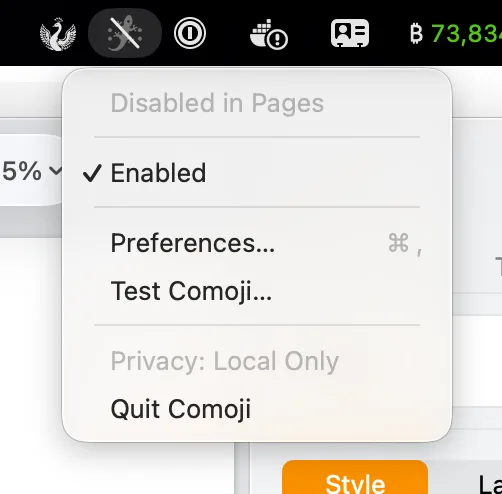
Still auf den Websites deiner Wahl.
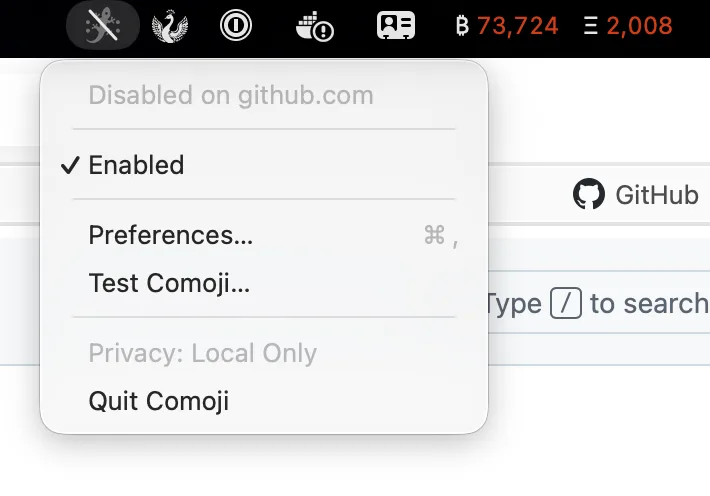
Arbeitest du im Browser? Füge eine Domain wie github.com hinzu, und Comoji pausiert auf dieser Website, inklusive Subdomains. Es erkennt die aktive Seite über die Bedienungshilfen-Berechtigung, die es schon hat, ohne neuen Zugriff, und funktioniert in Safari, Chrome, Edge, Arc, Brave und KI-Browsern wie Comet und ChatGPT Atlas.
Namen vergessen? Tipp zweimal.
Drück deine Auslösetaste zweimal, standardmäßig ::, um einen großen, durchsuchbaren Emoji-Browser zu öffnen. Mit den Pfeiltasten bewegst du dich durchs Raster, Return fügt ein, Esc schließt. Es ist ein Emoji-Picker, der sich an deiner Einfügemarke öffnet statt über deinem Fenster. So bleibt er der Notausgang für Momente, in denen dir ein Kürzel entfällt, und fügt direkt in die App ein, in der du getippt hast. Die macOS-Emoji-Auswahl (Control-Command-Leertaste) funktioniert weiter genau wie vorher; dieser hier spart dir nur den Umweg.
Deine Tastatur, deine Auslösetaste.
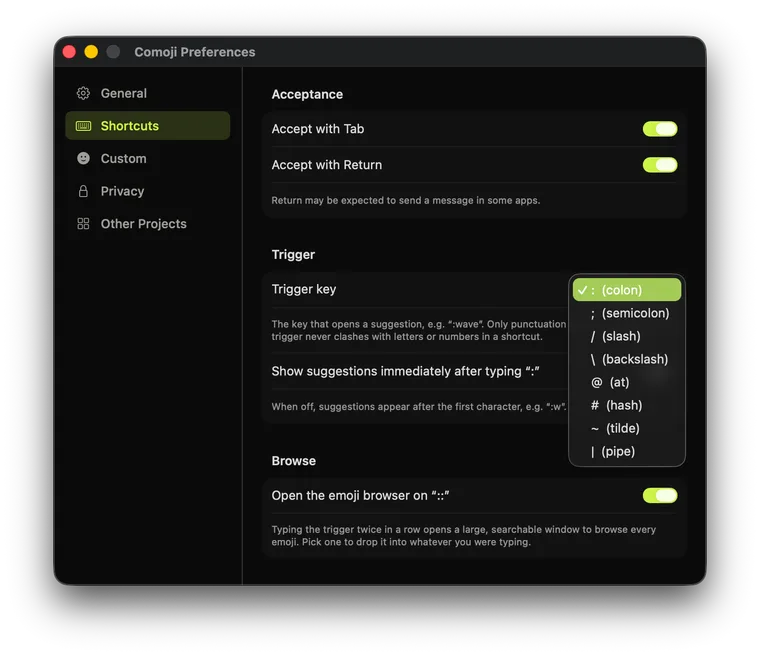
Der Doppelpunkt ist super, bis du Code oder Uhrzeiten schreibst. Wähle unter Einstellungen › Kurzbefehle eine andere Starttaste: Semikolon, Schrägstrich, Backslash, @, #, ~ oder |. Comoji passt jeden Vorschlag, jedes Beispiel und den ::-Browser an die gewählte Taste an.
Passend zu deinem Mac.
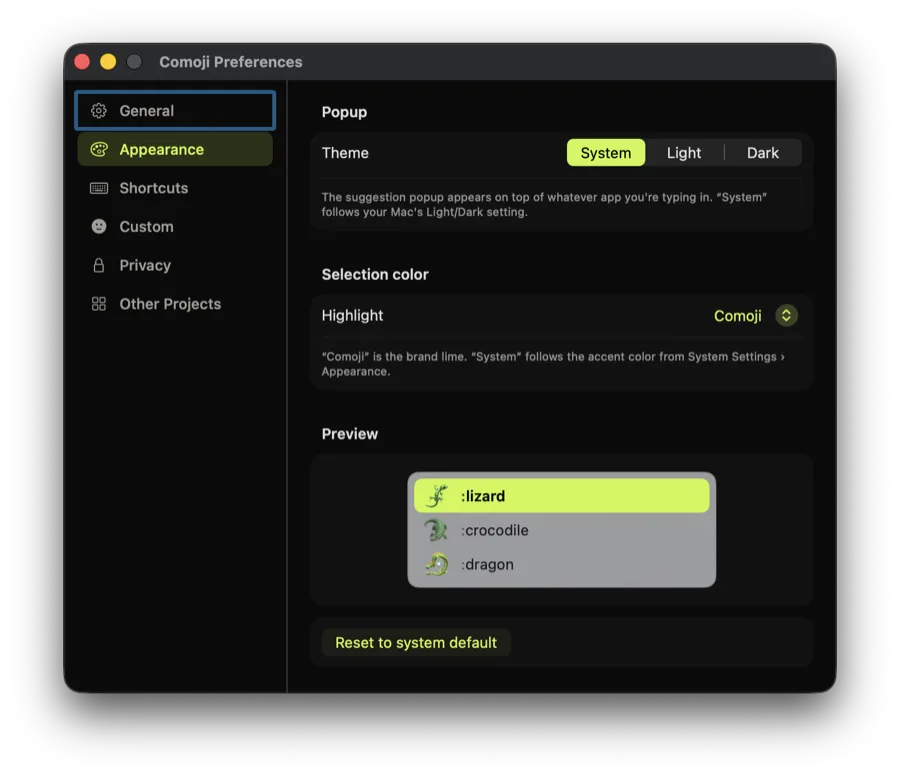
Das Vorschlagsfenster erscheint in jeder App, in der du tippst. Darum nutzt es die Standardmaterialien des Systems und folgt automatisch Hell/Dunkel, statt deinen Bildschirm umzufärben. Die Auswahlfarbe ist ab Werk Comoji-Limette; stell sie unter Einstellungen › Erscheinungsbild auf die Akzentfarbe deines Mac, eine von sechs Vorgaben oder eine beliebige eigene Farbe. Dort kannst du auch Hell oder Dunkel erzwingen, wenn es dem System nicht folgen soll.
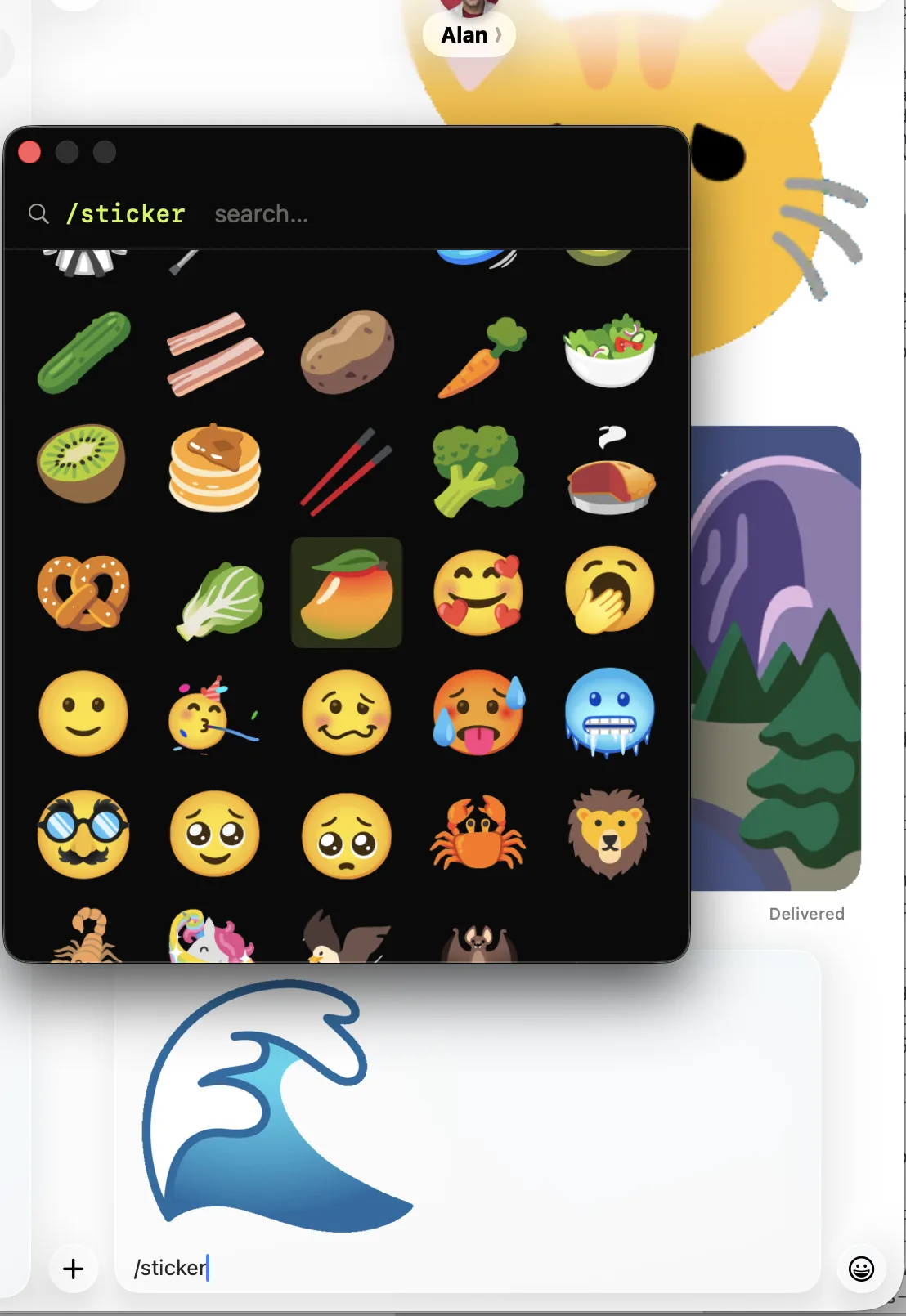
Tipp einfach /sticker.
Tippe in einem unterstützten Textfeld /sticker und ein Suchwort, um eine große Bibliothek animierter Sticker aufzurufen, wähle mit den Pfeiltasten einen aus und drück Return, um ihn dort einzufügen, wo du getippt hast. Das funktioniert in Nachrichten, WhatsApp, Mail, Browsern und den meisten anderen Mac-Apps. Ein paar sind in der App enthalten; der Rest wird bei Bedarf aus Googles offenem Noto-Emoji-Set geladen.
Merkt, wenn macOS es stummgeschaltet hat, und sagt es dir.
Wenn ein Passwortfeld, der Sperrbildschirm oder die sichere Tastatureingabe im Terminal die sichere Eingabe von macOS einschaltet, erreichen Tastenanschläge keinen Tastatur-Listener im System mehr, auch Comoji nicht. Statt einfach zu verstummen, zeigt Comoji ein Schloss am Menüleistensymbol und oben im Menü die Zeile „Sichere Eingabe ist aktiv“ mit dem Namen der verantwortlichen App. Klick darauf, um zu erfahren, was das bedeutet und wie du sie löst, wenn eine App die sichere Eingabe hängen lässt. Es arbeitet auch für dich: Comoji vervollständigt nie in Passwortfeldern, und jetzt siehst du, warum.
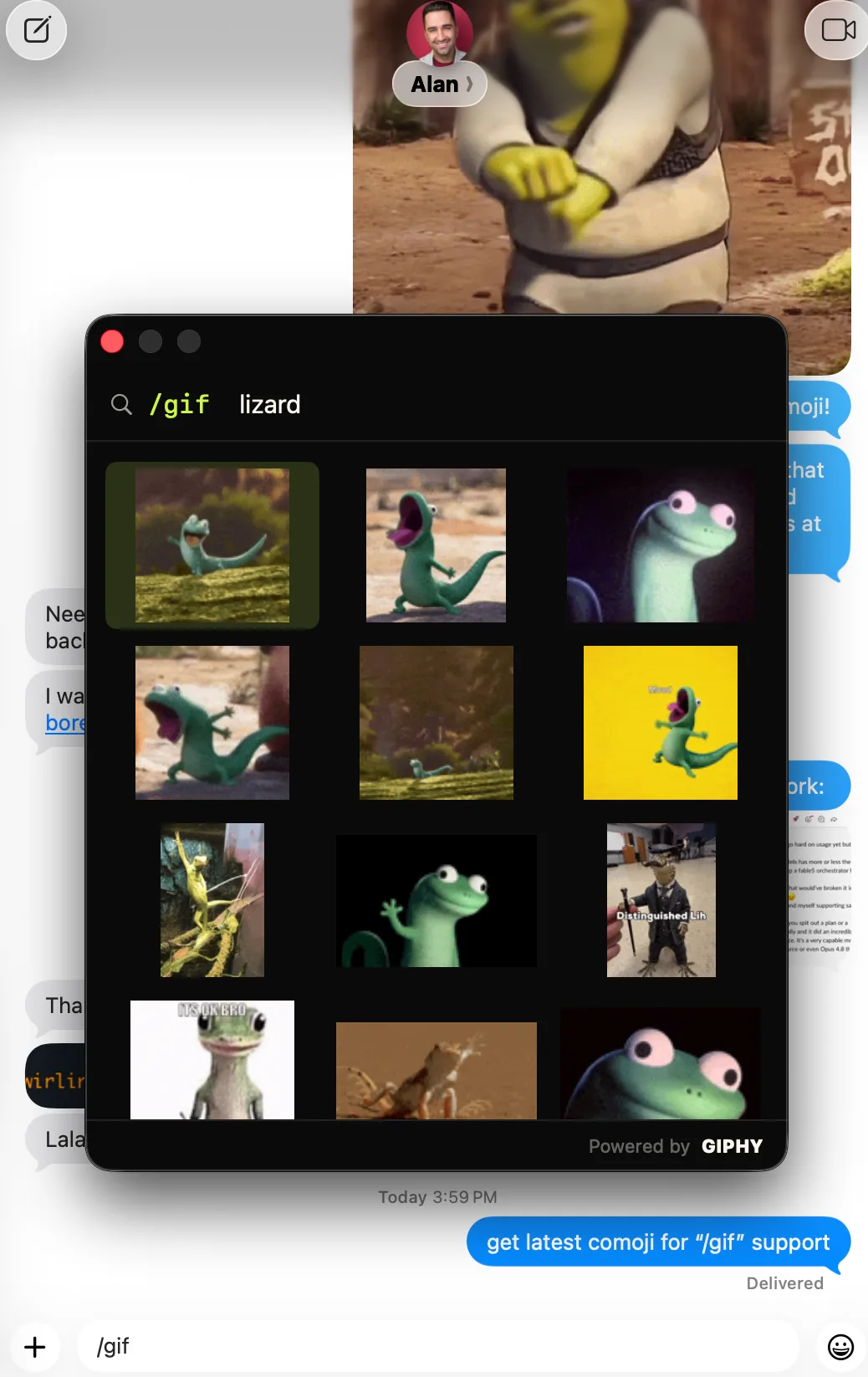
Tipp einfach /gif.
Tippe in einem unterstützten Textfeld /gif und ein Suchwort, um animierte GIFs von GIPHY aufzurufen, wähle mit den Pfeiltasten eins aus und drück Return, um es dort einzufügen, wo du getippt hast. Das funktioniert in Nachrichten, WhatsApp, Mail, Browsern und den meisten anderen Mac-Apps. Es ist ein eigener Befehl, getrennt von /sticker und deinen :emoji:-Kürzeln.
Kleine App. Details für Power-User.
1,870 Emoji, Slack- & Discord-Aliasse
Das komplette Emoji-Set mit Alias-Namen im Stil von Slack und Discord, :thumbsup, :joy, :skull, :tada, damit die Kürzel, die du schon kennst, einfach funktionieren.
Schnell und tastaturorientiert
Pfeiltasten zum Navigieren, Tab oder Return zum Übernehmen, Esc zum Schließen. Keine Maus, kein Auswahlfenster, kein Bruch im Arbeitsfluss.
:: tippen, um alles zu durchstöbern
Alias vergessen? Drück deine Auslösetaste zweimal, um einen großen, durchsuchbaren Emoji-Browser zu öffnen, wähle mit den Pfeiltasten und drück Return.
Sticker überall, wo du tippst
Tippe /sticker in Nachrichten, WhatsApp, Mail, Browsern und den meisten anderen Mac-Apps, um animierte Sticker zu suchen und direkt einzufügen. Beliebte sind enthalten; der Rest wird aus Googles Noto-Set geladen.
GIFs überall, wo du tippst
Tippe /gif in Nachrichten, WhatsApp, Mail, Browsern und den meisten anderen Mac-Apps, um animierte GIFs von GIPHY zu suchen und direkt einzufügen.
Wähle deine Auslösetaste
Lieber / oder ; statt :? Wähle in den Einstellungen die Taste, die ein Kürzel startet. Vorschläge, Beispiele und der Browser folgen ihr.
Sieht aus wie macOS, nicht wie wir
Das Vorschlagsfenster nutzt Standardmaterialien des Systems und folgt automatisch Hell/Dunkel. Wähle die Auswahlfarbe unter Einstellungen › Erscheinungsbild: Comoji-Limette, die Akzentfarbe deines Mac, sechs Vorgaben oder eine beliebige eigene Farbe.
In jeder App ausschalten
Passwortmanager, Terminals und VMs werden standardmäßig ignoriert. Schalte Comoji in jeder anderen App unter Einstellungen › Datenschutz aus.
Erkennung der sicheren Eingabe
Wenn die sichere Eingabe von macOS jeden Tastatur-Listener stummschaltet, für ein Passwortfeld, den Sperrbildschirm oder das Terminal, zeigt Comoji ein Schloss an seinem Symbol und nennt die App, die sie hält. So sieht Stille nie wie ein Bug aus.
Auf jeder Website ausschalten
Füge eine Domain wie github.com hinzu, und Comoji pausiert auf dieser Website in deinem Browser, inklusive Subdomains.
Hauttöne, die es sich merkt
Wähle einen Fitzpatrick-Hautton für 👋 👍 🙏, und Comoji speichert ihn als Standard. Die Wahl des Hauttons bleibt erhalten; die Sortierung bleibt pro Emoji.
Lernt deine Favoriten
Die Sortierung nach letzter Nutzung bringt die Emoji, die du tatsächlich sendest, nach oben, lokal auf deinem Mac.
Automatisches Ersetzen bei exaktem Treffer
Tippe ein vollständiges :shortcode:, und der schließende Doppelpunkt ersetzt es sofort. Anfänge lösen nie automatisch aus, es gibt also keine Überraschungen.
Aktualisiert sich selbst, ganz leise
Comoji lädt neue Versionen im Hintergrund und installiert sie, während du nicht an der Tastatur bist. Nie ein störendes Pop-up, nie ein Neustart mitten im Satz. Jedes Update wird vor der Installation signiert und geprüft. Jederzeit abschaltbar.
Bring :emoji: auf deinen ganzen Mac.
Kostenlos, signiert und so gebaut, dass es dir nicht im Weg steht.
macOS 13 Ventura oder neuer · Kostenlos