So nutzt du Comoji
Alles, was Comoji kann, jede Taste, auf die es reagiert, jede Einstellung und was du prüfen kannst, wenn etwas nicht funktioniert.
Dein erstes Emoji in unter einer Minute
Wenn Comoji noch nicht installiert ist, folge zuerst Installation & Einrichtung: Dort geht es um den Download und die zwei macOS-Berechtigungen. Sobald beide erteilt sind:
- Klick in ein beliebiges Textfeld: Nachrichten, Mail, Notizen, ein Browser, überall, wo du tippst.
- Tippe einen Doppelpunkt und ein paar Buchstaben eines Emoji-Namens, etwa
:eid. An deiner Einfügemarke öffnet sich ein kleines Popover mit Treffern. - Drück Tab, um den markierten Treffer einzufügen. Aus
:eidwird 🦎.
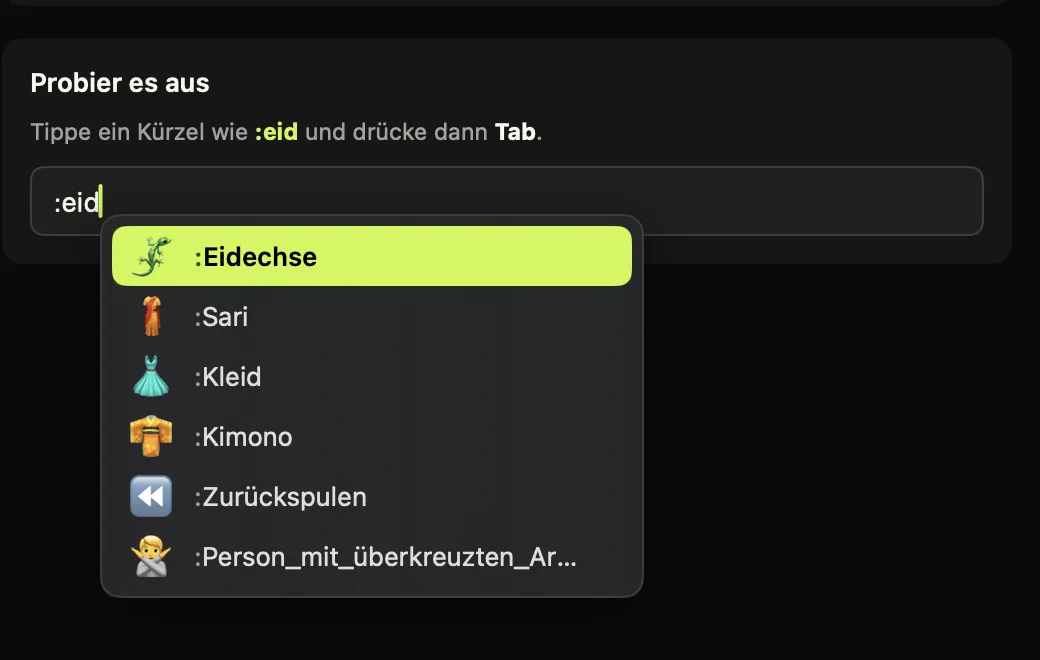
:eid, und 🦎 erscheint als Erstes. Drück Tab, um es einzufügen.Nicht sicher, ob es funktioniert? Klick auf das Comoji-Symbol in der Menüleiste und wähle Comoji testen …. Es öffnet ein Testfeld, in dem du ein Kürzel ausprobieren kannst, ohne irgendjemandem etwas zu schicken.
So funktioniert die Emoji-Autovervollständigung
Comoji achtet auf einen Doppelpunkt, gefolgt von Buchstaben, im selben :shortcode:-Stil, den Slack, Discord und GitHub verwenden. Während du tippst, grenzt das Popover die Auswahl auf Emoji ein, deren Name, Alias oder Stichwort passt. :hea bietet ❤️ und 😍 an, :thu bietet 👍 an.
Die Suche ist nachsichtig: Du brauchst nicht den genauen Namen, und Emoji, die du oft wählst, wandern mit der Zeit nach oben in der Liste. Comoji versteht außerdem Emoji-Stichwörter auf Spanisch, Portugiesisch, Französisch, Deutsch, Japanisch, Koreanisch und Chinesisch, wenn dein Mac eine dieser Sprachen verwendet.
Wenn du das genaue Kürzel schon kennst, tippe es mit schließendem Doppelpunkt, etwa :house:, und Comoji ersetzt es sofort durch 🏠, ganz ohne Popover und ohne Tastendruck.
Ein Doppelpunkt im normalen Text stört nie. Das Popover öffnet sich nur, wenn ein Doppelpunkt ein neues Wort beginnt, deshalb bleiben 12:30, http:// und Hinweis: danke unberührt, und es schließt sich, sobald du ein Leerzeichen tippst.
Bei Emoji mit Hautfarben wie 👋 und 👍 verwendet Comoji den Hautton, den du unter Einstellungen › Erscheinungsbild gewählt hast. Für einen anderen Hautton nur dieses eine Mal drückst du ← oder →, während das Popover offen ist.
Jede Taste, auf die Comoji reagiert
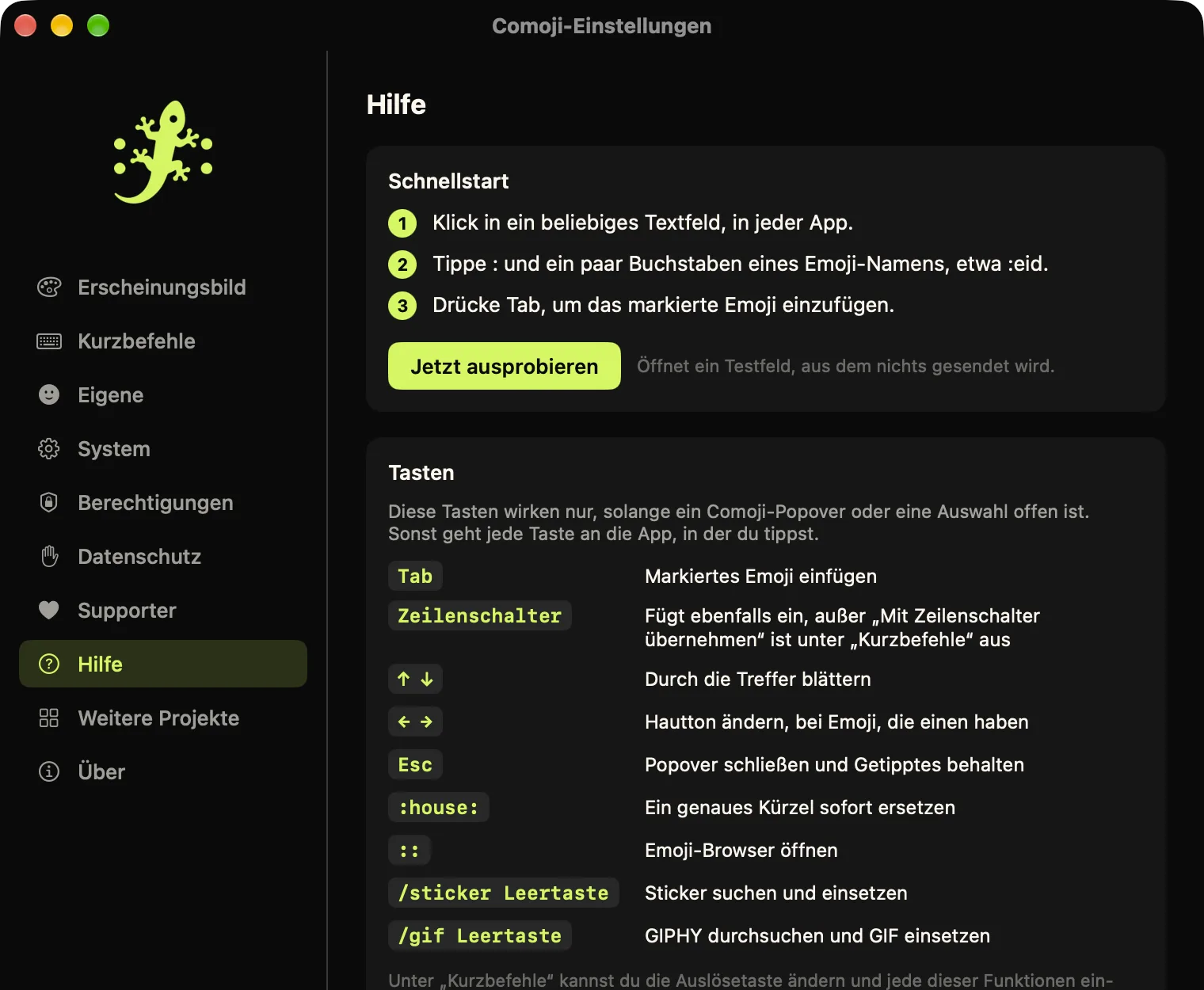
Diese Tasten bewirken nur etwas, solange ein Comoji-Popover oder eine Auswahl offen ist. Den Rest der Zeit geht jede Taste direkt an die App, in der du tippst.
| Taste | Was sie bewirkt |
|---|---|
| Tab | Fügt das markierte Emoji ein. |
| Return | Fügt das markierte Emoji ein. Du kannst das unter Einstellungen › Kurzbefehle ausschalten, wenn der Zeilenschalter immer deine Nachricht senden soll. |
| ↑ ↓ | Bewegt dich in der Trefferliste nach oben und unten. |
| ← → | Wählt einen Hautton für das markierte Emoji, wenn es einen hat. |
| Esc | Schließt das Popover und behält genau das, was du getippt hast. |
| Space | Schließt das Popover, und du tippst einfach weiter. |
:name: | Ersetzt ein genaues Kürzel, sobald du den schließenden Doppelpunkt tippst. |
:: | Öffnet den Emoji-Browser, um alle Emoji durchzusehen. |
/sticker Space | Öffnet die Sticker-Auswahl. |
/gif Space | Öffnet die GIF-Auswahl. |
Auslösetaste geändert? Überall, wo diese Seite einen Doppelpunkt zeigt, nimmst du stattdessen deine Taste. Hast du ; gewählt, öffnet sich der Browser mit ;;, und Kürzel sehen aus wie ;house;.
Der Emoji-Browser
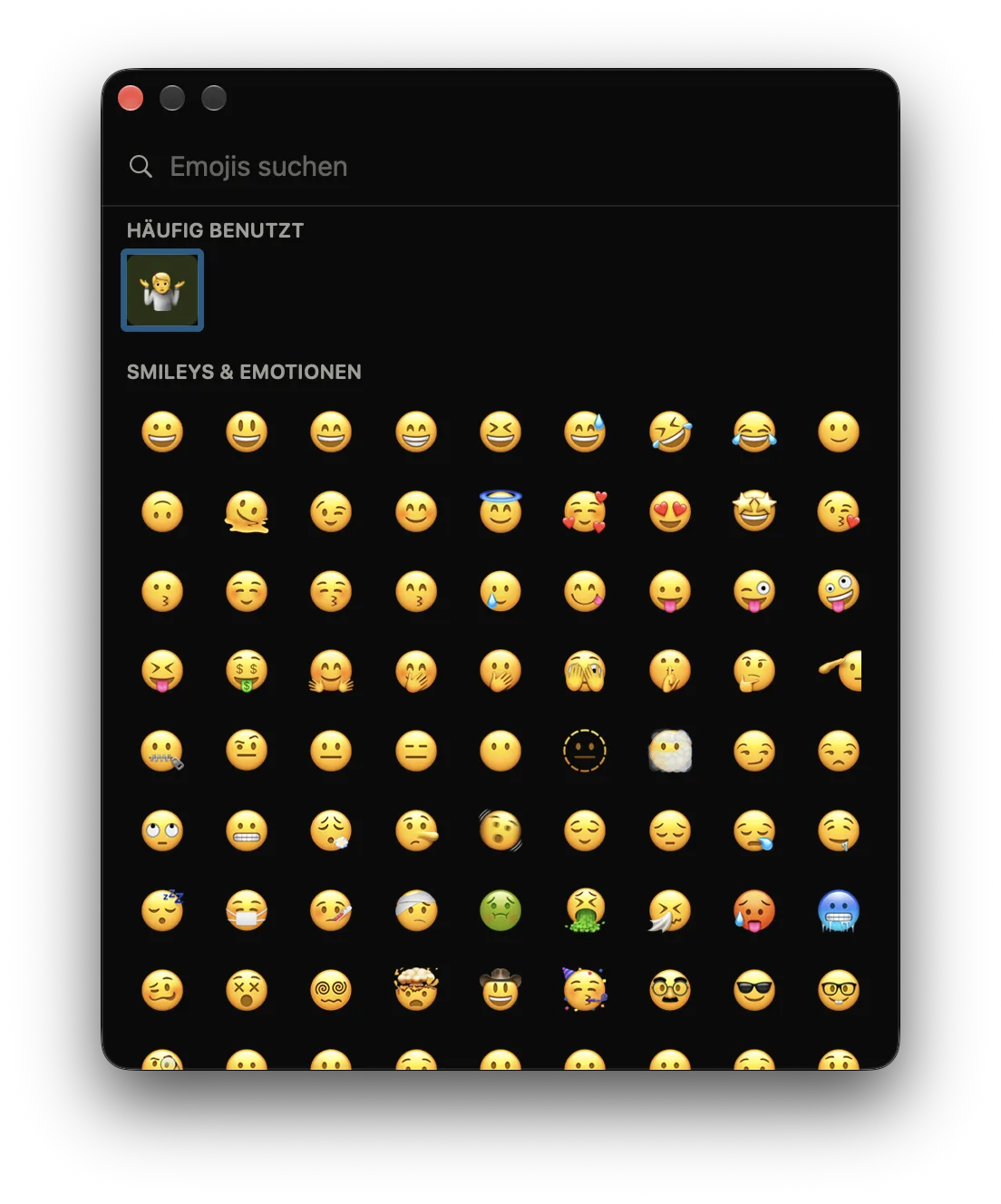
::, um alle Emoji durchzusehen.Wenn du nicht weißt, wie ein Emoji heißt, tippe die Auslösetaste zweimal, ::, um ein großes Fenster mit allen Emoji zu öffnen, nach Kategorien sortiert und mit deinen meistgenutzten in einer Zeile Häufig benutzt ganz oben.
Fang einfach an zu tippen, um zu suchen; der Browser nimmt deine Tastenanschläge an, solange er offen ist. Mit den Pfeiltasten bewegst du dich, mit Return fügst du das markierte Emoji in das Feld ein, in dem du getippt hast, oder du klickst auf ein beliebiges Emoji. Esc schließt ihn.
Das Kürzel :: kannst du unter Einstellungen › Kurzbefehle ausschalten.
Sticker und GIFs
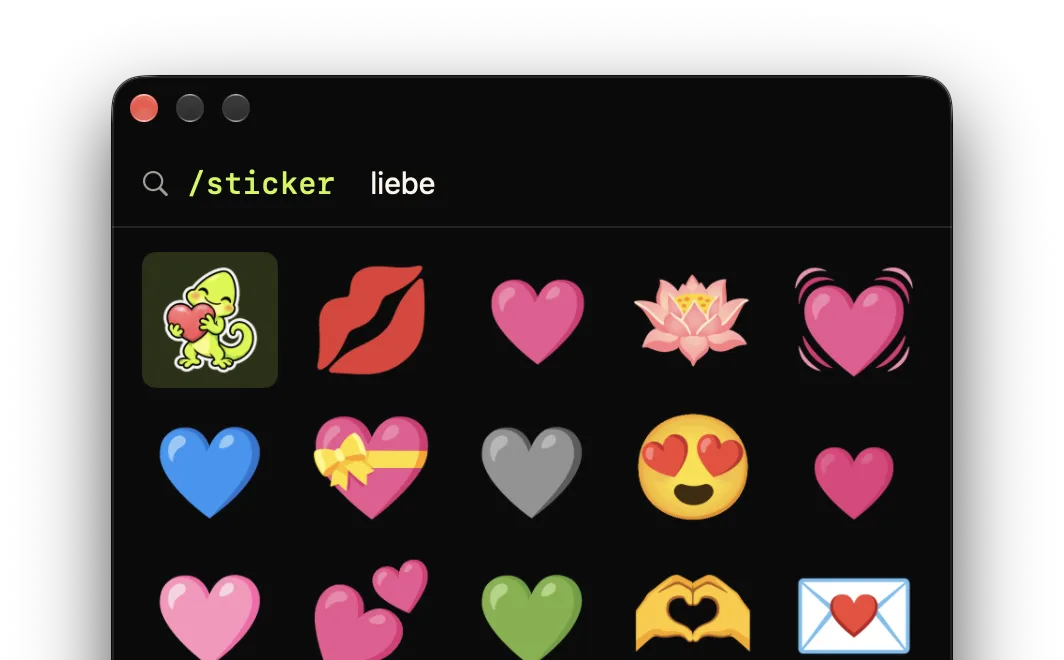
/sticker und dann liebe durchsucht die animierten Sticker.Tippe /sticker und drück Space, um die Sticker-Auswahl zu öffnen: große, animierte Emoji-Grafiken aus Googles Set Noto Animated Emoji, dazu 20 eigene Sticker der Comoji-Eidechse. Tippe zum Suchen, bewege dich mit den Pfeiltasten und drück Return oder Tab, um den Sticker dort einzusetzen, wo du getippt hast. Esc schließt die Auswahl.
Tippe /gif und drück Space, um GIPHY auf dieselbe Weise zu durchsuchen. Das GIF wird als Datei eingesetzt, deshalb bleibt es in Apps wie Nachrichten, Slack und Mail animiert.
Beides funktioniert über Einsetzen aus der Zwischenablage, du brauchst also ein Feld, das Bilder annimmt, etwa eine Chat- oder E-Mail-Nachricht. Ein reines Textfeld nimmt sie nicht. Comoji stellt deine Zwischenablage einen Moment nach dem Einsetzen wieder her.
Die Eidechsen-Sticker und beliebte Emoji-Sticker sind in die App eingebaut. Seltenere werden beim ersten Gebrauch aus Googles Emoji-CDN geladen und danach auf deinem Mac zwischengespeichert. Bei GIFs wird das, was du ins Suchfeld tippst, an GIPHY gesendet, um Ergebnisse zu holen; sonst nichts. Beide Befehle kannst du unter Einstellungen › Kurzbefehle ausschalten.
Ein Rundgang durch die Einstellungen
Klick auf das Comoji-Symbol in der Menüleiste und wähle Einstellungen …. Die Bereiche in der Seitenleiste:
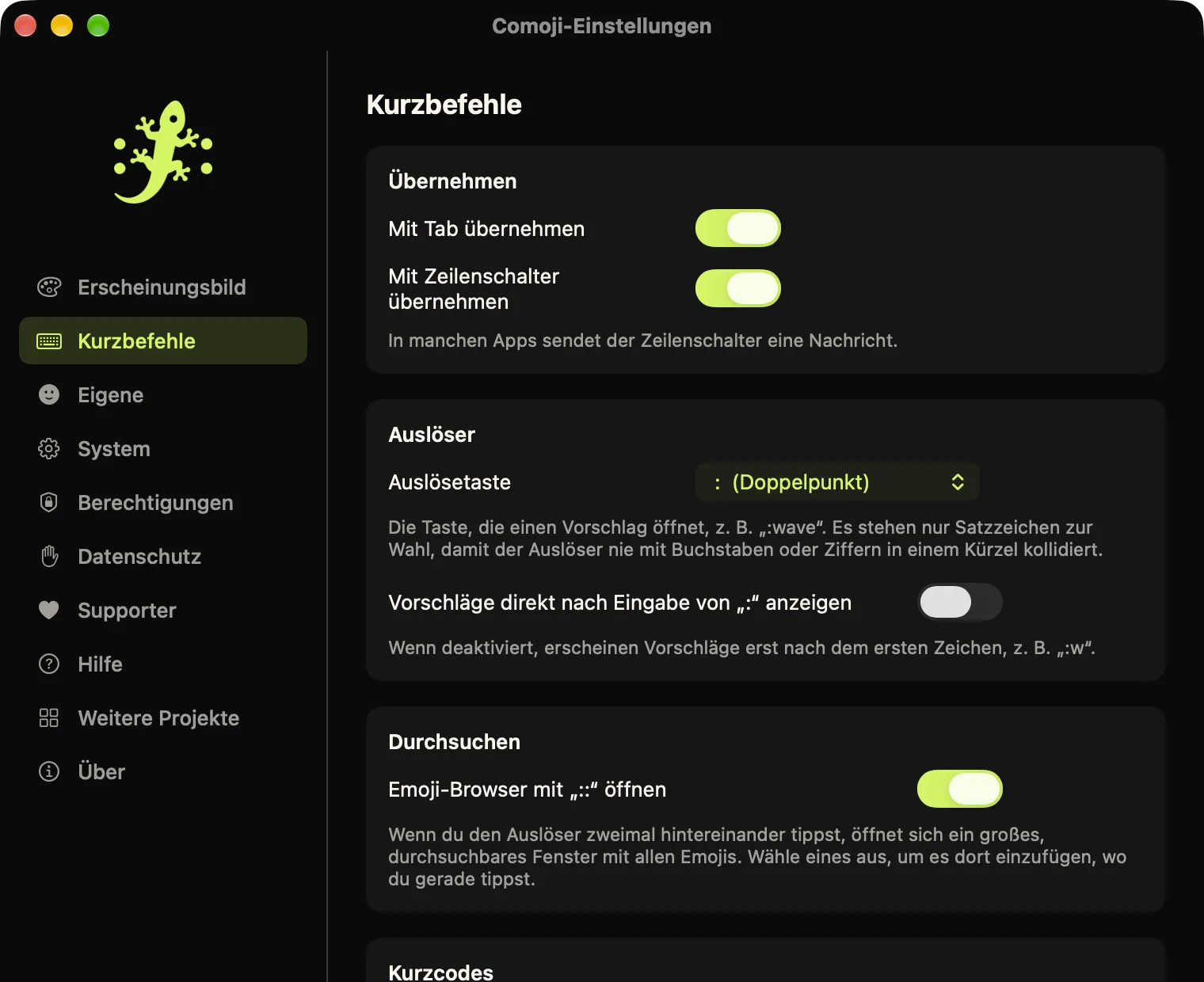
- Erscheinungsbild
- Hell, Dunkel oder wie dein Mac. Dein Standard-Hautton. Die Hervorhebungsfarbe des Popovers: Comoji-Grün, die Akzentfarbe deines Mac, eine Vorgabe oder eine beliebige eigene Farbe, mit Live-Vorschau.
- Kurzbefehle
- Ob Tab und Return einfügen, welche Taste einen Vorschlag öffnet (standardmäßig der Doppelpunkt, sonst
;/\@#~|), ob sich das Popover direkt nach der Auslösetaste oder erst nach dem ersten Buchstaben öffnet, der::-Browser, das Ersetzen beim schließenden Doppelpunkt sowie die Befehle/stickerund/gif.
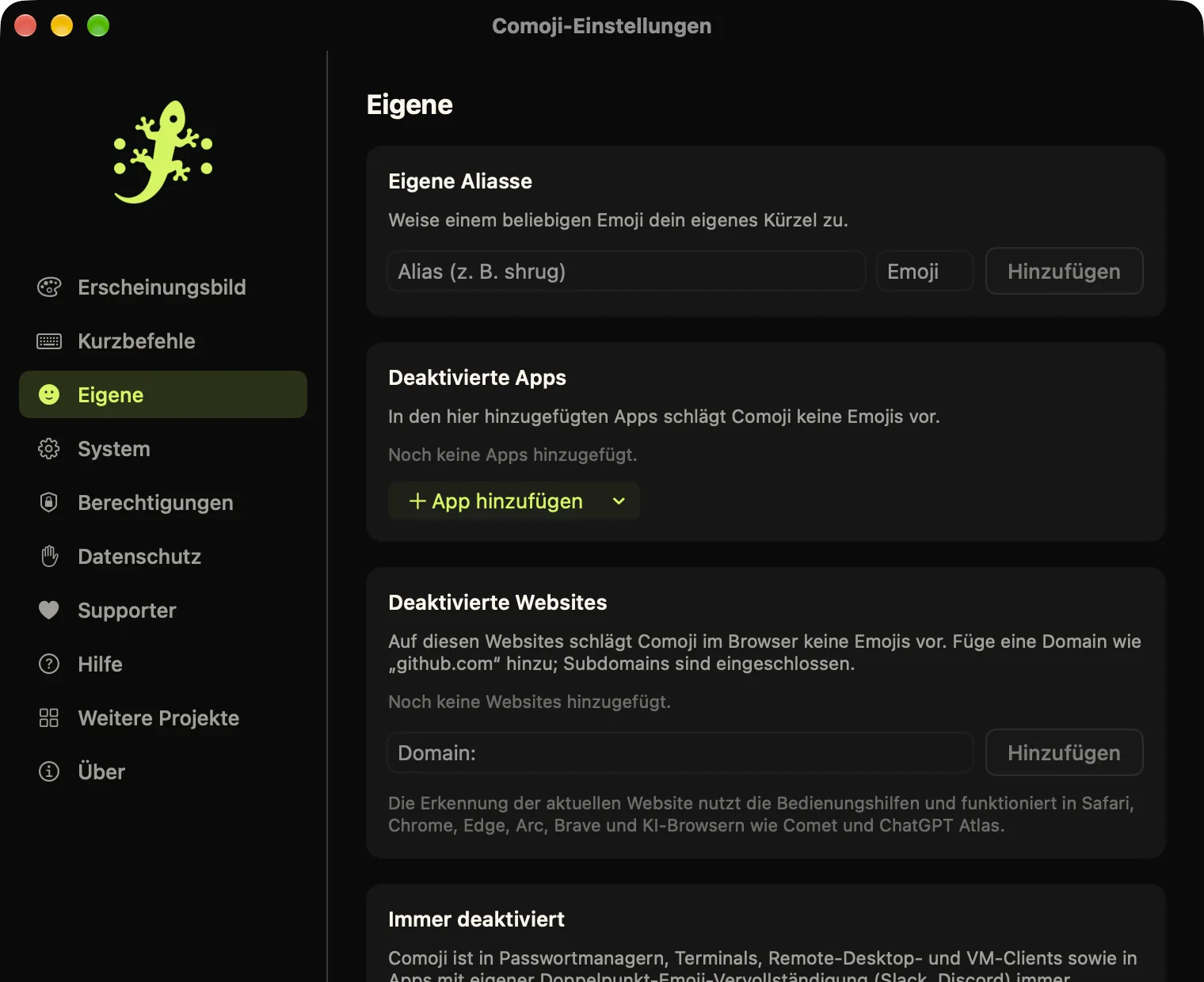
- Eigene
- Deine eigenen Kürzel, etwa
:shrugfür 🤷. Apps und Websites, in denen Comoji still bleiben soll. Die Liste der Apps, in denen es immer aus ist: Passwortmanager, Terminals, Remotedesktop- und VM-Apps sowie Slack und Discord, die ihre eigene Doppelpunkt-Autovervollständigung haben.
- System
- Comoji ein- oder ausschalten, bei der Anmeldung starten, das Menüleistensymbol ein- oder ausblenden und automatische Updates steuern.
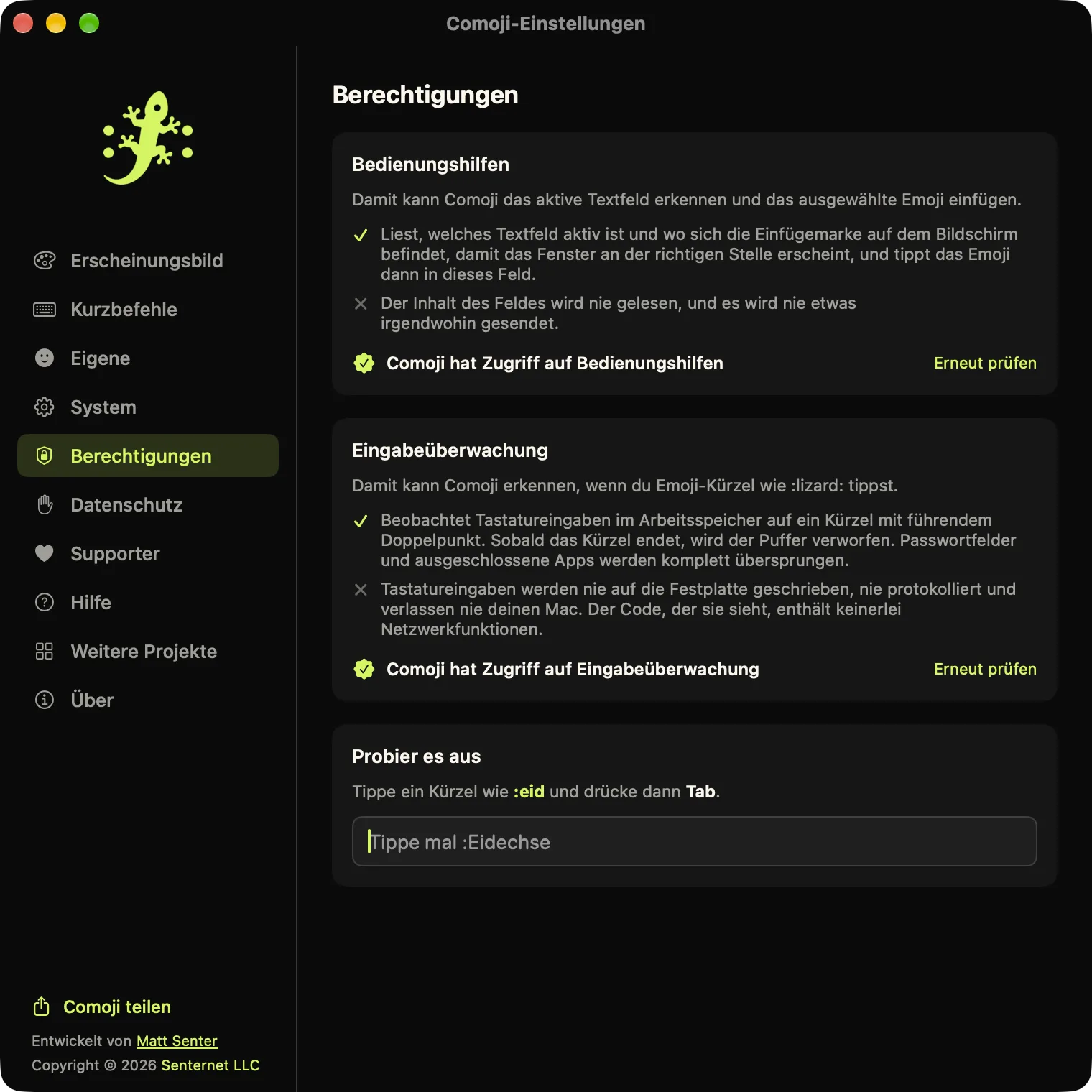
- Berechtigungen
- Ob Bedienungshilfen und Eingabeüberwachung erteilt sind, mit Tasten, um sie anzufordern oder die Systemeinstellungen zu öffnen, dazu ein Feld Probier es aus.
- Datenschutz
- Jeder Host, mit dem Comoji jemals Verbindung aufnimmt, und warum, ein Link, um das selbst zu prüfen, und eine Taste, um die Rangfolge deiner meistgenutzten Emoji zurückzusetzen.
- Supporter
- Deine Supporter-Lizenz aktivieren oder prüfen. Sie blendet die Hinweise auf meine anderen Apps aus. Jede Funktion geht auch ohne sie.
- Hilfe
- Eine Kurzfassung dieser Seite in der App, mit Links hierher.
- Über
- Deine Comoji- und macOS-Version mit einer Taste Versionsinfo kopieren für Fehlerberichte, dazu Update-Steuerung und Links zu dieser Website.
Wenn etwas nicht funktioniert
- Beim Tippen eines Doppelpunkts passiert nichts
- Fast immer eine Berechtigung. Öffne Einstellungen › Berechtigungen und prüfe, ob bei Bedienungshilfen und Eingabeüberwachung beide als erteilt angezeigt werden. Wenn eine fehlt, oder wenn beide erteilt sind und trotzdem nichts passiert, folge der Lösung auf der Installationsseite.
- Es funktioniert nirgends mehr, und das Symbol zeigt ein Schloss
- Eine andere App hat die sichere Eingabe von macOS eingeschaltet, die jeden Tastenanschlag vor jeder App verbirgt, auch vor Comoji. Die üblichen Ursachen sind ein Passwortfeld, das aktiv geblieben ist, oder Terminal mit eingeschalteter Sichere Tastatureingabe. Das Menü nennt die App, die sie festhält, und sichere Eingabe auf dem Mac erklärt, wie du sie freigibst.
- Es funktioniert überall außer in einer App oder auf einer Website
- Prüfe die deaktivierten Apps und Websites unter Einstellungen › Eigene und das Menüleistensymbol: Ist es abgeblendet mit Schrägstrich, steht oben im Menü der Grund. Comoji ist immer aus in Passwortmanagern, Terminals, Remotedesktop-Apps sowie in Slack und Discord, die Emoji schon selbst vervollständigen.
- Der Zeilenschalter hat ein Emoji eingefügt, statt meine Nachricht zu senden
- Der Zeilenschalter fügt ein, solange das Popover offen ist. Drück zuerst Space oder Esc, um es zu schließen, oder schalte Mit Zeilenschalter übernehmen unter Einstellungen › Kurzbefehle aus und füge mit Tab ein.
- Das Popover öffnet sich, wenn ich es nicht will
- Wenn du oft Doppelpunkte am Wortanfang tippst (Code, Chat-Befehle), wähle unter Einstellungen › Kurzbefehle eine andere Auslösetaste, oder füge die App, in der es stört, unter Einstellungen › Eigene hinzu. Um Comoji überall zu pausieren, entferne in der Menüleiste das Häkchen bei Aktiviert.
- Ein Sticker oder GIF wurde nicht eingesetzt
- Das Feld muss eingesetzte Bilder annehmen. Nachrichten- und E-Mail-Texte tun das; Suchfelder, Adressleisten und die meisten Formularfelder nicht. Probier dasselbe Feld mit einem Bild, das du selbst kopierst: Lässt sich auch das nicht einsetzen, nimmt das Feld keine Bilder an.
- Gestern ging es noch, heute nicht
- Ein Update von macOS oder Comoji kann gelegentlich eine Berechtigung ungültig machen, obwohl der Schalter noch an aussieht. Entferne Comoji mit der Taste − aus beiden Listen unter Systemeinstellungen › Datenschutz & Sicherheit, füge es aus „Programme“ wieder hinzu und starte es neu.
Was Comoji sieht
Comoji schaut sich Tastenanschläge nur an, um ein Kürzel zu erkennen, im Arbeitsspeicher, und vergisst sie, sobald das Kürzel endet. Nichts, was du tippst, wird gespeichert, protokolliert oder hochgeladen, und Passwortfelder werden komplett übersprungen. Die Sicherheitsseite listet jeden Host auf, den die App jemals kontaktiert, und zeigt, wie du das selbst prüfst; die Datenschutzerklärung erklärt den Rest.
Deinstallieren
Wähle Comoji beenden im Menüleistensymbol, zieh Comoji aus „Programme“ in den Papierkorb und entferne es dann unter Systemeinstellungen › Datenschutz & Sicherheit aus Bedienungshilfen und Eingabeüberwachung. Das ist alles: kein Hilfsprogramm, kein Daemon, kein Konto zu schließen.
Comoji benutzen: FAQ
- Wie tippe ich ein Emoji mit Comoji?
- Tippe einen Doppelpunkt, gefolgt von ein paar Buchstaben des Emoji-Namens, etwa :eid, und drück dann Tab, um den markierten Treffer einzufügen. Wenn du das vollständige Kürzel kennst, kannst du es mit schließendem Doppelpunkt tippen, etwa :house:, und es wird sofort ersetzt.
- Wie sende ich einen Sticker oder ein GIF?
- Tippe /sticker oder /gif in eine Nachricht, drück die Leertaste, suche und drück den Zeilenschalter, um deine Wahl einzusetzen. Das Feld muss Bilder annehmen, deshalb funktioniert es in Chats und E-Mails, aber nicht in reinen Textfeldern.
- Kann ich eine andere Taste als den Doppelpunkt verwenden?
- Ja. Unter Einstellungen › Kurzbefehle kannst du als Auslösetaste Semikolon, Schrägstrich, Backslash, At-Zeichen, Raute, Tilde oder senkrechten Strich festlegen. Jedes Comoji-Kürzel verwendet dann diese Taste statt des Doppelpunkts.
- Wie lege ich mein eigenes Emoji-Kürzel an?
- Öffne Einstellungen › Eigene, tippe einen Alias wie shrug und das Emoji, das er einfügen soll, und klick auf Hinzufügen. Ab dann bietet :shrug dieses Emoji neben den eingebauten Treffern an.
- Wie schalte ich Comoji für eine einzelne App aus?
- Öffne Einstellungen › Eigene und füge die App unter Deaktivierte Apps hinzu, oder füge eine Website-Domain unter Deaktivierte Websites hinzu, um es nur auf dieser Website in Safari, Chrome, Edge, Arc, Brave und ähnlichen Browsern auszuschalten.
- Funktioniert Comoji mit VoiceOver?
- Ja. Wenn VoiceOver an ist, liest Comoji beim Tippen den markierten Vorschlag vor, mit seiner Position in der Liste und seinem Hautton. Der ::-Emoji-Browser und die /sticker- und /gif-Auswahl sagen an, was sich geöffnet hat, wie viele Treffer es gibt und welches Element du gerade ansteuerst. Jedes Steuerelement in den Einstellungen und im Menüleisten-Menü ist beschriftet.
Hilfe von einem Menschen
Frag im Comoji-Discord: Jeder kann beitreten, und dort werden Bugs gemeldet und neue Versionen zuerst angekündigt. Supporter können mir außerdem direkt über „Support kontaktieren“ schreiben.
Was sich in jeder Version geändert hat, steht in den Versionshinweisen.