Atajos de emoji en Mac: la lista completa
Comoji añade autocompletado :emoji: gratuito al estilo de Slack a todas las apps de tu Mac.
El atajo de emoji del Mac es Control + Comando + Barra espaciadora (⌃⌘Espacio): púlsalo en cualquier campo de texto y el panel Emojis y símbolos de Apple se abre junto al cursor. El otro tipo de atajo de emoji es un código corto escrito como :fire: que se convierte en 🔥 mientras escribes, y solo funciona donde una app lo integra. Esta página es la referencia de ambos: cada combinación y cada código corto, y dónde funciona cada uno.
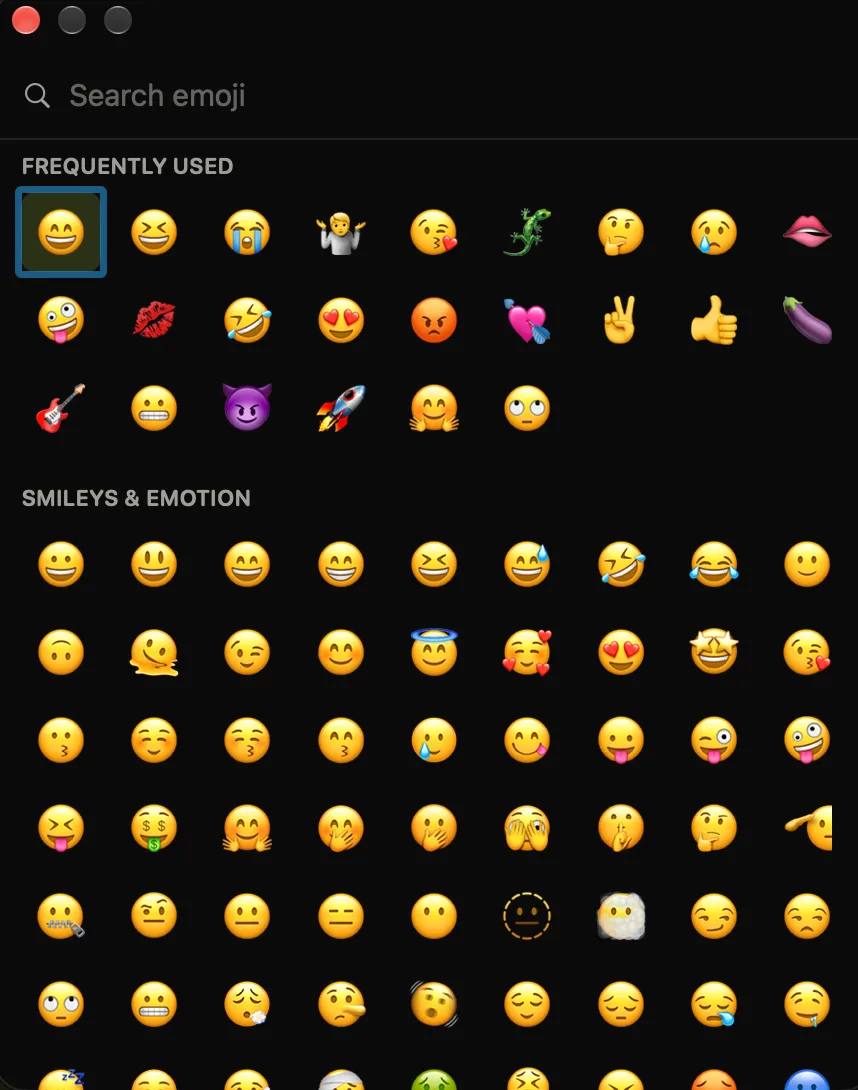
Todos los atajos de emoji del Mac de un vistazo
| Atajo | Qué hace | Dónde funciona |
|---|---|---|
| Control + Comando + Barra espaciadora | Abre el panel Emojis y símbolos junto al cursor | Todas las apps con un campo de texto, en todas las versiones de macOS desde Ventura hasta macOS 27 Golden Gate |
Globo o fn, una pulsación | Abre el mismo panel cuando la tecla Globo está asignada a él (el ajuste) | Todas las apps, en teclados con tecla Globo o fn |
| Edición › Emojis y símbolos | Abre el mismo panel desde la barra de menús | Casi todas las apps |
Una palabra y luego fn-E | Ofrece emojis que coinciden con la palabra que acabas de escribir | Depende de la app y de la palabra |
Escribir, flechas, Retorno, Escape | Filtra el panel abierto, recorre los resultados, inserta y cierra | Dentro del panel |
: y un nombre, como :fire: | Un código con dos puntos que se convierte en el emoji | Slack, Discord, Google Docs y Notion; todas las apps con Comoji |
@emoji | Explora emojis sin salir del texto | Google Docs |
| Una sustitución de texto que tú defines | Cambia tu propio atajo por un emoji, sin autocompletado (cómo se comparan) | Se configura en Ajustes del Sistema › Teclado y se sincroniza con el iPhone y el iPad |
Option-Shift-K | Escribe el logotipo de Apple, un carácter de las fuentes de Apple y no un emoji | Apps del Mac, con una distribución de teclado de EE. UU. o similar; en la mayoría de los dispositivos que no son de Apple aparece como un recuadro vacío |
| La tecla 😀 o 🌐 en el iPhone y el iPad | Cambia el teclado en pantalla a los emojis; ninguna de las combinaciones del Mac de arriba se aplica | Solo en iOS y iPadOS |
El atajo de emoji del sistema: Control + Comando + Barra espaciadora
Una sola combinación cubre todo el sistema: Control + Comando + Barra espaciadora ha abierto el panel en todas las versiones de macOS desde Ventura hasta macOS 27 Golden Gate. La guía de Apple sobre emojis y símbolos en el Mac empieza por fn-E y Edición › Emojis y símbolos, y todas las vías de acceso de la tabla abren el mismo panel, así que la elección solo depende de qué te queda más a mano.
Cuando ninguno de estos hace nada, el repaso de cada vía de acceso está en abrir el teclado de emoji en una Mac, y el diagnóstico más completo, en el selector de emoji de macOS no funciona.
El otro tipo: códigos cortos de emoji con dos puntos
Los códigos cortos son el hábito que te enseñaron las apps de chat: dos puntos, unas cuantas letras y luego una lista ordenada que aceptas sin quitar las manos de la fila central. :fire: es 🔥, :+1: es 👍, :tada: es 🎉. Los nombres vienen del conjunto gemoji que popularizaron GitHub y Slack, no de los nombres que Apple da a cada glifo, así que la palabra que recuerdas del chat suele ser la que funciona. Las reglas de nombres de los códigos cortos lo explican con más detalle.
Atajos de emoji en Slack, Discord, Google Docs, Notion y Outlook
Las combinaciones de teclas son universales. Los códigos cortos y los selectores propios de cada app no: cada app implementa los suyos, o no. Estos son los que cada empresa documenta para su app de Mac o web, con un enlace a la fuente.
| App | Atajo | Qué hace | Fuente |
|---|---|---|---|
| Slack | : y un nombre, como :tada: | Inserta el emoji mientras escribes un mensaje | Ayuda de Slack |
| Slack | Command-Shift-\ | Añade una reacción con emoji a un mensaje (la tecla varía según la distribución del teclado) | Atajos de Slack |
| Discord | Command-E | Abre el selector de emojis; Command-G abre el selector de GIF | Soporte de Discord |
| Google Docs | : y una palabra, o @emoji | Busca emojis sin salir del texto o abre el selector de emojis; también Insertar › Símbolos › Emojis | Ayuda de Google Docs |
| Notion | : y un nombre, o /emoji | Inserta un emoji en el texto o abre el selector de emojis de Notion | Ayuda de Notion |
| Outlook para Mac | Control + Comando + Barra espaciadora | Microsoft indica el panel de emojis del sistema como el atajo de emoji de Outlook; no documenta ningún código corto escrito | Soporte de Microsoft |
Cada app tiene una guía más completa: atajos al estilo de Slack fuera de Slack, Notion, Google Docs, Outlook y X (Twitter), que tiene un botón de carita en el editor pero ningún atajo escrito. Mensajes, Mail, Notas, Safari y TextEdit solo tienen la combinación de teclas: nada de lo que escribes se trata como atajo.
Esa última línea resume todo el problema en una frase. El atajo que aprendes en un sitio rara vez viaja contigo: Slack te graba el reflejo de los dos puntos, Mensajes lo ignora y vuelves al panel.
Un mismo conjunto de atajos para todas las apps
Comoji es una app gratuita de la barra de menús de macOS que hace que los códigos cortos con dos puntos, como :fire:, funcionen en todas las apps, incluidas Mensajes, Mail y Notas, donde macOS no tiene ninguno. Es lo que falta en la tabla anterior: una capa de códigos cortos para cualquier campo donde esté el cursor, haya oído hablar esa app de códigos cortos o no.
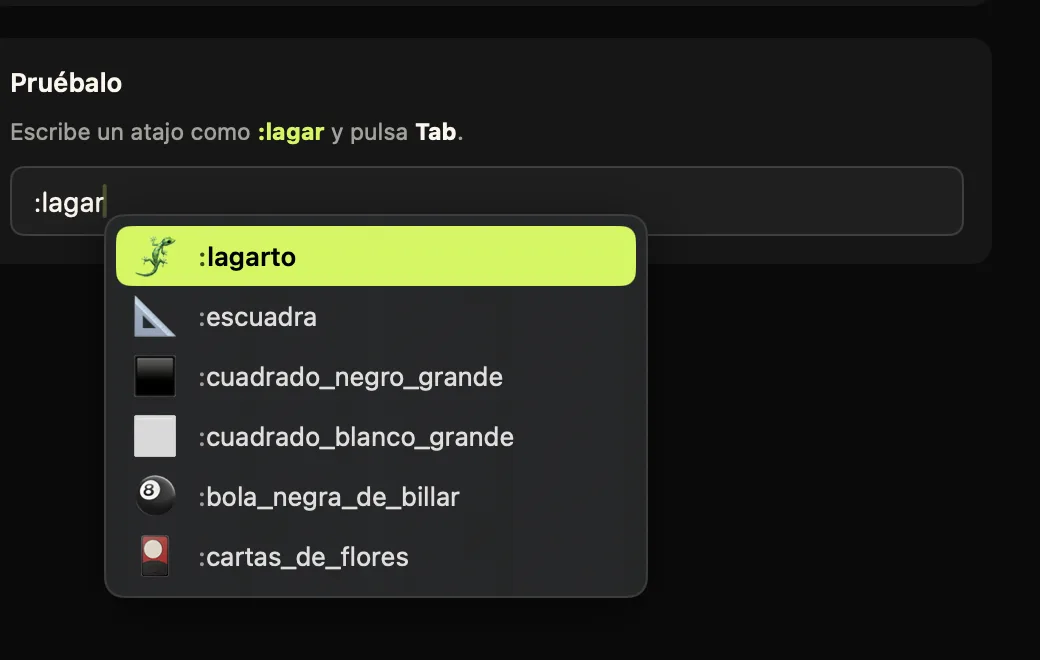
:liz y luego Tab, en Mensajes, Mail, Notas o en cualquier otro sitio.Ordena según lo que realmente envías, recuerda el tono de piel una vez que eliges uno y te da un explorador con búsqueda con una doble pulsación del activador cuando un nombre se te escapa. La página de funciones tiene el resto, Comoji es una descarga gratuita, e instalación y configuración cubre la descarga y los dos permisos de macOS que necesita cualquier utilidad de teclado.
Dos tipos de atajo, y solo uno de ellos llega a volverse automático. Si aún estás decidiendo entre el panel, las Sustituciones de texto y el autocompletado, cómo escribir emojis en un Mac compara los cuatro métodos.
Preguntas frecuentes
¿Cuál es el atajo de emoji más rápido en una Mac?
De las opciones integradas, Control + Comando + Barra espaciadora es la más rápida: abre el panel Emojis y símbolos junto al cursor en cualquier campo de texto, y al escribir se filtra para que Return inserte la primera coincidencia. Una sola pulsación de la tecla Globo hace lo mismo si la asignas en Ajustes del Sistema › Teclado. Aún más rápido es no abrir ningún panel, que es lo que te dan los códigos cortos escritos con dos puntos.
¿Qué diferencia hay entre un atajo de emoji y un código corto de emoji?
Un atajo es una combinación de teclas como Control + Comando + Barra espaciadora que abre el panel de emoji de Apple, y funciona en todas las apps de macOS. Un código corto es un nombre escrito como :fire: que una app convierte en emoji mientras escribes. Los atajos son universales pero necesitan un panel; los códigos cortos no necesitan panel pero solo funcionan en las apps que los implementan, como Slack y Discord.
¿Qué atajo de emoji funciona en todas las apps de Mac?
Solo la combinación de teclas es realmente universal: Control + Comando + Barra espaciadora abre el panel de emoji de Apple en cualquier app que acepte texto. Los códigos cortos con dos puntos son una función de cada app, presente en Slack y Discord y ausente en Mensajes, Mail, Notas y Safari, salvo que una utilidad de la barra de menús como Comoji los ofrezca en todo el sistema.
¿Cuál es el atajo del logotipo de Apple en un Mac?
Pulsa Opción + Mayúsculas + K para escribir el logotipo de Apple. Es un carácter de las fuentes de Apple, no un emoji, así que no aparece en el panel Emojis y símbolos y suele verse como un recuadro vacío cuando el texto se lee en Windows, Android o la web.
¿Los atajos de emoji del Mac funcionan en el iPhone y el iPad?
No. Control + Comando + Barra espaciadora, la pulsación de la tecla Globo y fn-E son atajos de teclado del Mac. En el iPhone y el iPad tocas la tecla de emoji o la tecla Globo del teclado en pantalla. Lo único que se mantiene son las Sustituciones de texto: las entradas que añades en el Mac se sincronizan con tu iPhone y iPad a través de iCloud.
Descarga Comoji gratis para Mac
Autocompletado de :emoji: al estilo de Slack y Discord, en todo tu Mac. Gratis.