Cómo usar atajos de emojis al estilo de Slack en todo tu Mac
Comoji añade autocompletado :emoji: gratuito al estilo de Slack a todas las apps de tu Mac.
Para usar atajos de `:emoji:` al estilo de Slack fuera de Slack en un Mac, instala una app de autocompletado con dos puntos para todo el sistema, como Comoji (gratis), Mojito (gratis, código abierto) o Rocket (gratis; Pro cuesta $10 en un único pago), y luego escribe `:fire` en cualquier campo de texto y pulsa `Tab`. macOS no tiene ninguna función así; la vía integrada es el panel de Control-Command-Space.
Los atajos de emojis con dos puntos son un hábito de escritura más que una función de Slack, basados en los mismos códigos cortos con dos puntos que usan GitHub y Discord. Esta página es para cuando Slack ha enseñado a tus dedos a buscar :fire:, :joy: y :+1:, y luego Mensajes o Mail no responden. Así es como puedes llevar ese hábito a todos los campos de texto de tu Mac.
Por qué Mensajes y Mail ignoran tus reflejos de Slack
El panel de emojis integrado de macOS está bien para explorar, pero es lento para el puñado de emojis que de verdad envías. Se queda con el foco, depende del ratón y no sabe que “whiskey” significa 🥃. Las Sustituciones de texto de Apple pueden asignar un alias cada vez, pero mantener a mano una tabla de sustituciones gigante no es plato de gusto para nadie, y no tienen autocompletado, así que tienes que recordar cada activador exactamente.
Autocompletado con dos puntos en todas las apps
Lo que de verdad quieres es autocompletado: empiezas a escribir un código con dos puntos, ves los emojis que coinciden ordenados por relevancia y aceptas el que quieres con Tab. Eso es lo que añade Comoji, en todo el sistema.
- Escribe dos puntos y el principio de un alias, por ejemplo
:whis. - Aparece una pequeña ventana de sugerencias junto al cursor con las mejores coincidencias.
- Usa las flechas para mover la selección (lo que has elegido recientemente sube en la lista).
- Pulsa
TaboReturnpara insertar el emoji y sigue escribiendo.

:liz, la ventana de sugerencias ordena las coincidencias y pulsas Tab para insertar, igual que en Slack.Como Comoji funciona a nivel de teclado, los mismos atajos funcionan en Mensajes, Mail, Notas, TextEdit, Safari, Chrome, Notion y la mayoría de las demás apps, no solo en una. Incluye el conjunto completo de emojis Unicode y los alias de gemoji que usa el propio Slack, así que los nombres que ya tienes en la cabeza (:tada:, :eyes:, :rocket:) funcionan sin más. Descarga Comoji para probarlo.
Los emojis personalizados de tu espacio de trabajo se quedan en Slack
Conviene avisarlo antes de que te hagas ilusiones: un espacio de trabajo de Slack son en realidad dos conjuntos de emojis superpuestos. Los estándar, :tada:, :eyes:, :rocket:, son caracteres Unicode de la misma lista de gemoji que también usan Discord y GitHub, y Comoji los incluye todos. Los emojis personalizados que ha subido tu espacio de trabajo (una mascota del equipo, una reacción :this-is-fine:, una broma interna que empezó en #general hace tres años) son imágenes ligadas a ese espacio de trabajo de Slack. No son Unicode, así que no hay ningún carácter que Comoji, ni ninguna otra utilidad para Mac, pueda insertar fuera de Slack. Si :parrot: significa el loro fiestero que da vueltas de tu espacio de trabajo y no el simple 🦜, ese reflejo solo funciona dentro de Slack. Comoji cubre el conjunto estándar, la parte de tu memoria muscular que viaja contigo.
Otras tres vías para tener atajos al estilo de Slack
Comoji no es la única forma de llevar el hábito de los dos puntos de Slack a todo el sistema. Los precios de abajo se comprobaron el 2026-10-05 en la página de Rocket y la página de Mojito:
- Rocket (gratis; Pro cuesta $10 en un único pago): la veterana app para Mac de emojis con dos puntos, con GIF y fragmentos de texto en Pro. Además pide acceso de Automatización a tu navegador. Consulta Comoji vs Rocket.
- Mojito (gratis, código abierto): una app de autocompletado con dos puntos más reciente, con licencia AGPL-3.0, para macOS 14 Sonoma o posterior. Consulta Comoji vs Mojito.
- Sustituciones de texto de Apple (integrado): sirve para un puñado de códigos exactos como
:tada:, pero tienes que introducir cada emoji a mano y no recibes sugerencias. Consulta Comoji vs Sustituciones de texto.
Todas se comparan en una sola página en las alternativas de autocompletado de emojis para Mac, y el mejor selector de emojis para Mac amplía la lista a once.
Instalación: dos permisos
Comoji es una pequeña app de la barra de menús. Descarga el DMG, arrástralo a tu carpeta Aplicaciones (hazlo antes de conceder los permisos; más abajo explico por qué) y ábrelo. La primera vez te guía por los dos permisos que macOS exige a cualquier utilidad de teclado, ambos en Ajustes del Sistema › Privacidad y seguridad (la página de instalación y configuración es la versión de referencia, con solución de problemas):
- Monitorización de entrada: permite a Comoji detectar cuándo escribes un código con dos puntos como
:fire. - Accesibilidad: le permite leer el campo de texto activo e insertar el emoji.
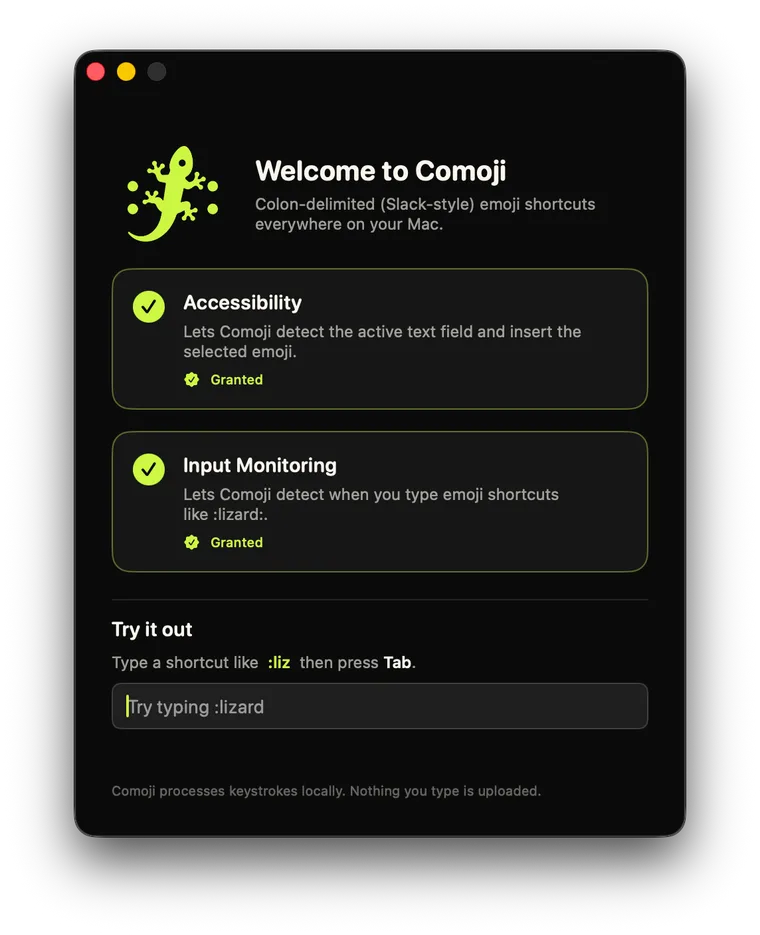
Versiones de macOS
Comoji es compatible con macOS 13 Ventura o posterior, es decir, Ventura, Sonoma, Sequoia y el más reciente macOS 26 Tahoe, tanto en Mac con Apple silicon como con Intel. El funcionamiento es idéntico en todas las versiones; lo único que cambia entre versiones de macOS es el texto exacto y la disposición del panel Privacidad y seguridad.
Si :fire se queda como texto literal
Casi siempre es un permiso que no se ha quedado guardado. Revisa esto:
- Confirma que los dos interruptores están activados en Ajustes del Sistema › Privacidad y seguridad, tanto en Monitorización de entrada como en Accesibilidad. Uno sin el otro no basta.
- Vuelve a conceder los permisos tras una actualización. A veces macOS retira los permisos cuando actualizas el sistema o la app. La solución: selecciona Comoji en cada lista, elimínalo con el botón
−y vuelve a añadirlo (o simplemente desactívalo y actívalo de nuevo), y reinicia Comoji. - No muevas la app después de conceder los permisos. Si concediste los permisos y luego moviste Comoji a otra carpeta, macOS la trata como una app nueva. Déjala en
/Applications; por eso concedemos los permisos después de moverla allí. - Revisa tu lista de desactivación. En Preferencias › Privacidad puedes desactivar Comoji por app o por sitio web. Si funciona en todas partes salvo en una app, probablemente esté en esa lista.
- ¿No funciona en ningún sitio y el icono muestra un candado? Eso es la entrada segura de macOS, no un problema de permisos; qué significa el candado lo explica.
- Los campos de contraseña se quedan en silencio a propósito. Comoji ignora los campos de entrada segura, así que los atajos no se activan en un campo de contraseña ni en un gestor de contraseñas. Es lo esperado.
¿Escribes código o marcas de tiempo? Cambia el activador
Los dos puntos son perfectos hasta que escribes código, JSON o marcas de tiempo del estilo 12:30, donde una ventana de sugerencias inesperada resulta molesta. En Preferencias › Atajos puedes cambiar los dos puntos por otra tecla de apertura: punto y coma, barra, barra invertida, @, #, ~ o |, y Comoji reescribe todas las sugerencias y ejemplos para que coincidan. También puedes añadir a la lista de desactivación por app las apps concretas en las que no quieras que se active en absoluto.
Qué apps y sitios web cubre
Como Comoji actúa a nivel de teclado, funciona en apps nativas (Mensajes, Mail, Notas, TextEdit) y también en campos de texto web, así que el mismo flujo de :emoji: funciona en la app web de Slack, Gmail, Notion, Linear y la mayoría de sitios, en Safari, Chrome, Edge, Arc y Brave. Unos pocos editores web que toman el control total de la entrada de texto pueden funcionar o no, porque no exponen un campo de texto normal. Google Docs es el caso habitual, y tiene su propio selector con dos puntos, descrito aquí. Para los demás, el explorador :: sigue insertando de forma fiable. La página de funciones tiene el panorama completo de todas las apps y sitios web en los que funciona Comoji.
Por qué no interrumpe tu escritura
Una herramienta así solo funciona si pasa desapercibida. Comoji es prudente por diseño: solo intercepta Tab/Return mientras la ventana de sugerencias está visible, se reinicia enseguida con los clics y los cambios de app, y nunca se activa con una coincidencia parcial a menos que se lo pidas. Si no está seguro de que estés escribiendo un atajo, no hace nada. También sigue tu ajuste de aspecto claro u oscuro, y la guía de temas de la ventana de sugerencias explica cómo cambiar su color de resaltado si el verde lima no te convence.
Qué hace con lo que tecleas
Una herramienta que está atenta a los dos puntos mientras redactas una actualización de estado o un mensaje directo a tu jefa más vale que sea precisa sobre lo que hace con ese acceso: solo detección, en local, nada se sube, los campos seguros se omiten y no hay cuenta. El desglose completo, incluido cómo comprobarlo tú mismo desde Terminal, está en /security.
Lleva tus reflejos de Slack a todas partes. La página de instalación y configuración tiene la versión de tres minutos, permisos incluidos.
Preguntas frecuentes
¿Puedo usar atajos de emojis al estilo de Slack fuera de Slack en un Mac?
Sí. Los atajos con dos puntos son un hábito de escritura más que una función de Slack. Comoji funciona a nivel de teclado, así que :fire: y :joy: se convierten en emojis en Mensajes, Mail, Notas, TextEdit, Safari, Chrome, Notion y la mayoría de las demás apps, usando el mismo conjunto de alias de gemoji que usa el propio Slack.
¿Tengo que importar antes mis alias de emojis de Slack?
No. Comoji incluye el conjunto completo de emojis Unicode con esos nombres de alias ya asociados, así que :tada:, :eyes: y :rocket: funcionan desde el primer arranque. No hay ninguna tabla que crear, nada que importar y nada que mantener sincronizado.
¿Los emojis personalizados de Slack funcionan fuera de Slack?
No, y ninguna utilidad para Mac puede conseguirlo. Un emoji personalizado subido por tu espacio de trabajo es una imagen ligada a ese espacio de trabajo de Slack, no un carácter Unicode, así que no hay nada que Comoji ni ninguna otra app pueda insertar en otro sitio. El conjunto estándar, :tada:, :eyes:, :rocket:, es Unicode tomado de la lista de alias de gemoji, y Comoji lo incluye entero.
Los dos puntos me estorban cuando escribo código. ¿Puedo cambiar el activador?
Sí. Preferencias › Atajos cambia los dos puntos por otra tecla de apertura: punto y coma, barra, barra invertida, @, #, ~ o |. Todas las sugerencias y ejemplos se reescriben para que coincidan. También puedes añadir apps concretas a la lista de desactivación por app en Preferencias › Privacidad.
¿Por qué los atajos no se activan en mi gestor de contraseñas?
Comoji ignora a propósito los campos de entrada segura, así que no se activa nada en un campo de contraseña. Es lo esperado, no un error. Si en cambio los atajos no funcionan en ningún sitio, casi siempre es un permiso que no se ha quedado guardado; la página de instalación tiene los pasos para volver a concederlo.
Descarga Comoji gratis para Mac
Autocompletado de :emoji: al estilo de Slack y Discord, en todo tu Mac. Gratis.