Cómo usar Comoji
Todo lo que puede hacer Comoji, cada tecla a la que responde, cada ajuste y qué revisar cuando algo no funciona.
Tu primer emoji en menos de un minuto
Si aún no tienes Comoji instalado, sigue primero Instalación y configuración: explica la descarga y los dos permisos de macOS. Una vez concedidos los dos:
- Haz clic en cualquier campo de texto: Mensajes, Mail, Notas, un navegador, cualquier sitio donde escribas.
- Escribe dos puntos y unas letras del nombre de un emoji, como
:lagar. Se abre una pequeña ventana de sugerencias junto a tu cursor. - Pulsa Tab para insertar la coincidencia resaltada.
:lagarse convierte en 🦎.
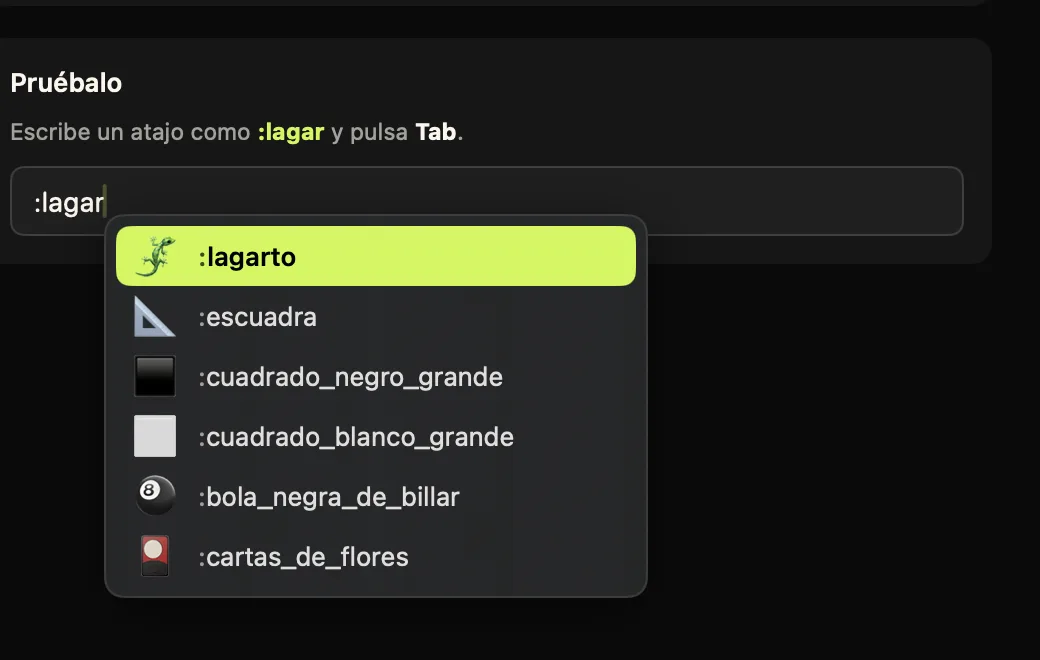
:lagar y 🦎 aparece primero. Pulsa Tab para insertarlo.¿No sabes si funciona? Haz clic en el icono de Comoji en la barra de menús y elige Probar Comoji…. Se abre un campo de prueba donde puedes probar un atajo sin enviar nada a nadie.
Cómo funciona el autocompletado de emojis
Comoji detecta dos puntos seguidos de letras, el mismo estilo :shortcode: que usan Slack, Discord y GitHub. Mientras escribes, la ventana de sugerencias se reduce a los emojis cuyo nombre, alias o palabra clave coincide. :hea ofrece ❤️ y 😍, :thu ofrece 👍.
La búsqueda es flexible: no necesitas el nombre exacto, y los emojis que eliges a menudo suben en la lista con el tiempo. Comoji también entiende palabras clave de emojis en español, portugués, francés, alemán, japonés, coreano y chino cuando tu Mac usa uno de esos idiomas.
Si ya conoces el código corto exacto, escríbelo con los dos puntos de cierre, como :house:, y Comoji lo sustituye por 🏠 al instante, sin ventana de sugerencias y sin pulsar ninguna tecla.
Los dos puntos en un texto normal nunca estorban. La ventana de sugerencias solo se abre cuando los dos puntos empiezan una palabra nueva, así que 12:30, http:// y Nota: gracias no se tocan, y se cierra en cuanto escribes un espacio.
Para los emojis con tonos de piel, como 👋 y 👍, Comoji usa el tono que elegiste en Preferencias › Apariencia. Para usar otro tono solo una vez, pulsa ← o → mientras la ventana de sugerencias está abierta.
Todas las teclas a las que responde Comoji
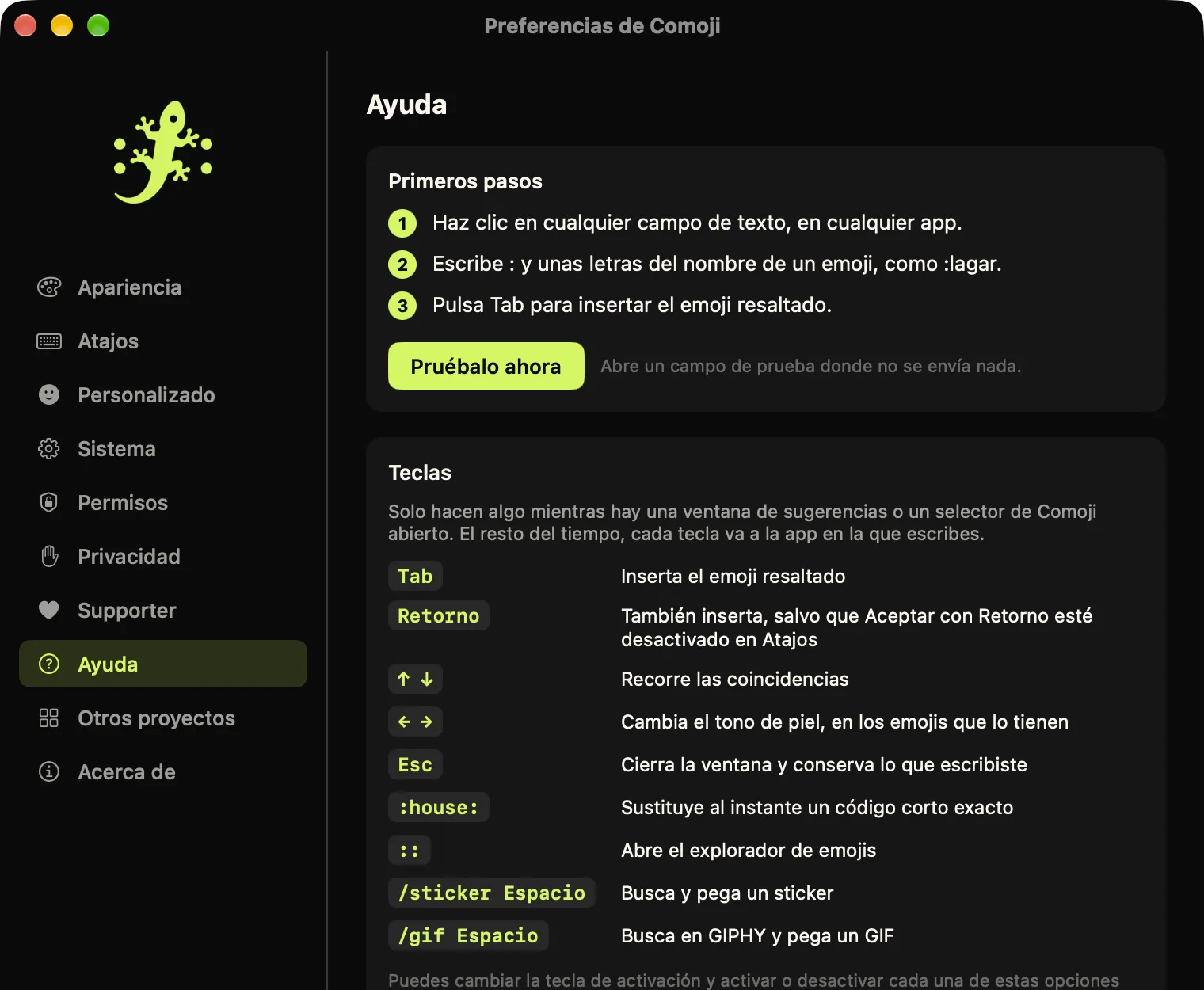
Estas teclas solo hacen algo mientras hay una ventana de sugerencias o un selector de Comoji abierto. El resto del tiempo, cada tecla va directamente a la app en la que escribes.
| Tecla | Qué hace |
|---|---|
| Tab | Inserta el emoji resaltado. |
| Return | Inserta el emoji resaltado. Puedes desactivarlo en Preferencias › Atajos si Retorno siempre debe enviar tu mensaje. |
| ↑ ↓ | Sube y baja por la lista de coincidencias. |
| ← → | Elige un tono de piel para el emoji resaltado, si lo tiene. |
| Esc | Cierra la ventana de sugerencias y conserva exactamente lo que escribiste. |
| Space | Cierra la ventana de sugerencias y sigue escribiendo. |
:name: | Sustituye un código corto exacto en cuanto escribes los dos puntos de cierre. |
:: | Abre el explorador de emojis para ver todos los emojis. |
/sticker Space | Abre el selector de stickers. |
/gif Space | Abre el selector de GIF. |
¿Cambiaste la tecla de activación? Donde esta página muestra dos puntos, usa tu tecla. Si elegiste ;, el explorador se abre con ;; y los códigos cortos son como ;house;.
El explorador de emojis
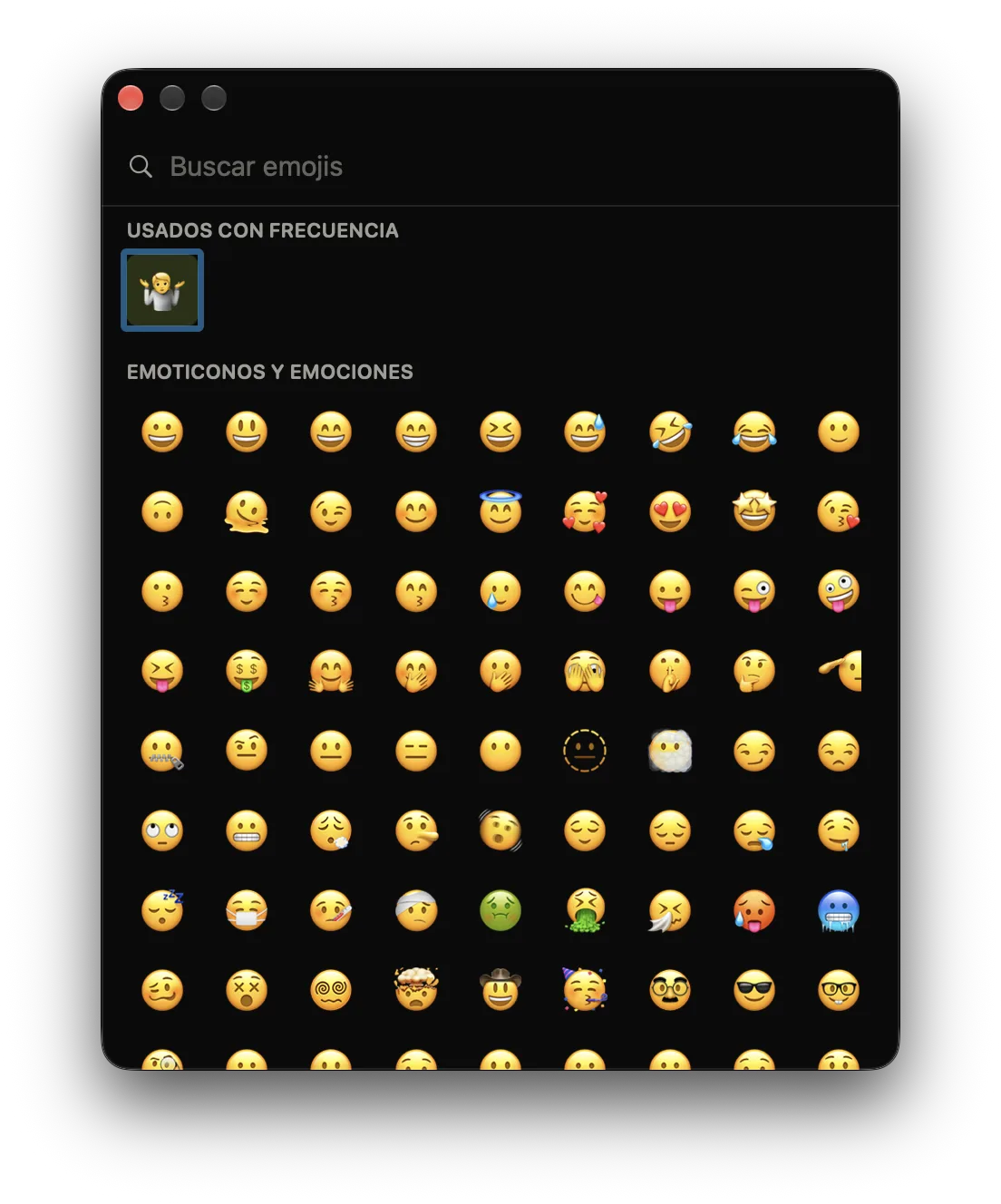
:: para explorar todos los emojis.Cuando no sabes cómo se llama un emoji, escribe la tecla de activación dos veces, ::, para abrir una ventana grande con todos los emojis agrupados por categoría y los que más usas en una fila Usados con frecuencia arriba.
Empieza a escribir para buscar; el explorador recibe tus pulsaciones mientras está abierto. Usa las flechas para moverte, Return para insertar el emoji resaltado en el campo donde escribías, o haz clic en cualquier emoji. Esc lo cierra.
Puedes desactivar el atajo :: en Preferencias › Atajos.
Stickers y GIF
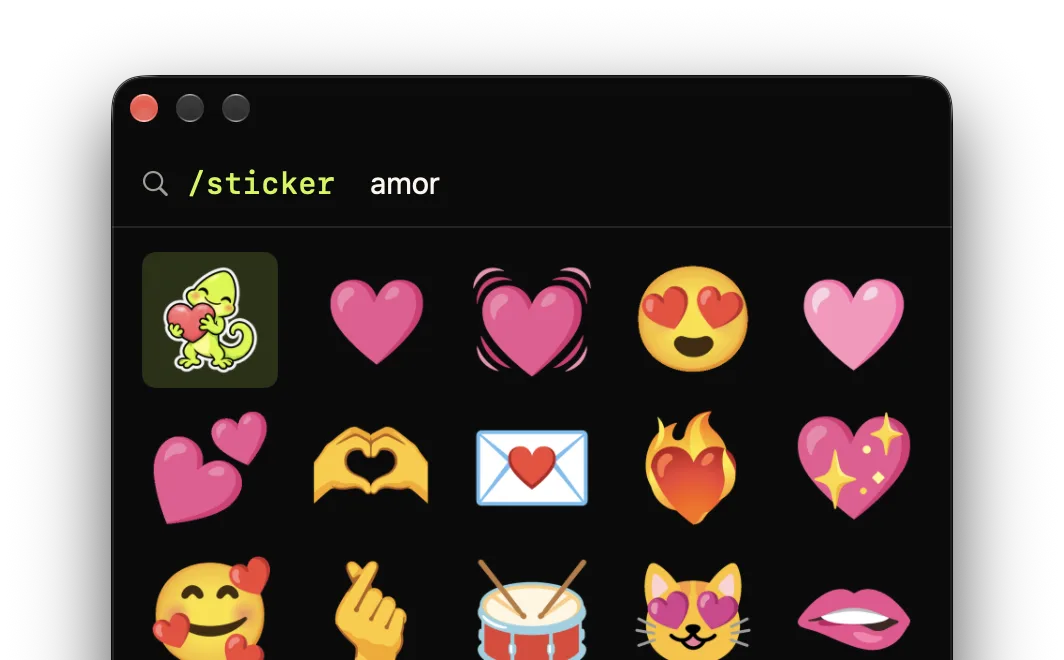
/sticker y luego amor busca entre los stickers animados.Escribe /sticker y pulsa Space para abrir el selector de stickers: emojis grandes y animados del conjunto Noto Animated Emoji de Google, además de 20 stickers originales del lagarto de Comoji. Escribe para buscar, muévete con las flechas y pulsa Return o Tab para pegar el sticker donde escribías. Esc cierra el selector.
Escribe /gif y pulsa Space para buscar en GIPHY de la misma forma. El GIF se pega como archivo, así que sigue animado en apps como Mensajes, Slack y Mail.
Los dos funcionan pegando, así que necesitan un campo que acepte imágenes, como un mensaje de chat o de correo. Un cuadro de texto sin formato no los acepta. Comoji deja tu portapapeles como estaba un momento después de pegar.
Los stickers del lagarto y los stickers de emojis populares vienen incluidos en la app. Los menos comunes se descargan de la CDN de emojis de Google la primera vez que los usas y después se guardan en caché en tu Mac. Para los GIF, lo que escribes en el cuadro de búsqueda se envía a GIPHY para obtener resultados; nada más. Desactiva cualquiera de los dos comandos en Preferencias › Atajos.
Un recorrido por las Preferencias
Haz clic en el icono de Comoji en la barra de menús y elige Preferencias…. Cada pestaña de la barra lateral:
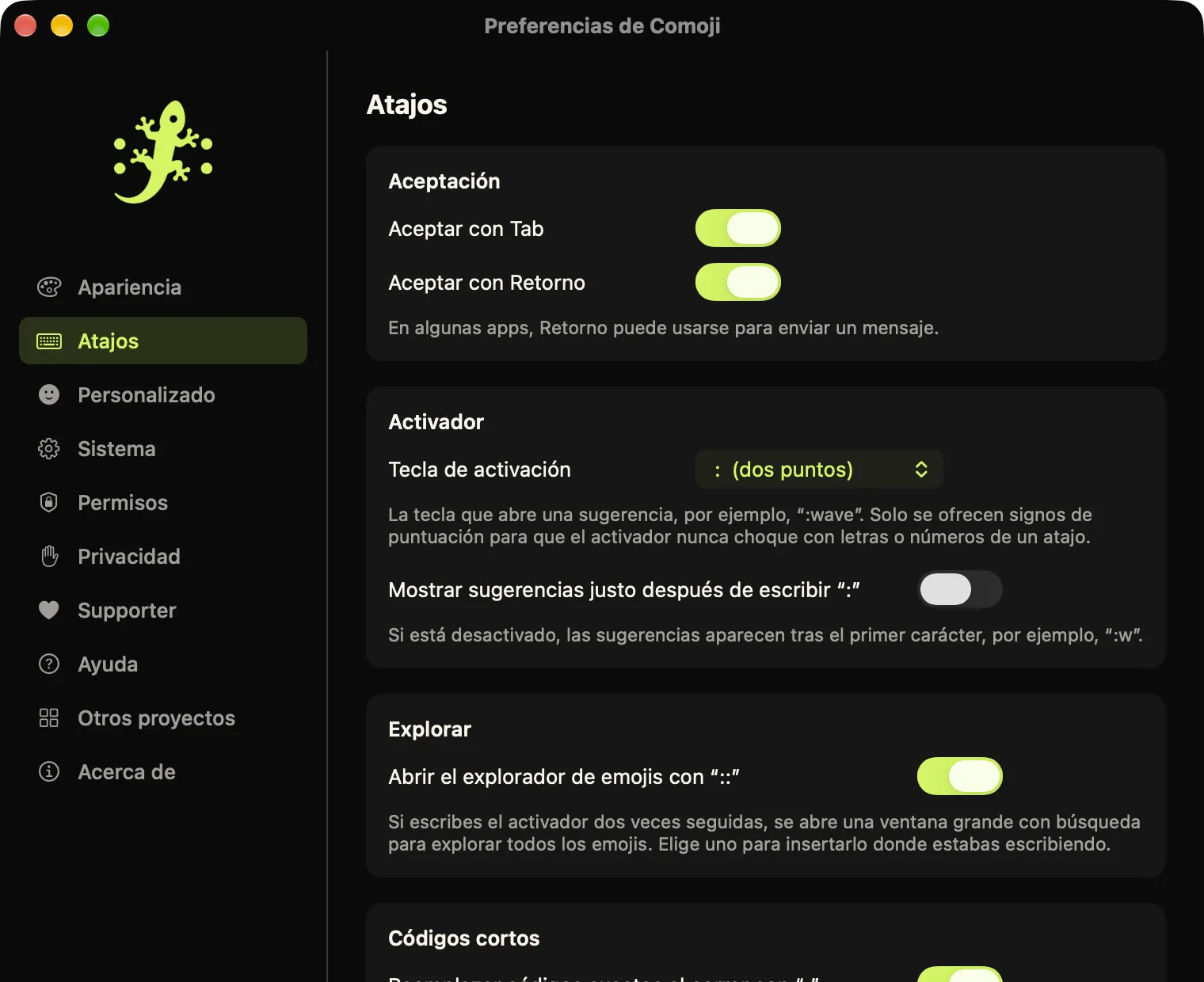
- Apariencia
- Claro, Oscuro o igual que tu Mac. Tu tono de piel predeterminado. El color de resaltado de la ventana de sugerencias: verde Comoji, el color de acento de tu Mac, un color predefinido o cualquier color personalizado, con vista previa en vivo.
- Atajos
- Si Tab y Return insertan, qué tecla abre una sugerencia (dos puntos por defecto, o
;/\@#~|), si la ventana de sugerencias se abre justo después de la tecla de activación o solo tras la primera letra, el explorador::, la sustitución con dos puntos de cierre y los comandos/stickery/gif.
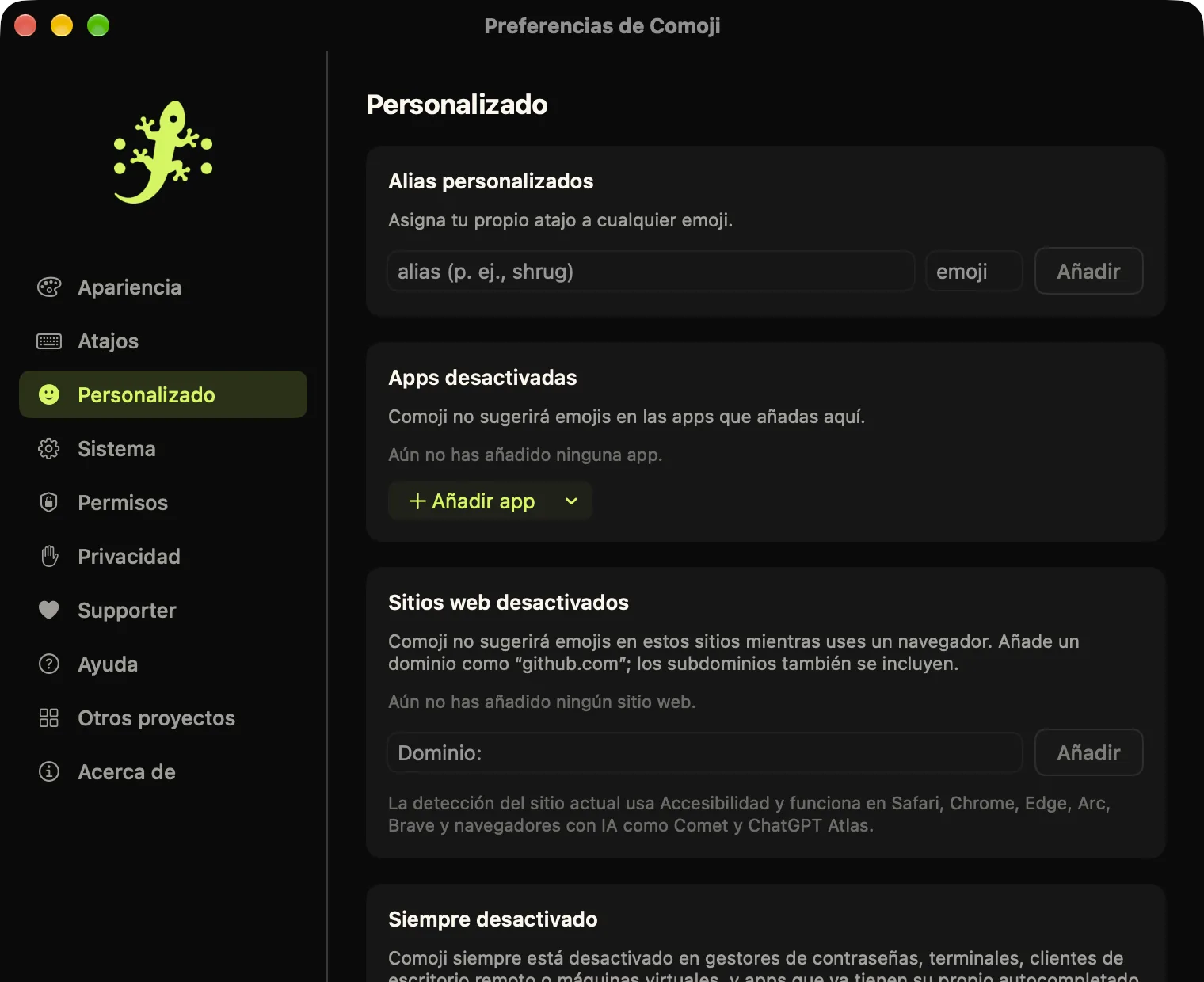
- Personalizado
- Tus propios atajos, como
:shrugpara 🤷. Las apps y los sitios web donde Comoji debe quedarse en silencio. La lista de apps donde siempre está desactivado: gestores de contraseñas, terminales, apps de escritorio remoto y máquinas virtuales, y Slack y Discord, que tienen su propio autocompletado con dos puntos.
- Sistema
- Activa o desactiva Comoji, ábrelo al iniciar sesión, muestra u oculta el icono de la barra de menús y controla las actualizaciones automáticas.
- Permisos
- Si Accesibilidad y Monitorización de entrada están concedidos, con botones para solicitarlos o abrir Ajustes del Sistema, además de un campo Pruébalo.
- Privacidad
- Cada servidor al que se conecta Comoji y por qué, un enlace para comprobarlo tú mismo y un botón para restablecer el orden de tus emojis más usados.
- Supporter
- Activa o comprueba tu licencia Supporter, que oculta las promociones de mis otras apps. Todas las funciones van sin ella.
- Ayuda
- Una versión breve de esta página dentro de la app, con enlaces de vuelta aquí.
- Acerca de
- Tus versiones de Comoji y macOS, con un botón Copiar información de versión para informar de errores, además de los controles de actualización y enlaces a este sitio.
Cuando algo no funciona
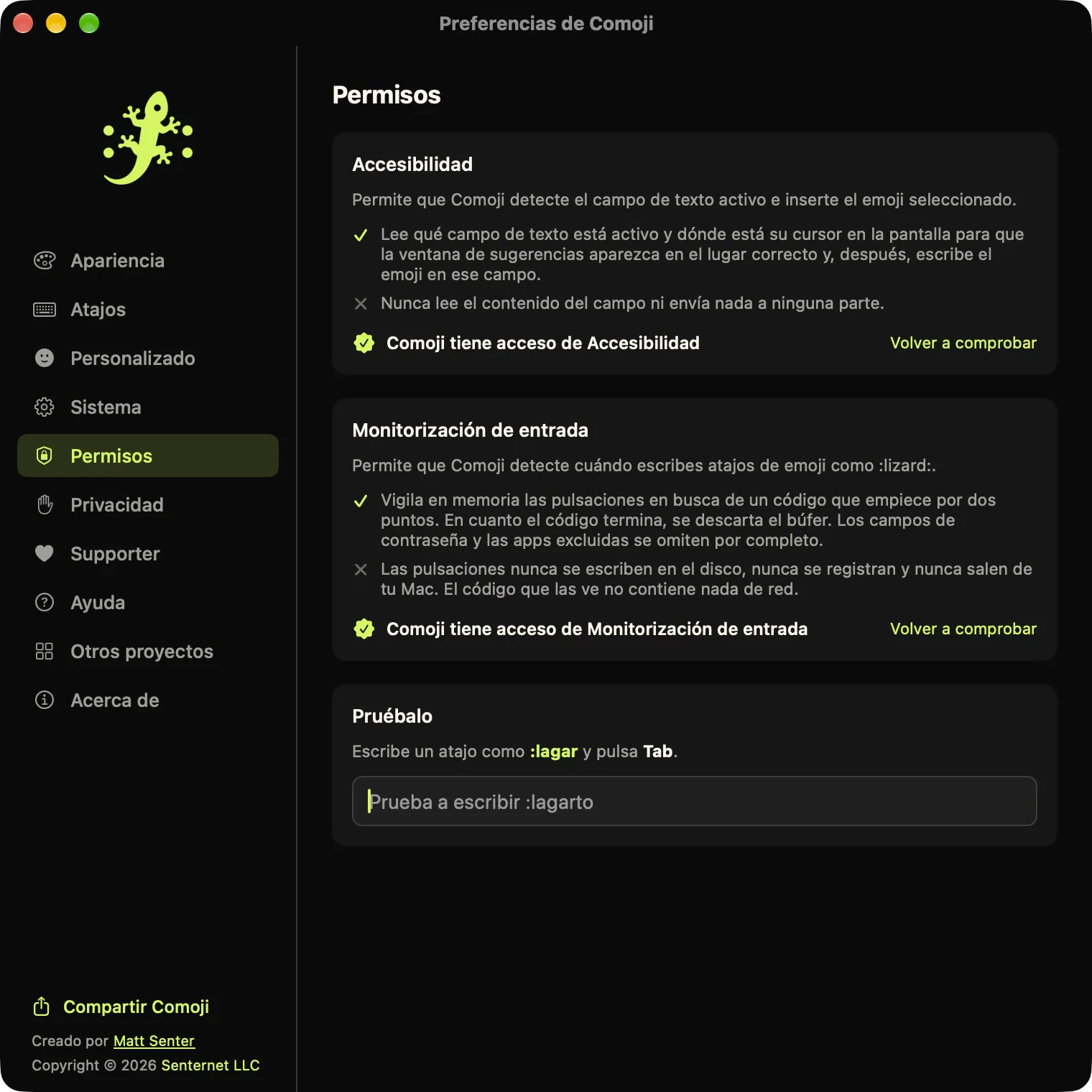
- No pasa nada cuando escribo dos puntos
- Casi siempre es un permiso. Abre Preferencias › Permisos y comprueba que tanto Accesibilidad como Monitorización de entrada aparecen como concedidos. Si alguno no lo está, o si los dos lo están y sigue sin pasar nada, sigue la solución de la página de instalación.
- Ha dejado de funcionar en todas partes y el icono muestra un candado
- Otra app ha activado la entrada segura de macOS, que oculta cada pulsación a todas las apps, Comoji incluido. Las causas habituales son un campo de contraseña que se quedó activo o Terminal con Entrada segura de teclado activada. El menú indica qué app la está reteniendo, y la entrada segura en un Mac explica cómo liberarla.
- Funciona en todas partes menos en una app o un sitio web
- Revisa las apps y los sitios web desactivados en Preferencias › Personalizado, y el icono de la barra de menús: si está atenuado y tachado, la parte superior del menú dice por qué. Comoji siempre está desactivado en gestores de contraseñas, terminales, apps de escritorio remoto, y en Slack y Discord, que ya autocompletan emojis por su cuenta.
- Al pulsar Retorno se insertó un emoji en lugar de enviar mi mensaje
- Retorno inserta mientras la ventana de sugerencias está abierta. Pulsa antes Space o Esc para cerrarla, o desactiva Aceptar con Retorno en Preferencias › Atajos y usa Tab para insertar.
- La ventana de sugerencias se abre cuando no quiero
- Si sueles escribir dos puntos al principio de las palabras (código, comandos de chat), elige otra tecla de activación en Preferencias › Atajos, o añade la app donde te molesta en Preferencias › Personalizado. Para pausar Comoji en todas partes, desmarca Activado en la barra de menús.
- Un sticker o un GIF no se pegó
- El campo tiene que aceptar imágenes pegadas. El cuerpo de los mensajes y correos sí las acepta; los cuadros de búsqueda, las barras de direcciones y la mayoría de los campos de formulario no. Prueba en el mismo campo con una imagen que copies tú: si tampoco se pega, el campo no acepta imágenes.
- Ayer funcionaba y hoy no
- Una actualización de macOS o de Comoji puede, en ocasiones, invalidar un permiso aunque el interruptor siga pareciendo activado. Quita Comoji de las dos listas en Ajustes del Sistema › Privacidad y seguridad con el botón −, vuelve a añadirlo desde Aplicaciones y abre la app de nuevo.
Qué ve Comoji
Comoji mira las pulsaciones solo para detectar un atajo, en memoria, y las olvida en cuanto el atajo termina. Nada de lo que escribes se guarda, se registra ni se sube, y los campos de contraseña se ignoran por completo. La página de seguridad enumera cada servidor con el que contacta la app y explica cómo comprobarlo tú mismo; la política de privacidad cuenta el resto.
Desinstalar
Elige Salir de Comoji en el icono de la barra de menús, arrastra Comoji de Aplicaciones a la Papelera y luego quítalo de Accesibilidad y de Monitorización de entrada en Ajustes del Sistema › Privacidad y seguridad. No hay nada más: ni procesos auxiliares, ni daemon, ni cuenta que cerrar.
Usar Comoji: preguntas frecuentes
- ¿Cómo escribo un emoji con Comoji?
- Escribe dos puntos seguidos de unas letras del nombre del emoji, como :lagar, y pulsa Tab para insertar la coincidencia resaltada. Si conoces el código corto completo, puedes escribirlo con los dos puntos de cierre, como :house:, y se sustituye al instante.
- ¿Cómo envío un sticker o un GIF?
- Escribe /sticker o /gif en un mensaje, pulsa la barra espaciadora, busca y pulsa Retorno para pegar lo que elijas. El campo tiene que aceptar imágenes, así que funciona en chats y correos, pero no en cuadros de texto sin formato.
- ¿Puedo usar otra tecla en lugar de los dos puntos?
- Sí. En Preferencias › Atajos, cambia la tecla de activación a punto y coma, barra, barra invertida, arroba, almohadilla, virgulilla o barra vertical. A partir de entonces, todos los atajos de Comoji usan esa tecla en lugar de los dos puntos.
- ¿Cómo creo mi propio atajo de emoji?
- Abre Preferencias › Personalizado, escribe un alias como shrug y el emoji que debe insertar, y haz clic en Añadir. A partir de entonces, :shrug ofrece ese emoji junto a las coincidencias integradas.
- ¿Cómo desactivo Comoji en una app?
- Abre Preferencias › Personalizado y añade la app en Apps desactivadas, o añade el dominio de un sitio web en Sitios web desactivados para desactivarlo solo en ese sitio en Safari, Chrome, Edge, Arc, Brave y navegadores similares.
- ¿Funciona Comoji con VoiceOver?
- Sí. Con VoiceOver activado, Comoji lee en voz alta la sugerencia resaltada mientras escribes, junto con su posición en la lista y su tono de piel. El explorador de emojis :: y los selectores /sticker y /gif anuncian qué se abrió, cuántos resultados coinciden y cada elemento a medida que te mueves hasta él. Todos los controles de las Preferencias y del menú de la barra de menús tienen etiqueta.
Habla con una persona
Pregunta en el Discord de Comoji: cualquiera puede unirse, y es donde se informa de los errores y donde se anuncian primero las nuevas versiones. Los Supporters también pueden escribirme directamente desde Contactar con soporte.
Consulta qué cambió en cada versión en las notas de la versión.