Todo lo que hace Comoji, y nada de lo que no debería.
Una pequeña app de la barra de menús con autocompletado de :emoji: al estilo de Slack y Discord en los campos de texto que ya usas. Ajusta exactamente dónde funciona, explora el conjunto completo cuando se te escapa un nombre y mantén cada pulsación en tu Mac.
Mira la demo de 37 segundos. No se carga nada de YouTube hasta que pulsas reproducir.
Escribe dos puntos, elige, pulsa Tab.
Lo único que hace Comoji, en todos los sitios donde escribes. Empieza cualquier palabra con dos puntos, :liz, y junto al cursor aparece una ventana de sugerencias discreta con las mejores coincidencias, ordenadas por relevancia y por lo reciente que las usaste. Ve con las flechas hasta la que quieres y pulsa Tab, o escribe los dos puntos de cierre para colocar al instante una coincidencia exacta.
Funciona igual en Mensajes, Mail, Notas, Safari y casi todas las demás apps: sin plugins por app, sin selector, sin cortar tu escritura.

¿Dónde funciona y cómo se desactiva?
Desactiva Comoji en las apps y los sitios web donde no lo quieras, explora el conjunto completo cuando se te escapa un nombre y elige la tecla de activación que mejor va con tu teclado.
Desactivado donde no lo quieres.
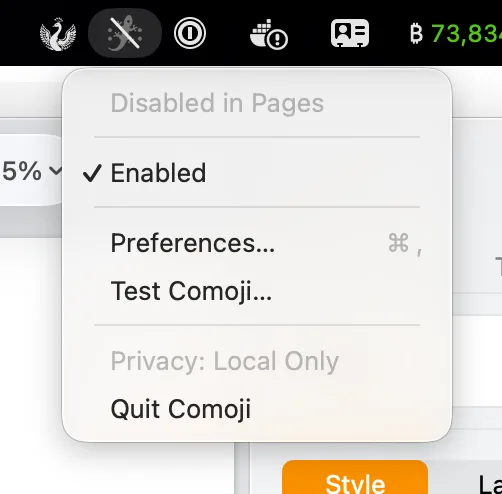
Añade cualquier app a una lista de desactivadas y Comoji se queda en silencio ahí, mientras sigue funcionando en todas las demás. La barra de menús se atenúa y muestra “Desactivado en <app>”, así que siempre sabes su estado de un vistazo. Los gestores de contraseñas, las terminales y las máquinas virtuales están excluidos por defecto.
En silencio en los sitios que elijas.
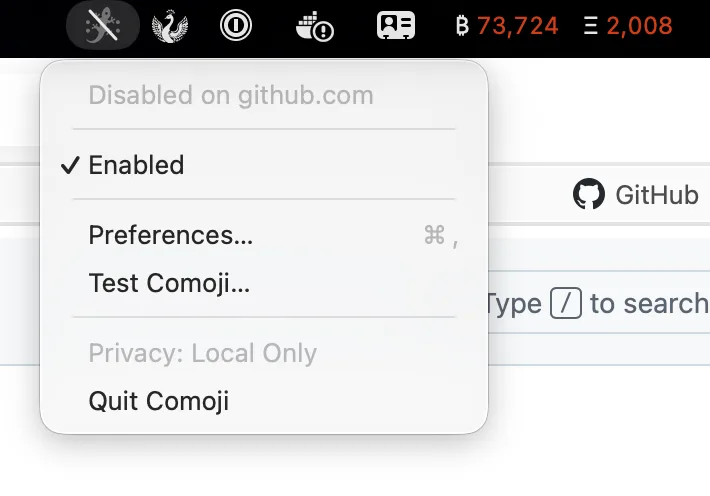
¿Trabajas en un navegador? Añade un dominio como github.com y Comoji se retira en ese sitio, subdominios incluidos. Detecta la página activa con el permiso de Accesibilidad que ya tiene, sin accesos nuevos, y funciona en Safari, Chrome, Edge, Arc, Brave y navegadores con IA como Comet y ChatGPT Atlas.
¿Olvidaste el nombre? Pulsa dos veces.
Pulsa dos veces tu tecla de activación, :: por defecto, para abrir un explorador de emojis grande y con búsqueda. Las flechas recorren la cuadrícula, Retorno inserta y Esc cierra. Es un selector de emojis que se abre junto a tu cursor en lugar de encima de tu ventana, así que sigue siendo la salida de emergencia para cuando se te olvida un código corto, e inserta el emoji directamente en la app donde estabas escribiendo. El selector de emojis de macOS (Control + Comando + Espacio) sigue funcionando igual que siempre; este solo te ahorra el viaje.
Tu teclado, tu activador.
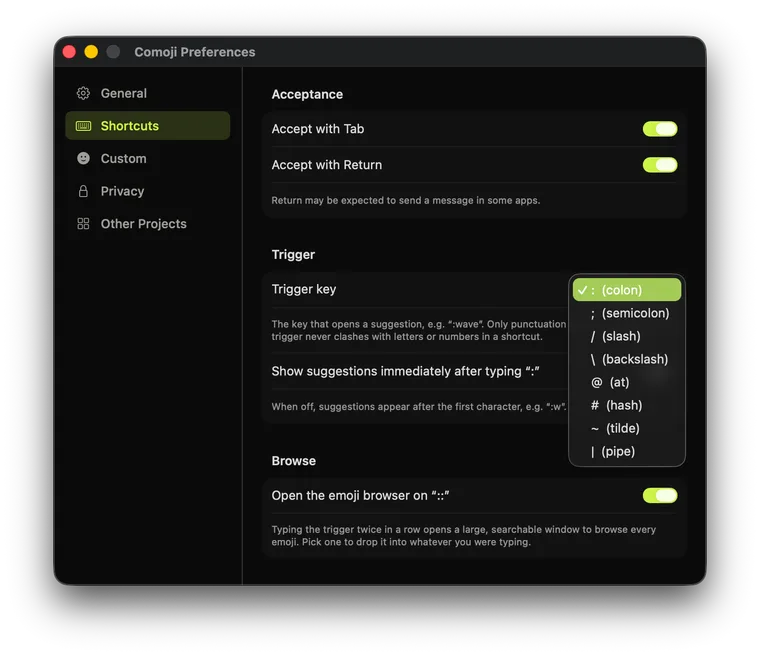
Los dos puntos son geniales hasta que escribes código u horas. Elige otra tecla de apertura (punto y coma, barra, barra invertida, @, #, ~ o |) en Preferencias › Atajos. Comoji reescribe cada sugerencia, cada ejemplo y el explorador :: para que coincidan con la tecla que elegiste.
Que combine con tu Mac.
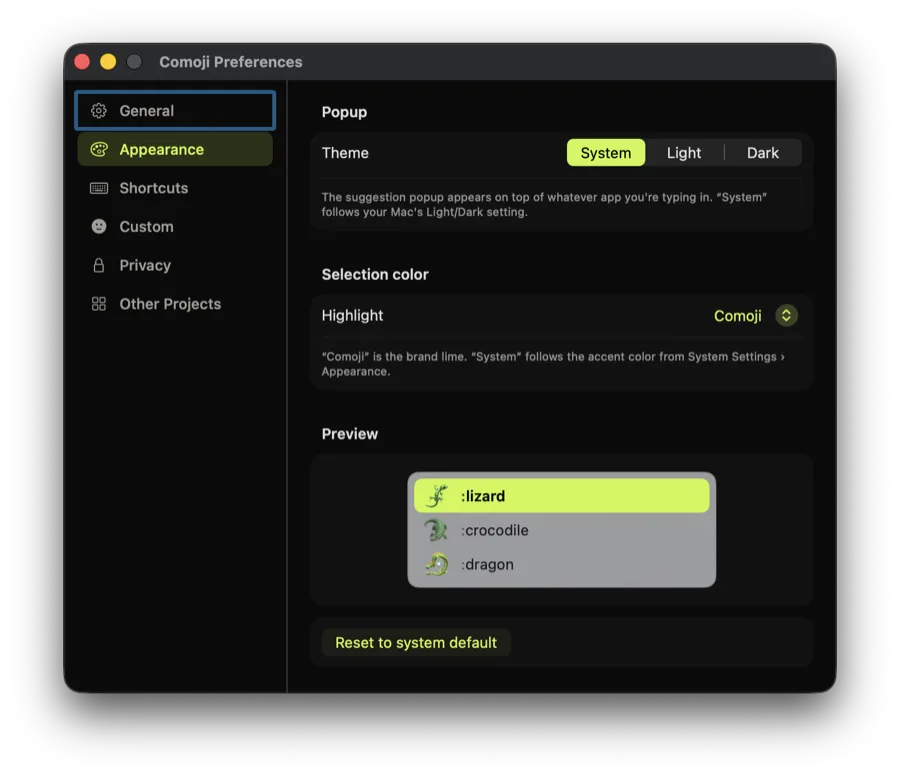
La ventana de sugerencias aparece dentro de cada app donde escribes, así que usa los materiales estándar del sistema y sigue el modo Claro/Oscuro automáticamente en lugar de repintar tu pantalla. El resaltado de selección es verde lima Comoji de serie; cámbialo al color de acento de tu Mac, a uno de seis preajustes o a cualquier color personalizado en Preferencias › Apariencia. Ahí también puedes forzar Claro u Oscuro si prefieres que no lo siga.
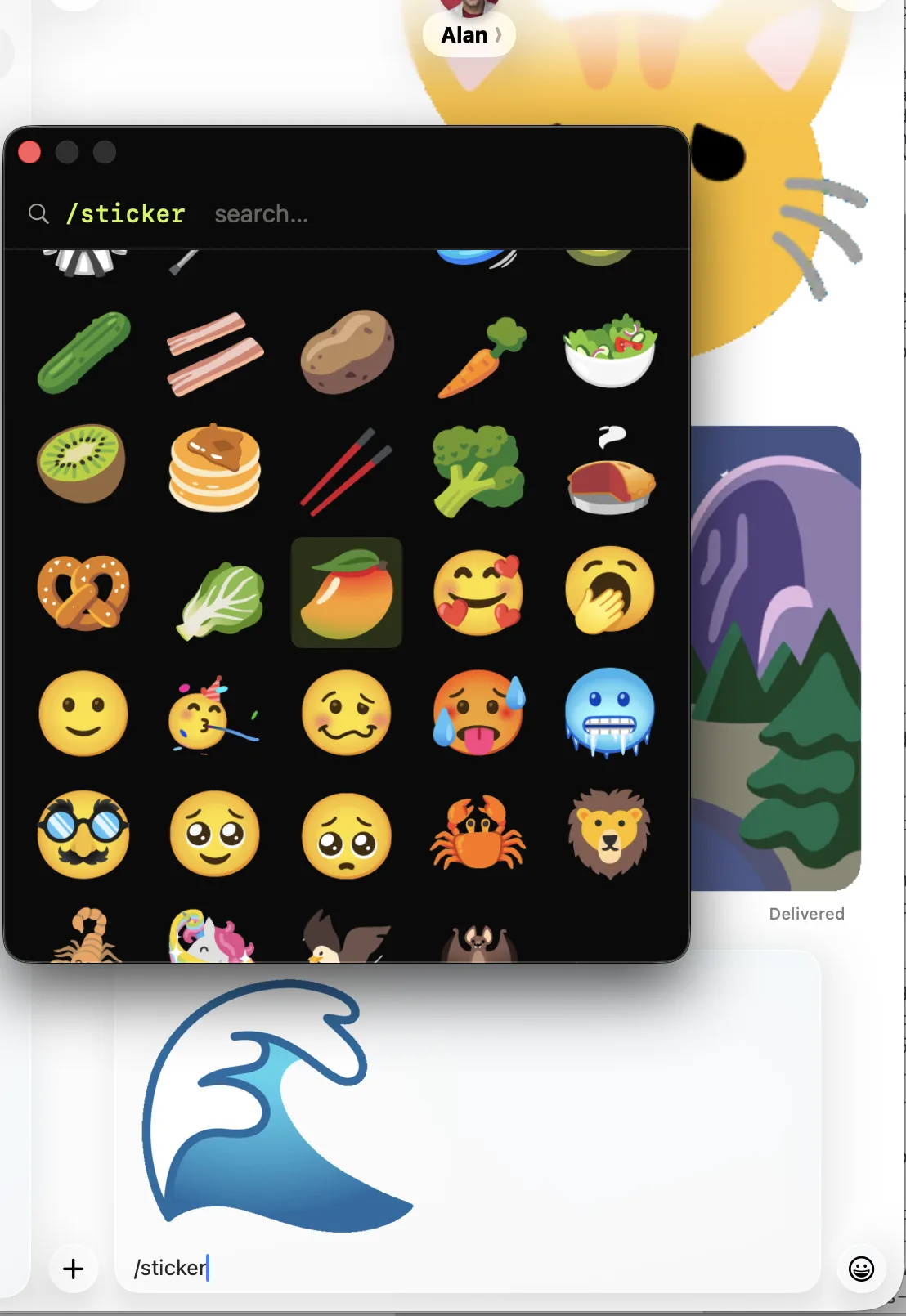
Solo escribe /sticker.
En cualquier campo de texto compatible, escribe /sticker y una palabra de búsqueda para abrir una gran biblioteca de stickers animados; luego muévete con las flechas y pulsa Retorno para pegar uno donde estabas escribiendo. Funciona en Mensajes, WhatsApp, Mail, navegadores y casi todas las demás apps de Mac. Unos cuantos vienen con la app; el resto llega del conjunto abierto de emoji Noto de Google a medida que los usas.
Sabe cuándo macOS lo ha silenciado, y te lo dice.
Cuando un campo de contraseña, la pantalla de bloqueo o la Entrada de teclado segura de Terminal activan la entrada segura de macOS, las pulsaciones dejan de llegar a todos los receptores de teclado del sistema, Comoji incluido. En lugar de quedarse en silencio, Comoji pone un candado en su icono de la barra de menús y una línea “La entrada segura está activada” arriba de su menú, con el nombre de la app responsable. Haz clic para saber qué significa y cómo resolverlo cuando una app deja la entrada segura atascada. También juega a tu favor: Comoji nunca completa dentro de campos de contraseña, y ahora puedes ver por qué.
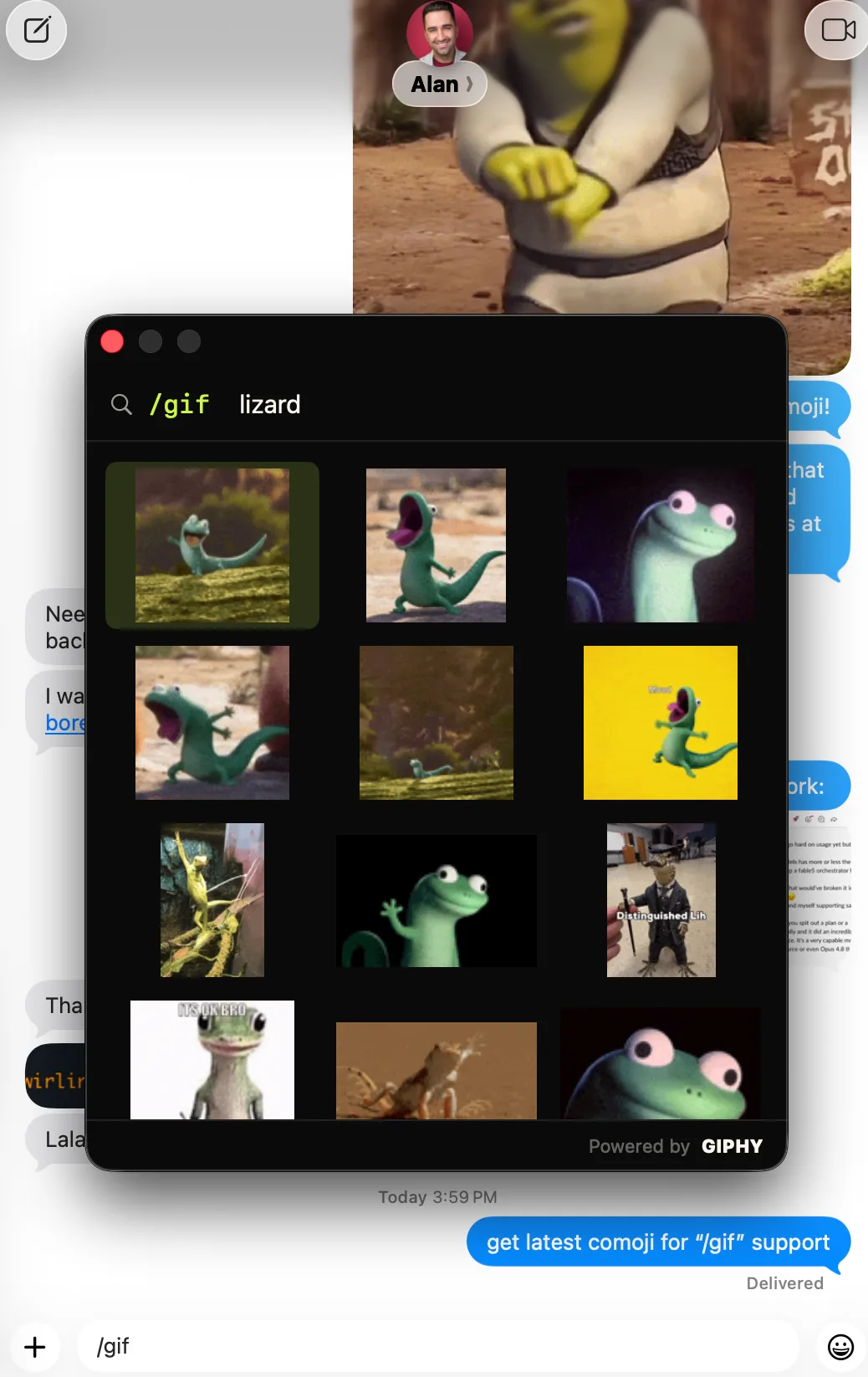
Solo escribe /gif.
En cualquier campo de texto compatible, escribe /gif y una palabra de búsqueda para ver GIF animados con tecnología de GIPHY; luego muévete con las flechas y pulsa Retorno para pegar uno donde estabas escribiendo. Funciona en Mensajes, WhatsApp, Mail, navegadores y casi todas las demás apps de Mac. Es un comando propio, separado de /sticker y de tus atajos :emoji:.
App pequeña. Detalles para usuarios avanzados.
1,870 emojis, alias de Slack y Discord
El conjunto completo de emojis con nombres de alias al estilo de Slack y Discord, :thumbsup, :joy, :skull, :tada, para que los atajos que ya conoces simplemente funcionen.
Rápido, con el teclado primero
Flechas para moverte, Tab o Retorno para aceptar, Esc para cerrar. Sin ratón, sin selector, sin romper tu ritmo.
Escribe :: para verlos todos
¿Olvidaste el alias? Pulsa dos veces tu tecla de activación para abrir un explorador de emojis grande y con búsqueda; luego muévete con las flechas y pulsa Retorno.
Stickers donde escribas
Escribe /sticker en Mensajes, WhatsApp, Mail, navegadores y casi todas las demás apps de Mac para buscar stickers animados y pegar uno ahí mismo. Los populares vienen incluidos; el resto llega del conjunto Noto de Google.
GIF donde escribas
Escribe /gif en Mensajes, WhatsApp, Mail, navegadores y casi todas las demás apps de Mac para buscar GIF animados con tecnología de GIPHY y pegar uno ahí mismo.
Elige tu tecla de activación
¿Prefieres / o ; en lugar de :? Elige en Preferencias la tecla que abre un token. Las sugerencias, los ejemplos y el explorador se adaptan a ella.
Parece de macOS, no nuestro
La ventana de sugerencias usa los materiales estándar del sistema y sigue el modo Claro/Oscuro automáticamente. Elige el color de resaltado en Preferencias › Apariencia: verde lima Comoji, el color de acento de tu Mac, seis preajustes o cualquier color personalizado.
Desactívalo en cualquier app
Los gestores de contraseñas, las terminales y las máquinas virtuales se ignoran por defecto. Desactiva Comoji en cualquier otra app desde Preferencias › Privacidad.
Detección de entrada segura
Cuando la entrada segura de macOS silencia todos los receptores de teclado, por un campo de contraseña, la pantalla de bloqueo o Terminal, Comoji muestra un candado en su icono y nombra la app que la mantiene activa, para que el silencio nunca parezca un error.
Desactívalo en cualquier sitio web
Añade un dominio como github.com y Comoji se retira en ese sitio dentro de tu navegador, subdominios incluidos.
Tonos de piel que se recuerdan
Elige un tono Fitzpatrick para 👋 👍 🙏 y Comoji lo guarda como predeterminado. La elección de tono se mantiene; la clasificación sigue siendo por emoji.
Aprende tus favoritos
La clasificación por uso reciente sube al principio de la lista los emojis que realmente envías, localmente en tu Mac.
Sustitución automática exacta
Escribe un :shortcode: completo y los dos puntos de cierre lo sustituyen al instante. Los prefijos nunca se sustituyen solos, así que no hay sorpresas.
Se actualiza solo, sin ruido
Comoji descarga las nuevas versiones en segundo plano y las instala cuando te alejas del teclado. Nunca una ventana que interrumpa, nunca un reinicio a mitad de frase. Cada actualización está firmada y verificada antes de instalarse. Desactívalo cuando quieras.
Añade :emoji: a todo tu Mac.
Gratis, firmada y hecha para no estorbarte.
macOS 13 Ventura o posterior · Gratis