Cómo escribir emojis en un Mac: 4 formas (con atajos)
Comoji añade autocompletado :emoji: gratuito al estilo de Slack a todas las apps de tu Mac.
Para escribir emojis en un Mac, pulsa `Control-Command-Space` (o pulsa la tecla Globo/fn) en cualquier campo de texto, escribe el nombre del emoji para buscarlo y pulsa `Return`. Funciona en todas las apps de cualquier macOS reciente sin instalar nada, y es solo la primera de cuatro formas.
Las cuatro son: el panel de emojis del sistema, el truco de Apple de escribir una palabra y cambiarla, las Sustituciones de texto y el autocompletado con dos puntos como el de Slack. Cada una encaja con una cantidad distinta de emojis, así que esta página es el mapa. Si solo te interesa cómo se abre el panel, ese tema lo cubre cómo abrir el teclado de emojis en un Mac, y si quieres los atajos en forma de tabla de consulta, la referencia es todos los atajos de emojis del Mac.
1. El panel de emojis: Control-Command-Space
Coloca el cursor en cualquier campo de texto (Mensajes, Mail, Notas o un navegador) y pulsa Control-Command-Space. El panel Emojis y símbolos de Apple aparece junto al cursor. Haz clic en un emoji para insertarlo; normalmente el panel sigue abierto, así que puedes añadir varios seguidos. También puedes llegar a él desde Edición › Emojis y símbolos en la barra de menús de casi cualquier app.
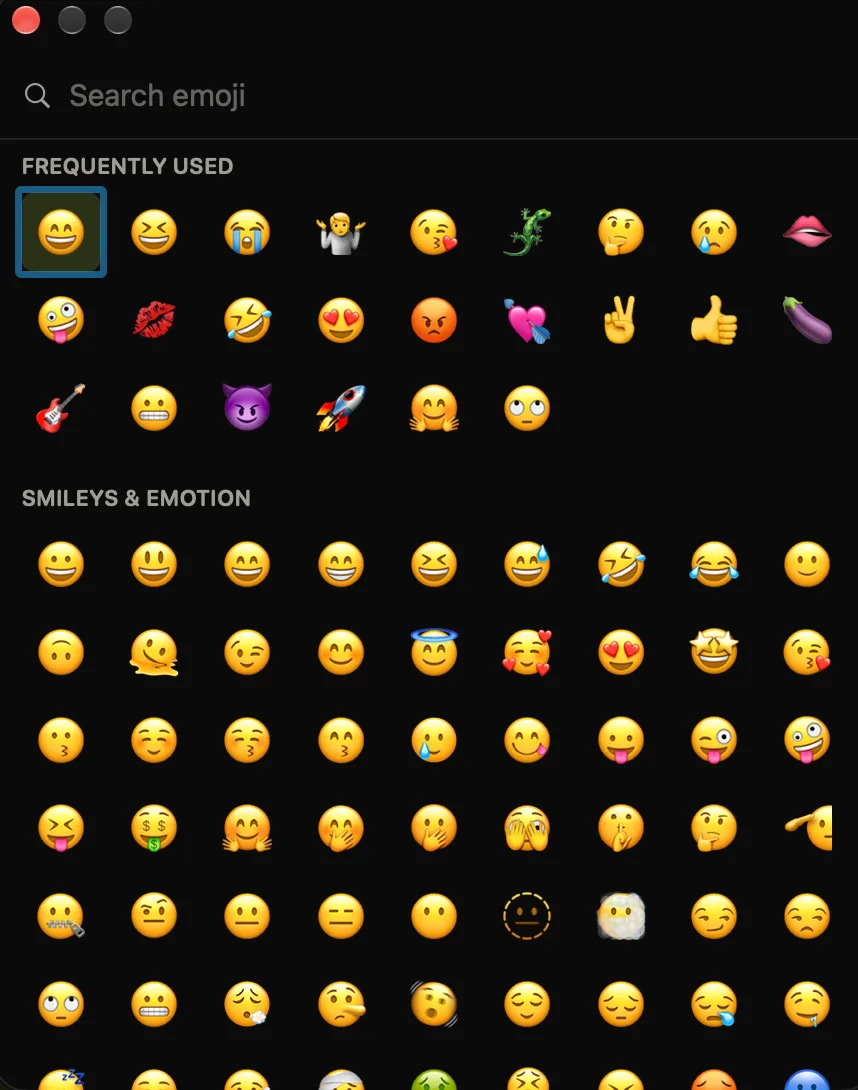
Control-Command-Space: escribe en el campo de búsqueda para filtrar y pulsa Return.El hábito que lo hace llevadero es escribir en lugar de desplazarte. El campo de búsqueda de arriba filtra sobre la marcha, así que lizard, party o fire acotan la cuadrícula y Return elige el primer resultado. La tecla Globo, el icono de la barra de menús y las demás formas de abrirlo se explican en la página sobre cómo abrir el teclado de emojis, y si el panel no aparece en absoluto, la lista de comprobación para cuando no funciona es el punto de partida.
2. Escribe una palabra y pulsa Globo-E
Apple documenta una segunda vía que la mayoría de la gente nunca descubre. Según la guía de Apple sobre emojis y símbolos en el Mac, escribes una palabra común como “corazón” o “pulgar arriba” y luego pulsas fn-E (la tecla Globo y la E en los teclados que la tienen). macOS te ofrece emojis que coinciden para sustituirla, así que partes de la palabra que ya estabas escribiendo en lugar de abrir una cuadrícula. Los resultados dependen de la app y de la palabra, y es un flujo de sugerencia y elección más que un autocompletado en vivo, pero viene integrado y probarlo no cuesta nada.
3. Sustituciones de texto para los pocos que más envías
Si unos pocos emojis suponen la mayor parte de lo que envías, asigna un código corto a cada uno con las Sustituciones de texto de Apple, sin necesidad de ninguna app adicional:
- Abre Ajustes del Sistema › Teclado › Sustituciones de texto.
- Haz clic en el botón
+. - En Sustituir, escribe un activador como
:fire:. - En Por, pega el emoji (cógelo del panel).
- Pulsa
Return. Repite el proceso con cada emoji que quieras.
Además se sincronizan por iCloud con tu iPhone y tu iPad. El problema es que no escalan: no hay autocompletado ni forma de descubrir emojis, así que añades cada emoji a mano y tienes que recordar cada activador exactamente. Diez entradas está bien; cien es un trabajo de mantenimiento. La comparativa completa entre Sustituciones de texto y autocompletado en vivo explica cuándo dejan de compensar, y expansores de texto gratuitos para Mac cubre las demás opciones gratuitas.
4. Autocompletado con dos puntos, al estilo de Slack
Todos los métodos anteriores son algo que abres o preparas. Este es algo que escribes: dos puntos, unas pocas letras, Tab. Esa diferencia importa más de lo que parece, porque un método que abres sigue siendo una decisión cada vez, mientras que un método que escribes deja de ser un método y pasa a formar parte de tu forma de escribir.

:liz, la ventana de sugerencias ordena las coincidencias y pulsas Tab para insertar: el mismo flujo que en Slack y Discord.Comoji es la app gratuita de la barra de menús que lo añade a todos los campos de texto. Entiende los nombres de alias de gemoji, así que :whis encuentra 🥃 mientras que buscar “whis” en el panel no da resultados; reordena según lo que envías; y recuerda el tono de piel en cuanto eliges uno. Donde las Sustituciones de texto necesitan una entrada por emoji, esto no necesita ninguna. Es una app y no un ajuste del sistema, así que requiere una descarga y dos permisos; la página de instalación y configuración es la versión paso a paso. Todo se queda en local, no hay cuenta y los campos de contraseña se ignoran a propósito.
¿De qué forma deberías escribir emojis?
Para algún emoji ocasional, Control-Command-Space más una búsqueda por nombre es todo lo que necesitas, y ya lo tienes en tu Mac. Para unos pocos favoritos que envías constantemente, añade Sustituciones de texto para que se sincronicen también con tu iPhone. Y si escribes emojis todo el día y quieres la rapidez de Slack y Discord en todo tu Mac, con orden por uso y tonos de piel, los atajos con dos puntos son el hábito más rápido; en la página de funciones verás qué añade Comoji al panel integrado.
Elijas el que elijas, quédate con un método y deja que se vuelva automático. Lo lento nunca fue el emoji, sino decidir cómo llegar a él.
Preguntas frecuentes
¿Cuál es el atajo de teclado para los emojis en un Mac?
Pulsa Control + Comando + Espacio en cualquier campo de texto para abrir el panel de emojis de macOS (el visor de Emojis y símbolos). Apple también documenta fn-E (Globo-E), y en la mayoría de los teclados modernos una pulsación de la tecla Globo hace lo mismo una vez que lo configuras en Ajustes del Sistema › Teclado.
¿Cómo escribo un emoji en un Mac escribiendo una palabra?
Escribe una palabra común como corazón y pulsa fn-E o Globo-E, como describe Apple en su guía de emojis y símbolos en el Mac. macOS te ofrece emojis que coinciden para sustituir la palabra. Si quieres sugerencias en vivo mientras escribes, la otra vía es una app de autocompletado con dos puntos como Comoji.
¿Cómo escribo emojis en un Mac sin abrir el selector?
Usa atajos con dos puntos. Con una app como Comoji escribes dos puntos y unas pocas letras, como :fire, y aceptas la coincidencia con Tab, igual que en Slack o Discord, sin tocar el ratón. Las Sustituciones de texto también pueden cambiar un activador por un emoji, pero tienes que definir cada uno a mano.
¿Estos métodos para escribir emojis funcionan en todas las versiones de macOS?
El atajo del panel y las Sustituciones de texto funcionan igual en Ventura, Sonoma, Sequoia y macOS 26 Tahoe, en Apple silicon e Intel. Comoji necesita macOS 13 Ventura o posterior.
Descarga Comoji gratis para Mac
Autocompletado de :emoji: al estilo de Slack y Discord, en todo tu Mac. Gratis.