Cómo abrir el teclado de emojis en un Mac
Comoji añade autocompletado :emoji: gratuito al estilo de Slack a todas las apps de tu Mac.
Para abrir el teclado de emojis en un Mac, coloca el cursor en un campo de texto y pulsa `Control-Command-Space`, o pulsa la tecla Globo (fn). Si ninguna de las dos funciona, usa Edición › Emojis y símbolos en la barra de menús de la app.
El teclado de emojis del Mac (Apple lo llama visor de Emojis y símbolos) se puede abrir de cuatro formas, y la que te convenga depende de si tienes las manos en el teclado o en el ratón. Esta página trata sobre cómo abrirlo y los ajustes que hay detrás. Para todas las formas de insertar un emoji en un documento una vez abierto, incluidas las Sustituciones de texto y el autocompletado, consulta cómo escribir emojis en un Mac.
1. El atajo de teclado: Control-Command-Space
Coloca el cursor en cualquier campo de texto y pulsa Control-Command-Space. El teclado de emojis se abre justo al lado del cursor. Es el método más rápido y funciona en todo el sistema, en Mensajes, Mail, Notas, Safari y casi cualquier otra app, en todas las versiones recientes de macOS (Ventura, Sonoma, Sequoia y macOS 26 Tahoe), en Apple silicon e Intel.
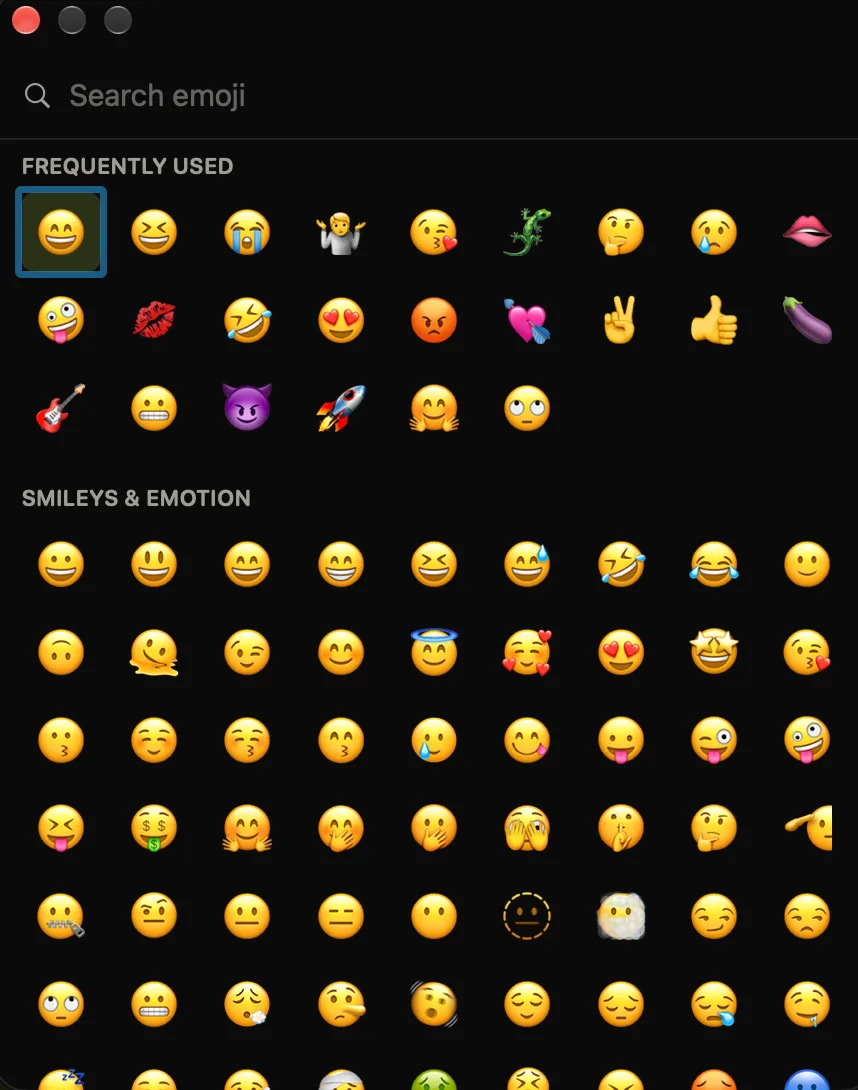
2. La tecla Globo (o fn)
Muchos teclados de Mac tienen una tecla Globo; en los teclados integrados de los portátiles comparte la tecla inferior izquierda con fn. En muchos Mac, una sola pulsación abre el teclado de emojis. Si en el tuyo no ocurre, abre Ajustes del Sistema › Teclado, busca Pulsar la tecla 🌐 para y elige Mostrar emojis y símbolos. Pulsar una sola tecla es algo más cómodo que la combinación de tres. Apple también indica fn-E como equivalente en su guía de emojis y símbolos.
3. Desde la barra de menús
¿Prefieres algo en lo que hacer clic que esté siempre a la vista? Puedes añadir un botón de emojis a la barra de menús:
- Abre Ajustes del Sistema › Teclado.
- En Fuentes de entrada, activa Mostrar el menú de entrada en la barra de menús.
- Haz clic en el nuevo icono del menú de entrada en la barra de menús y elige Mostrar emojis y símbolos.
A partir de entonces el teclado de emojis está a un clic, algo práctico en un Mac de escritorio en el que ya tienes la mano en el ratón.
4. Desde el menú Edición
La mayoría de las apps de Mac lo ofrecen directamente: con el cursor en un campo de texto, abre el menú Edición de la app y elige Emojis y símbolos al final. Es más lento que el atajo, pero es un recurso fiable cuando no recuerdas la combinación de teclas, y es el que te dice si el panel funciona siquiera en una app.
Cambiar el atajo
La combinación Control-Command-Space no está entre los atajos del sistema que se pueden editar, pero puedes añadir el tuyo. Abre Ajustes del Sistema › Teclado › Funciones rápidas de teclado › Funciones rápidas de apps, haz clic en +, elige Todas las aplicaciones, escribe el título del menú exactamente como aparece en Edición (Emojis y símbolos) y pulsa las teclas que quieras. Así tendrás un segundo atajo que llama al mismo elemento de menú en cualquier app que lo tenga. Para que una sola pulsación de la tecla Globo sea el activador, usa el ajuste Pulsar la tecla 🌐 para del paso 2.
Una vez abierto: busca y luego amplía
Lo abras como lo abras, no te desplaces por la cuadrícula: empieza a escribir. El campo de búsqueda de arriba filtra sobre la marcha, así que lizard, fire o party acotan los resultados y Return inserta la primera coincidencia. Haz clic en el icono de ampliar de la esquina superior derecha del panel y se convierte en el Visor de caracteres completo, con símbolos, flechas y caracteres acentuados; el mejor selector de emojis para Mac explica la diferencia con más detalle.
Si no se abre
Que no pase nada al pulsar la combinación es lo bastante habitual como para tener su propia página: la lista de comprobación para cuando el selector de emojis de macOS no funciona repasa en orden el cursor, los atajos ocupados por otras apps, el ajuste de la tecla Globo, la entrada segura y los últimos recursos. Una primera distinción rápida: si Edición › Emojis y símbolos abre el panel, lo que falla es el atajo; si eso tampoco hace nada, es la app la que se niega.
Una alternativa más rápida: tu propio teclado, abierto con una pulsación
El teclado de emojis integrado depende del ratón y flota sobre tu texto. Si lo abres decenas de veces al día, hay un hábito más rápido, el que te enseñaron Slack y Discord: escribe dos puntos y unas pocas letras, mira las coincidencias ordenadas y acepta con Tab, sin abrir nunca un panel.

:liz y pulsa Tab: sin selector que abrir y sin ratón.Comoji es una pequeña app de la barra de menús que añade esto en todo tu Mac. Y cuando sí quieres un teclado de emojis completo y con búsqueda, abres el tuyo pulsando dos veces el activador (:: por defecto): aparece junto a tu cursor, buscas o te mueves con las flechas hasta un emoji, y Return lo inserta directamente en el campo en el que estabas escribiendo. La página de funciones explica qué añade Comoji al selector integrado, y todos los atajos de emojis del Mac es la lista de referencia. Si tu memoria muscular viene de las apps de chat, la guía de atajos de emojis al estilo de Slack explica la configuración paso a paso.
Cuatro formas de abrir un teclado, o una forma de no abrirlo nunca. Vale la pena probar la segunda durante una semana antes de decidir.
Preguntas frecuentes
¿Cómo abro el teclado de emojis en un Mac?
Coloca el cursor en cualquier campo de texto y pulsa Control + Comando + Espacio. El teclado de emojis se abre justo al lado del cursor. También puedes pulsar la tecla Globo (o fn), hacer clic en el menú de entrada de la barra de menús o elegir Emojis y símbolos en el menú Edición de una app.
¿Qué es la tecla Globo del Mac y abre los emojis?
La tecla Globo está en la esquina inferior izquierda de la mayoría de los teclados de Mac modernos, y en los portátiles comparte tecla con fn. En muchos Mac, una sola pulsación abre el teclado de emojis. Si no es así, ve a Ajustes del Sistema › Teclado › Pulsar la tecla Globo para › Mostrar emojis y símbolos.
¿Cómo añado un botón de emojis a la barra de menús del Mac?
Abre Ajustes del Sistema › Teclado, activa Mostrar el menú de entrada en la barra de menús en Fuentes de entrada, haz clic en el nuevo icono de la barra de menús y elige Mostrar emojis y símbolos. A partir de ahí, el teclado de emojis está a un clic.
¿Puedo cambiar el atajo del teclado de emojis en un Mac?
Puedes añadir un segundo atajo. En Ajustes del Sistema › Teclado › Funciones rápidas de teclado › Funciones rápidas de apps, añade un atajo para Todas las aplicaciones con el título de menú Emojis y símbolos y las teclas que prefieras. También puedes hacer que una pulsación de la tecla Globo lo abra con el ajuste Pulsar la tecla Globo para.
Descarga Comoji gratis para Mac
Autocompletado de :emoji: al estilo de Slack y Discord, en todo tu Mac. Gratis.