Comment utiliser Comoji
Tout ce que fait Comoji, chaque touche qu’il surveille, chaque réglage, et quoi vérifier quand quelque chose ne fonctionne pas.
Votre premier emoji en moins d’une minute
Si Comoji n’est pas encore installé, suivez d’abord Installation et configuration : le guide couvre le téléchargement et les deux autorisations macOS. Une fois les deux accordées :
- Cliquez dans n’importe quel champ de texte : Messages, Mail, Notes, un navigateur, partout où vous tapez.
- Tapez un deux-points et quelques lettres d’un nom d’emoji, comme
:léz. Une petite fenêtre de correspondances s’ouvre à votre curseur. - Appuyez sur Tab pour insérer la correspondance en surbrillance.
:lézdevient 🦎.
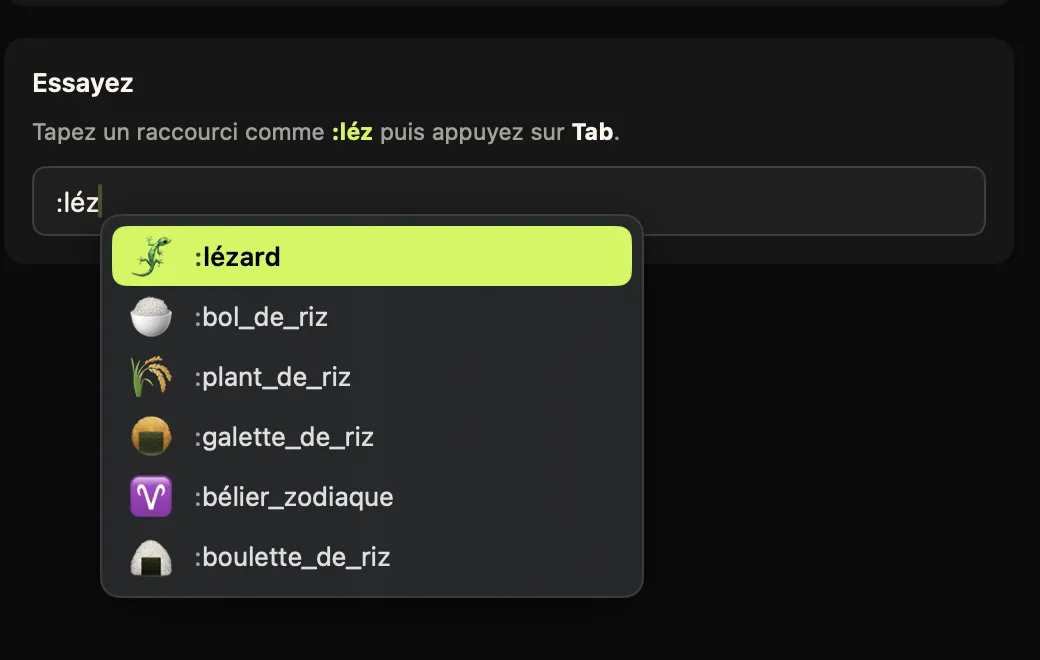
:léz et 🦎 apparaît en premier. Appuyez sur Tab pour l’insérer.Vous ne savez pas si ça fonctionne ? Cliquez sur l’icône de Comoji dans la barre des menus et choisissez Tester Comoji…. Un champ de test s’ouvre pour essayer un raccourci sans rien envoyer à personne.
Comment fonctionne l’autocomplétion d’emoji
Comoji repère un deux-points suivi de lettres, le même style :shortcode: que Slack, Discord et GitHub. Au fil de la frappe, la fenêtre se limite aux emoji dont le nom, l’alias ou un mot-clé correspond. :hea propose ❤️ et 😍, :thu propose 👍.
La recherche est tolérante : inutile de connaître le nom exact, et les emoji que vous choisissez souvent remontent en tête de liste avec le temps. Comoji comprend aussi les mots-clés d’emoji en espagnol, portugais, français, allemand, japonais, coréen et chinois quand votre Mac utilise l’une de ces langues.
Si vous connaissez déjà le code exact, tapez-le avec un deux-points de fermeture, comme :house:, et Comoji le remplace aussitôt par 🏠, sans fenêtre et sans touche à presser.
Un deux-points dans un texte ordinaire ne gêne jamais. La fenêtre ne s’ouvre que lorsqu’un deux-points commence un nouveau mot : 12:30, http:// et Note: merci restent donc intacts, et elle se ferme dès que vous tapez une espace.
Pour les emoji avec tons de peau, comme 👋 et 👍, Comoji utilise le ton choisi dans Préférences › Apparence. Pour utiliser un autre ton une seule fois, appuyez sur ← ou → pendant que la fenêtre est ouverte.
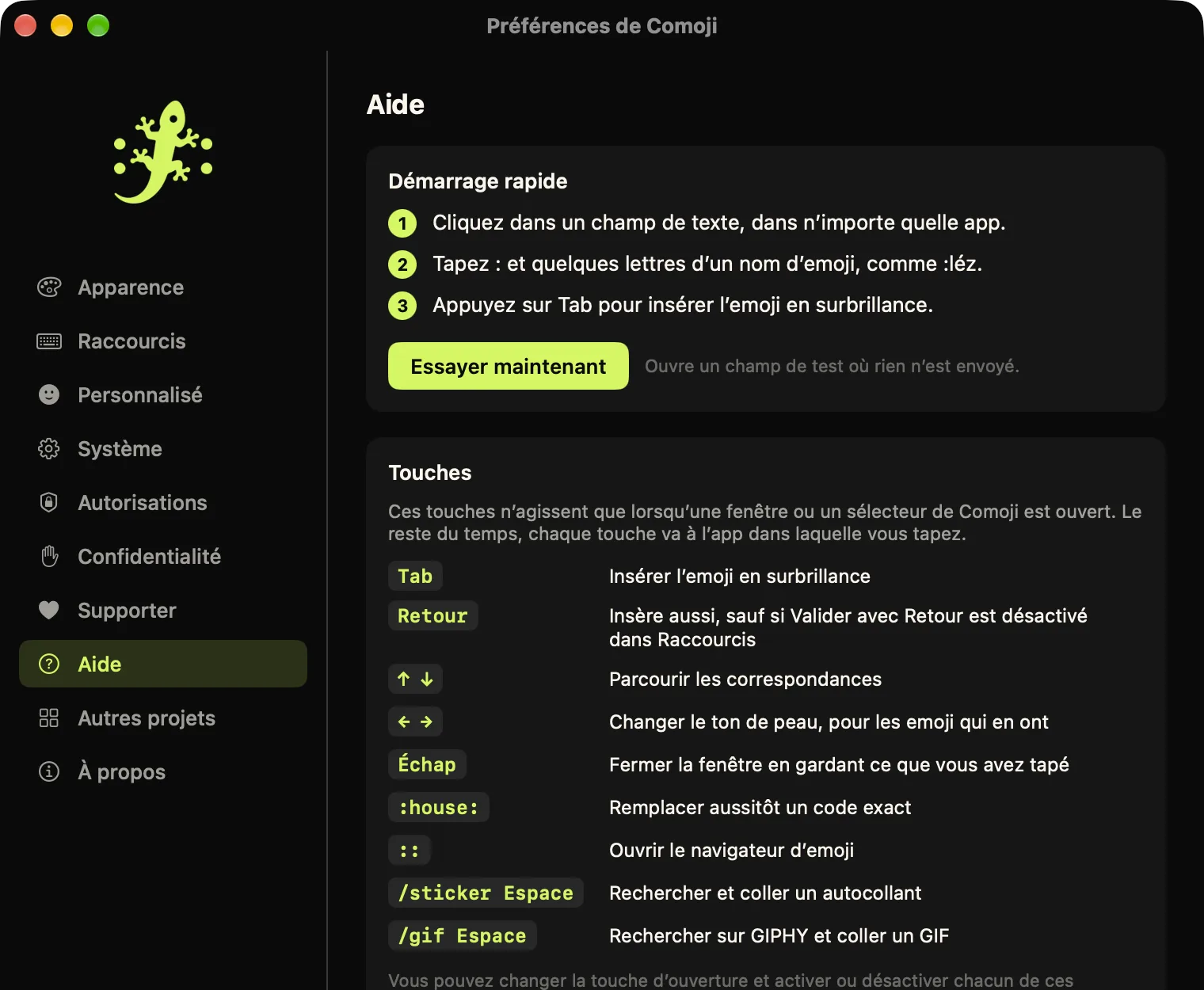
Toutes les touches que Comoji surveille
Ces touches n’agissent que lorsqu’une fenêtre ou un sélecteur de Comoji est ouvert. Le reste du temps, chaque touche va directement à l’app dans laquelle vous tapez.
| Touche | Effet |
|---|---|
| Tab | Insérer l’emoji en surbrillance. |
| Return | Insérer l’emoji en surbrillance. Vous pouvez désactiver ce comportement dans Préférences › Raccourcis si Retour doit toujours envoyer votre message. |
| ↑ ↓ | Monter et descendre dans la liste des correspondances. |
| ← → | Choisir un ton de peau pour l’emoji en surbrillance, s’il en propose. |
| Esc | Fermer la fenêtre en gardant exactement ce que vous avez tapé. |
| Space | Fermer la fenêtre et continuer à taper. |
:name: | Remplacer un code exact dès que vous tapez le deux-points de fermeture. |
:: | Ouvrir le navigateur d’emoji pour parcourir tous les emoji. |
/sticker Space | Ouvrir le sélecteur d’autocollants. |
/gif Space | Ouvrir le sélecteur de GIF. |
Vous avez changé la touche d’ouverture ? Partout où cette page affiche un deux-points, utilisez votre touche à la place. Si vous avez choisi ;, le navigateur s’ouvre avec ;; et les codes ressemblent à ;house;.
Le navigateur d’emoji
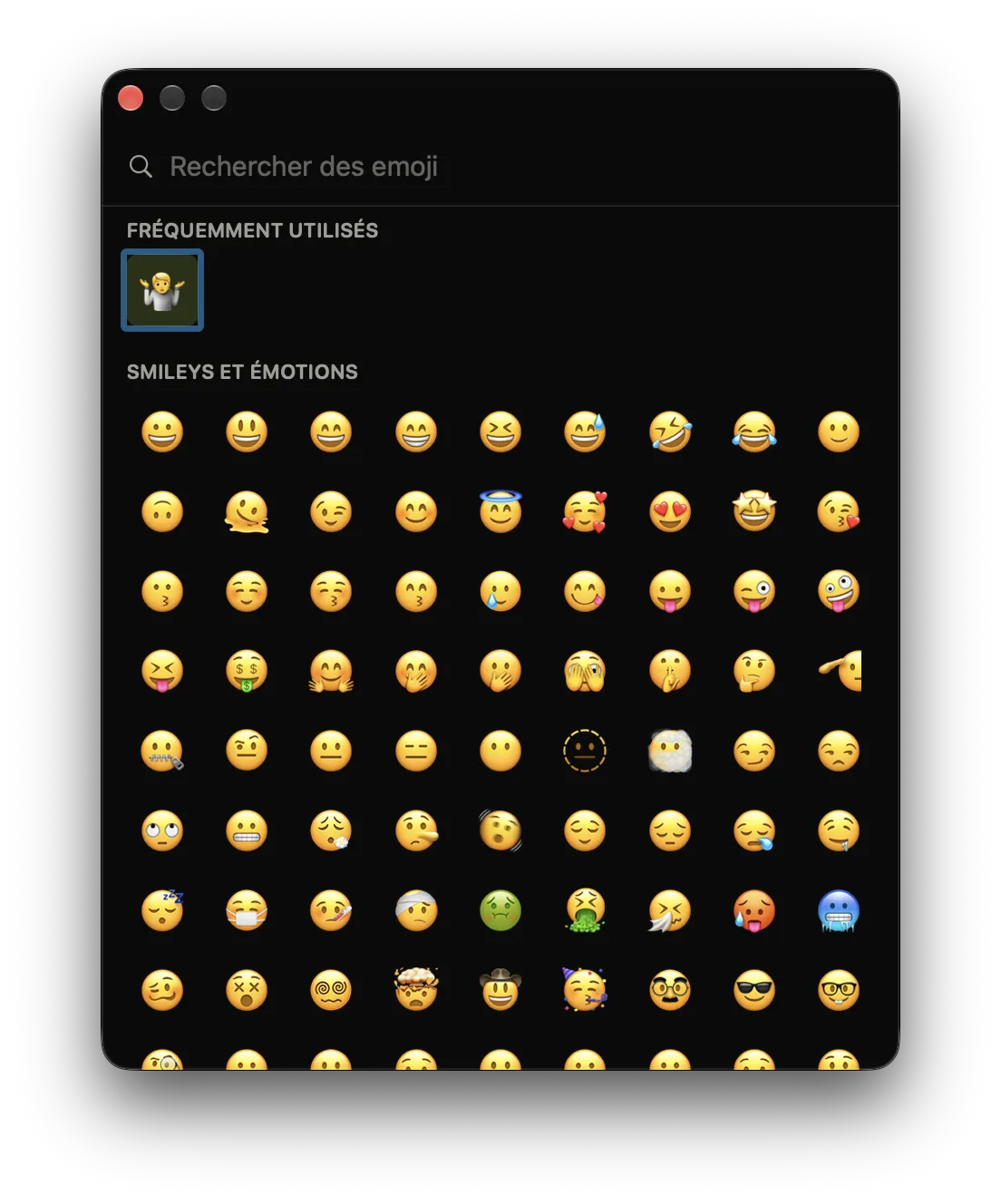
:: pour parcourir tous les emoji.Quand vous ne savez pas comment s’appelle un emoji, tapez deux fois la touche d’ouverture, ::, pour ouvrir une grande fenêtre avec tous les emoji, classés par catégorie, et ceux que vous utilisez le plus dans une rangée Fréquemment utilisés en haut.
Commencez à taper pour rechercher : le navigateur reçoit vos frappes tant qu’il est ouvert. Utilisez les flèches pour vous déplacer, Return pour insérer l’emoji en surbrillance dans le champ où vous tapiez, ou cliquez sur un emoji. Esc le ferme.
Vous pouvez désactiver le raccourci :: dans Préférences › Raccourcis.
Autocollants et GIF
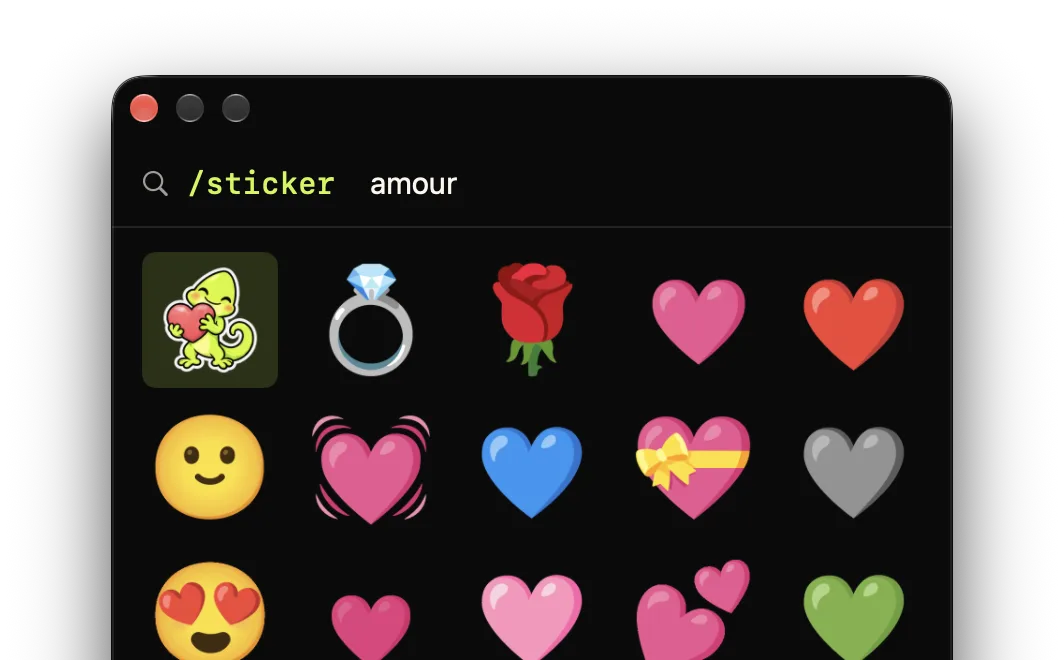
/sticker puis amour lance une recherche parmi les autocollants animés.Tapez /sticker et appuyez sur Space pour ouvrir le sélecteur d’autocollants : de grands emoji animés issus du jeu Noto Animated Emoji de Google, ainsi que 20 autocollants originaux du lézard Comoji. Tapez pour rechercher, déplacez-vous avec les flèches, et appuyez sur Return ou Tab pour coller l’autocollant là où vous tapiez. Esc ferme le sélecteur.
Tapez /gif et appuyez sur Space pour rechercher sur GIPHY de la même façon. Le GIF est collé en tant que fichier : il reste donc animé dans des apps comme Messages, Slack et Mail.
Les deux fonctionnent par collage : il leur faut un champ qui accepte les images, comme un message de discussion ou un e-mail. Un champ de texte brut ne les acceptera pas. Comoji remet votre presse-papiers dans son état d’origine un instant après le collage.
Les autocollants du lézard et les autocollants emoji populaires sont intégrés à l’app. Les moins courants sont téléchargés depuis le CDN d’emoji de Google la première fois que vous les utilisez, puis mis en cache sur votre Mac. Pour les GIF, ce que vous tapez dans le champ de recherche est envoyé à GIPHY pour obtenir les résultats, et rien d’autre. Désactivez l’une ou l’autre commande dans Préférences › Raccourcis.
Visite guidée des Préférences
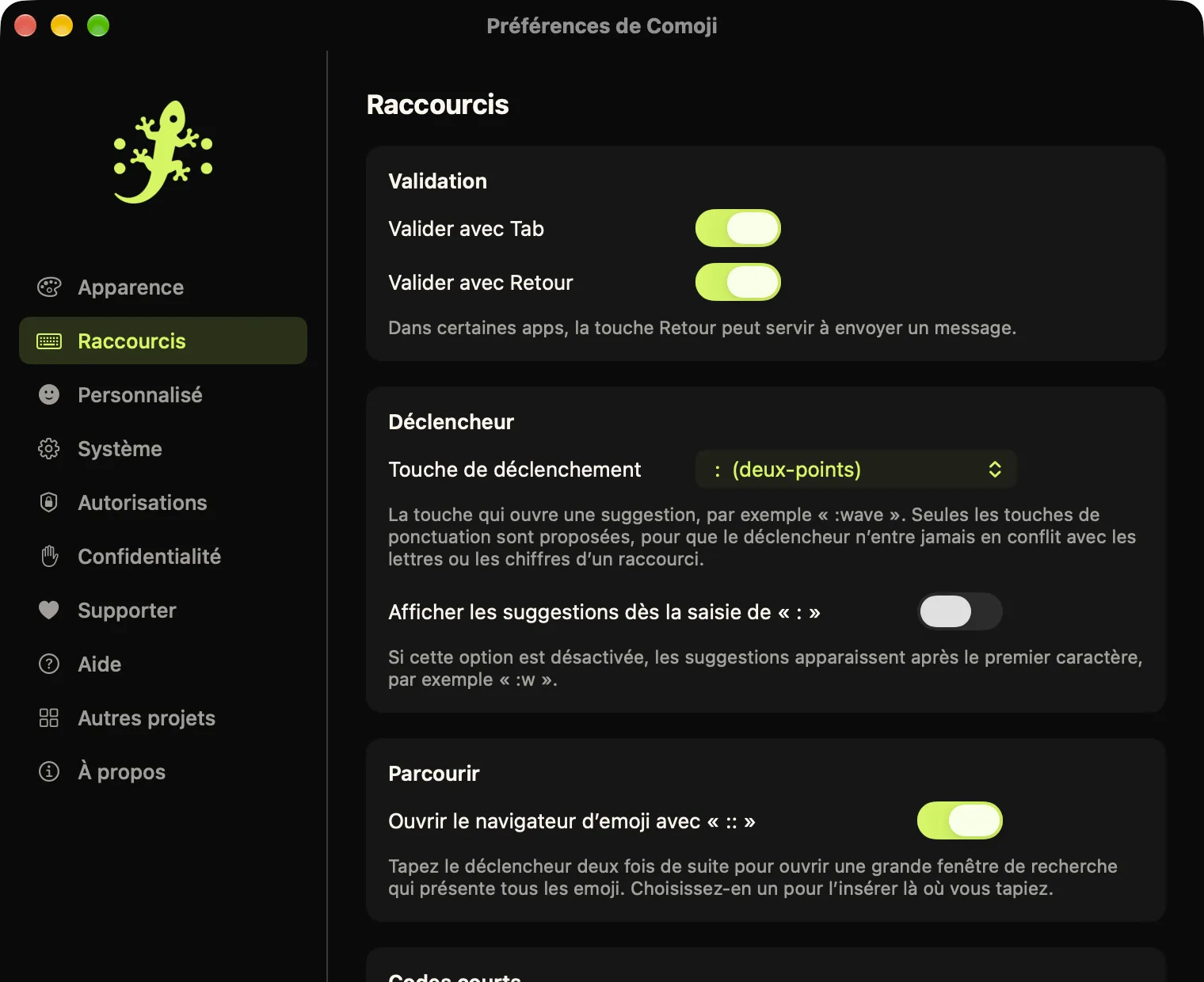
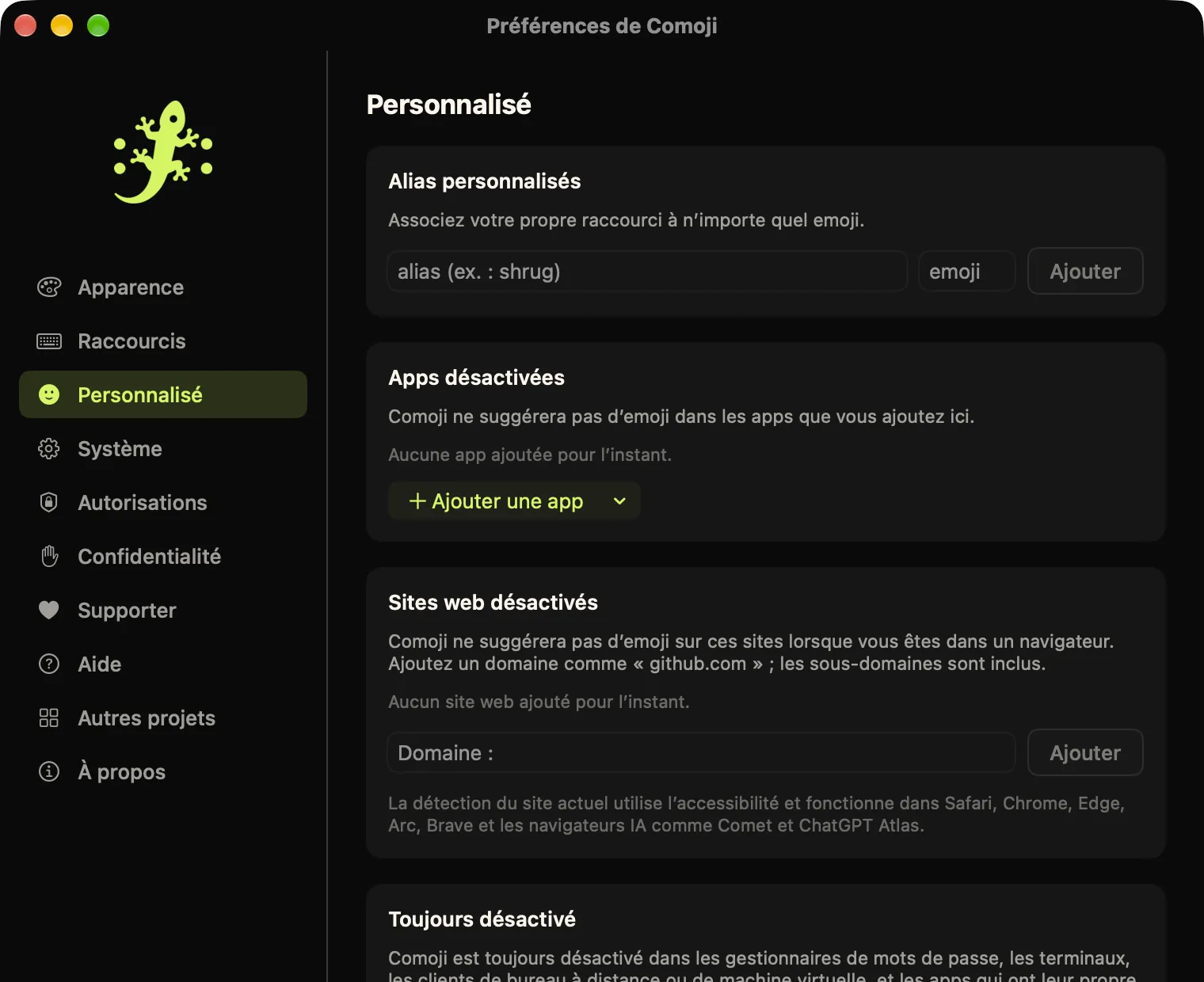
Cliquez sur l’icône de Comoji dans la barre des menus et choisissez Préférences…. Chaque onglet de la barre latérale :
- Apparence
- Clair, Sombre, ou comme votre Mac. Votre ton de peau par défaut. La couleur de surbrillance de la fenêtre : le vert Comoji, la couleur d’accentuation de votre Mac, une couleur prédéfinie ou n’importe quelle couleur personnalisée, avec un aperçu en direct.
- Raccourcis
- Si Tab et Return insèrent, quelle touche ouvre une suggestion (le deux-points par défaut, ou
;/\@#~|), si la fenêtre s’ouvre dès la touche d’ouverture ou seulement après la première lettre, le navigateur::, le remplacement au deux-points de fermeture, et les commandes/stickeret/gif.
- Personnalisé
- Vos propres raccourcis, comme
:shrugpour 🤷. Les apps et sites web où Comoji doit rester discret. La liste des apps où il est toujours désactivé : gestionnaires de mots de passe, terminaux, apps de bureau à distance et de machine virtuelle, ainsi que Slack et Discord, qui ont leur propre autocomplétion au deux-points.
- Système
- Activer ou désactiver Comoji, l’ouvrir à la connexion, afficher ou masquer l’icône de la barre des menus, et gérer les mises à jour automatiques.
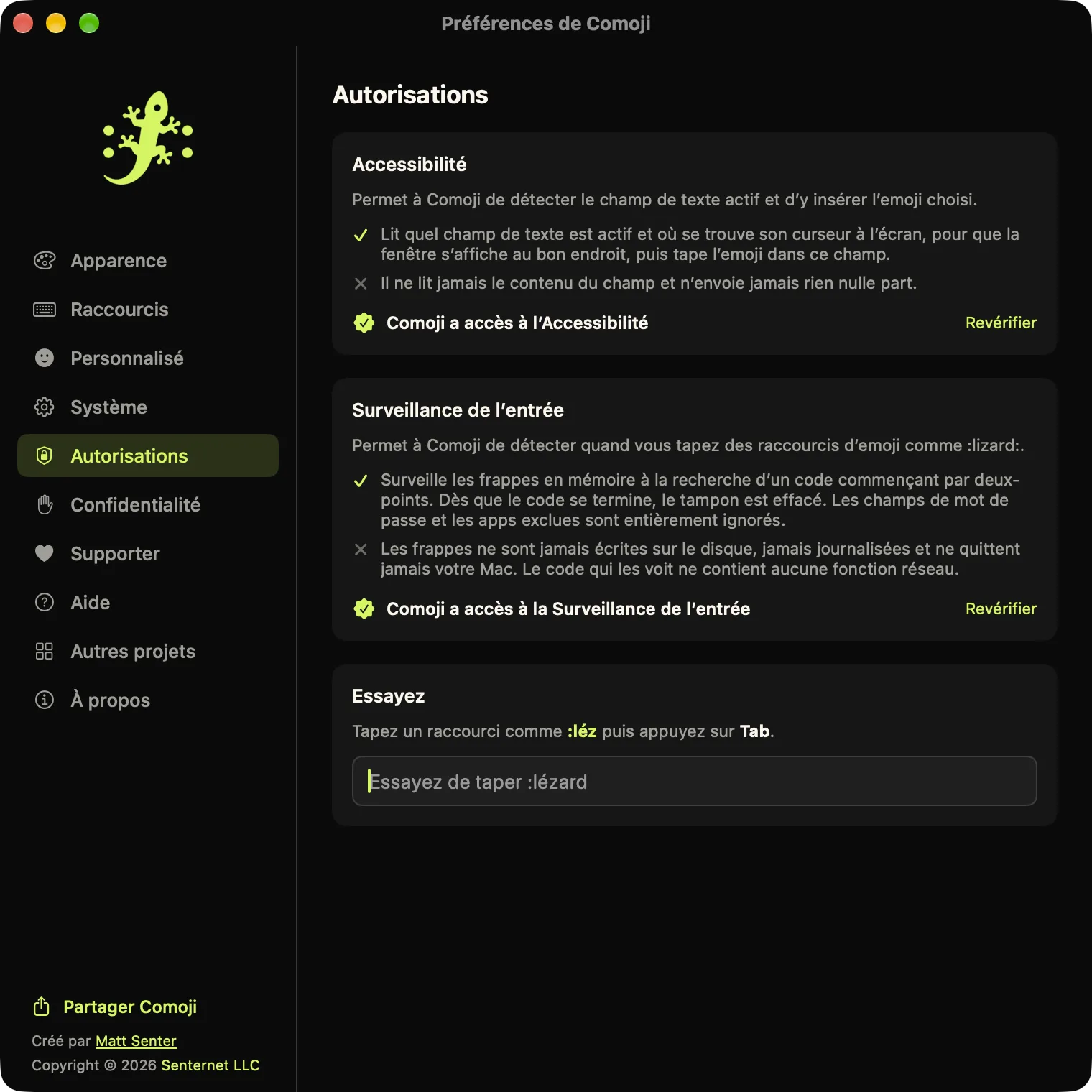
- Autorisations
- Si l’Accessibilité et la Surveillance de l’entrée sont accordées, avec des boutons pour les demander ou ouvrir Réglages Système, plus un champ Essayez.
- Confidentialité
- Chaque serveur que Comoji contacte et pourquoi, un lien pour le vérifier vous-même, et un bouton pour réinitialiser le classement de vos emoji les plus utilisés.
- Supporter
- Activez ou vérifiez votre licence Supporter, qui masque les promotions pour mes autres apps. Toutes les fonctionnalités marchent sans elle.
- Aide
- Une version courte de cette page dans l’app, avec des liens vers ici.
- À propos
- Vos versions de Comoji et de macOS, avec un bouton Copier les infos de version pour les rapports de bug, plus les réglages de mise à jour et des liens vers ce site.
Quand quelque chose ne fonctionne pas
- Rien ne se passe quand je tape un deux-points
- C’est presque toujours une autorisation. Ouvrez Préférences › Autorisations et vérifiez que l’Accessibilité et la Surveillance de l’entrée sont toutes deux accordées. Si l’une ne l’est pas, ou si les deux le sont et que rien ne se passe, suivez la solution sur la page d’installation.
- Plus rien ne marche nulle part et l’icône affiche un cadenas
- Une autre app a activé la saisie sécurisée de macOS, qui masque chaque frappe à toutes les apps, Comoji compris. Un champ de mot de passe resté actif, ou Terminal avec Entrée au clavier sécurisée activée, en sont les causes habituelles. Le menu indique l’app qui la retient, et la saisie sécurisée sur Mac explique comment la libérer.
- Ça marche partout sauf dans une app ou sur un site
- Vérifiez les apps et sites web désactivés dans Préférences › Personnalisé, ainsi que l’icône de la barre des menus : si elle est estompée et barrée, le haut du menu en indique la raison. Comoji est toujours désactivé dans les gestionnaires de mots de passe, les terminaux, les apps de bureau à distance, ainsi que dans Slack et Discord, qui complètent déjà les emoji eux-mêmes.
- Retour a inséré un emoji au lieu d’envoyer mon message
- Retour insère tant que la fenêtre est ouverte. Appuyez d’abord sur Space ou Esc pour la fermer, ou désactivez Valider avec Retour dans Préférences › Raccourcis et utilisez Tab pour insérer.
- La fenêtre s’ouvre quand je ne le veux pas
- Si vous tapez souvent des deux-points en début de mot (code, commandes de discussion), choisissez une autre touche d’ouverture dans Préférences › Raccourcis, ou ajoutez l’app qui vous gêne dans Préférences › Personnalisé. Pour mettre Comoji en pause partout, décochez Activé dans la barre des menus.
- Un autocollant ou un GIF ne s’est pas collé
- Le champ doit accepter les images collées. Le corps d’un message ou d’un e-mail les accepte ; les champs de recherche, les barres d’adresse et la plupart des champs de formulaire non. Essayez le même champ avec une image que vous copiez vous-même : si elle ne se colle pas non plus, le champ n’accepte pas les images.
- Ça marchait hier et plus aujourd’hui
- Une mise à jour de macOS ou de Comoji peut parfois invalider une autorisation même si l’option semble toujours activée. Retirez Comoji des deux listes dans Réglages Système › Confidentialité et sécurité avec le bouton −, ajoutez-le de nouveau depuis Applications, puis relancez-le.
Ce que Comoji voit
Comoji n’examine les frappes que pour repérer un raccourci, en mémoire, et les oublie dès que le raccourci se termine. Rien de ce que vous tapez n’est enregistré, journalisé ni envoyé, et les champs de mot de passe sont totalement ignorés. La page sécurité liste chaque serveur que l’app contacte et montre comment le vérifier vous-même ; la politique de confidentialité dit le reste.
Désinstallation
Choisissez Quitter Comoji depuis l’icône de la barre des menus, faites glisser Comoji d’Applications vers la Corbeille, puis retirez-le de l’Accessibilité et de la Surveillance de l’entrée dans Réglages Système › Confidentialité et sécurité. C’est tout : ni assistant, ni démon, ni compte à fermer.
Utiliser Comoji : FAQ
- Comment taper un emoji avec Comoji ?
- Tapez un deux-points suivi de quelques lettres du nom de l’emoji, comme :léz, puis appuyez sur Tab pour insérer la correspondance en surbrillance. Si vous connaissez le code complet, tapez-le avec un deux-points de fermeture, comme :house:, et il est remplacé aussitôt.
- Comment envoyer un autocollant ou un GIF ?
- Tapez /sticker ou /gif dans un message, appuyez sur Espace, lancez une recherche et appuyez sur Retour pour coller votre choix. Le champ doit accepter les images : cela fonctionne dans les discussions et les e-mails, mais pas dans les champs de texte brut.
- Puis-je utiliser une autre touche que le deux-points ?
- Oui. Dans Préférences › Raccourcis, réglez la touche d’ouverture sur le point-virgule, la barre oblique, la barre oblique inversée, l’arobase, le dièse, le tilde ou la barre verticale. Tous les raccourcis Comoji utilisent alors cette touche au lieu du deux-points.
- Comment créer mon propre raccourci d’emoji ?
- Ouvrez Préférences › Personnalisé, tapez un alias comme shrug et l’emoji qu’il doit insérer, puis cliquez sur Ajouter. Dès lors, :shrug propose cet emoji à côté des correspondances intégrées.
- Comment désactiver Comoji pour une seule app ?
- Ouvrez Préférences › Personnalisé et ajoutez l’app sous Apps désactivées, ou ajoutez un domaine sous Sites web désactivés pour le désactiver uniquement sur ce site dans Safari, Chrome, Edge, Arc, Brave et les navigateurs similaires.
- Comoji fonctionne-t-il avec VoiceOver ?
- Oui. Lorsque VoiceOver est activé, Comoji lit à voix haute la suggestion en surbrillance pendant que vous tapez, avec sa position dans la liste et son ton de peau. Le navigateur d’emoji :: et les sélecteurs /sticker et /gif annoncent ce qui s’est ouvert, le nombre de résultats trouvés et chaque élément à mesure que vous vous y déplacez. Chaque commande des Préférences et du menu de la barre des menus est étiquetée.
Obtenir l’aide d’une personne
Posez votre question sur le Discord de Comoji : tout le monde peut le rejoindre, et c’est là que les bugs sont signalés et que les nouvelles versions sont annoncées en premier. Les Supporters peuvent aussi m’écrire directement via Contacter l’assistance.
Découvrez ce qui a changé dans chaque version dans les notes de version.