Comoji の使い方
Comoji でできること、反応するすべてのキー、すべての設定、そしてうまく動かないときに確認することをまとめました。
1 分以内に最初の絵文字を
Comoji をまだインストールしていない場合は、先に インストールと設定 の手順に従ってください。ダウンロードと 2 つの macOS 権限の許可を順に説明しています。両方を許可したら、次の手順に進みます。
- 任意のテキストフィールドをクリックします。メッセージ、メール、メモ、ブラウザなど、文字を入力する場所ならどこでも構いません。
- コロンに続けて、
:lizのように絵文字の名前を数文字入力します。カーソルの位置に、候補を並べた小さなポップアップが開きます。 - Tab を押すと、ハイライトされた候補が挿入されます。
:lizが 🦎 になります。
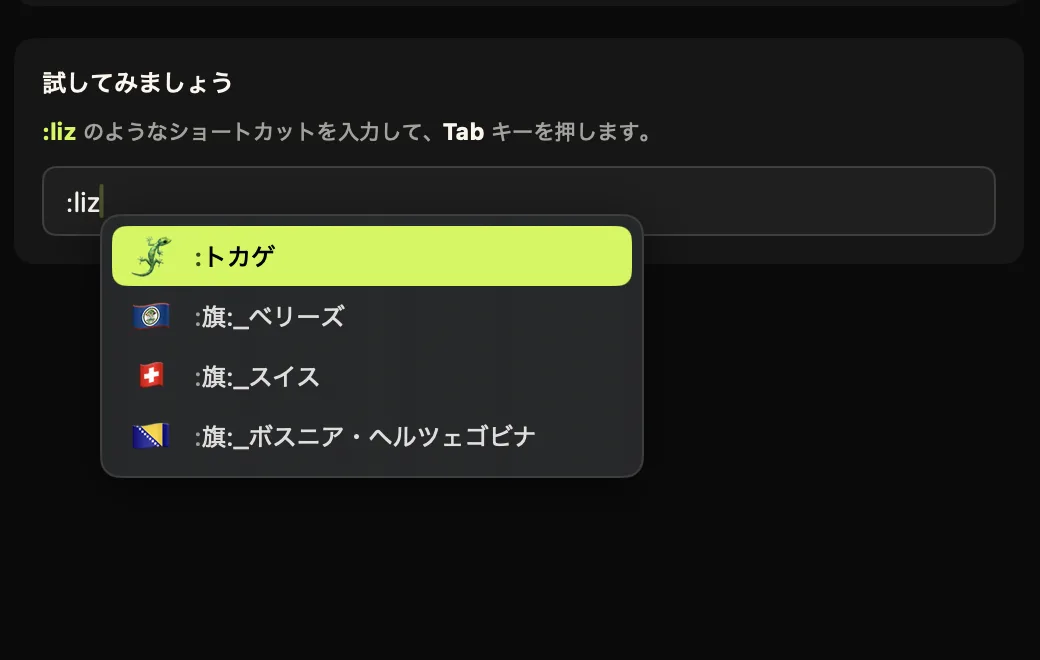
:liz と入力すると 🦎 が最初に表示されます。Tab を押すと挿入されます。動いているかわからないときは、メニューバーの Comoji アイコンをクリックして Comoji をテスト… を選んでください。テスト用のフィールドが開き、誰にも何も送らずにショートカットを試せます。
絵文字の補完のしくみ
Comoji は、コロンに続く文字を監視します。Slack、Discord、GitHub と同じ :shortcode: 形式です。入力に合わせて、名前、別名、キーワードが一致する絵文字にポップアップの候補が絞り込まれます。:hea なら ❤️ や 😍、:thu なら 👍 が表示されます。
一致の判定はゆるやかなので、正確な名前を覚えておく必要はありません。よく選ぶ絵文字は、使ううちにリストの上位に上がってきます。Mac の言語がスペイン語、ポルトガル語、フランス語、ドイツ語、日本語、韓国語、中国語のいずれかなら、その言語の絵文字キーワードも理解します。
正確なショートコードがわかっている場合は、:house: のように閉じのコロンまで入力すると、ポップアップもキー操作もなしで、すぐに 🏠 に置き換わります。
普通の文章の中のコロンが邪魔をすることはありません。ポップアップが開くのはコロンが新しい単語の先頭にあるときだけなので、12:30、http://、Note: thanks はそのままです。スペースを入力した時点でポップアップは閉じます。
👋 や 👍 のように肌の色を選べる絵文字には、環境設定 › 外観 で選んだ肌の色が使われます。一度だけ別の色にしたいときは、ポップアップが開いているあいだに ← か → を押してください。
Comoji が反応するすべてのキー
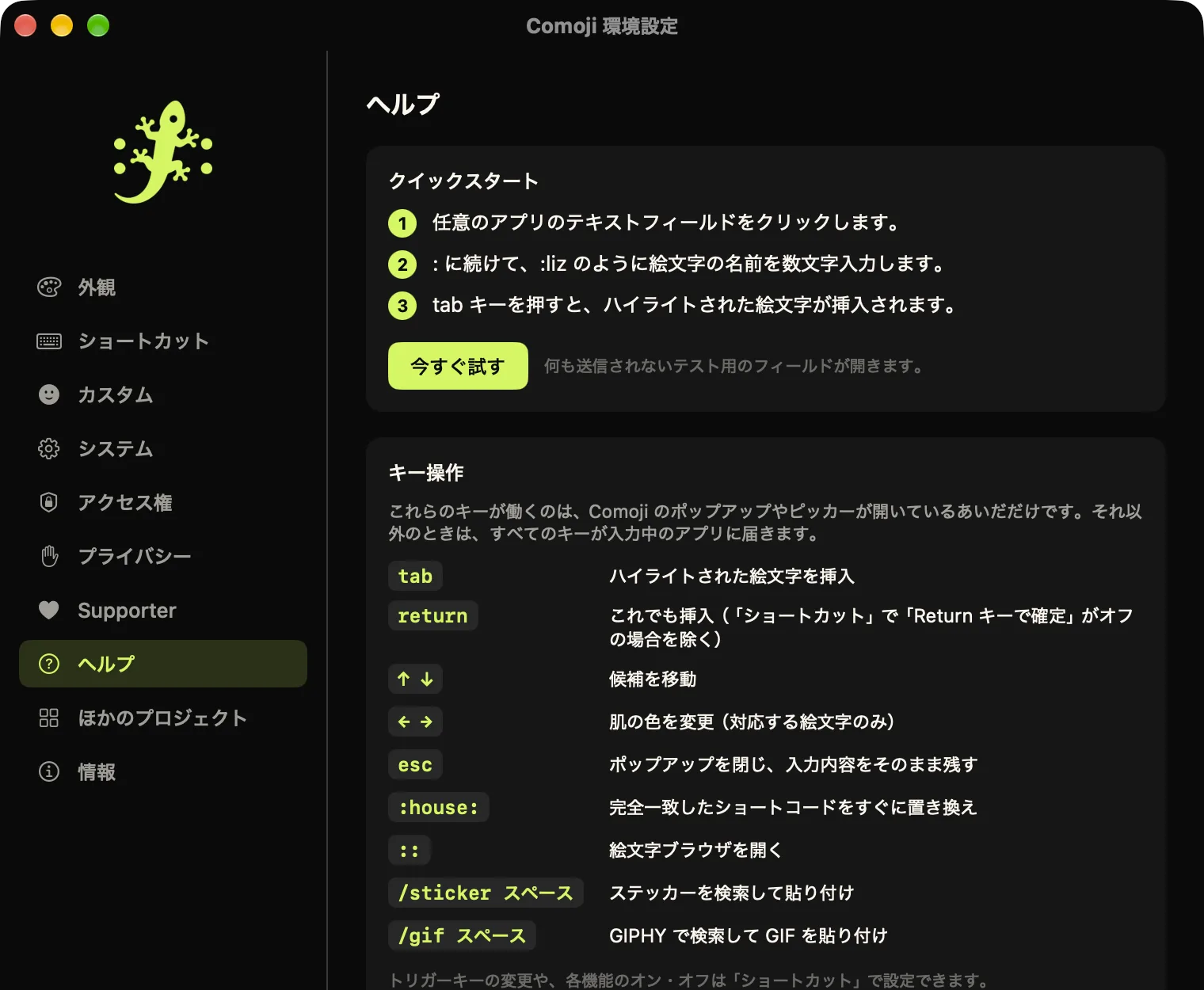
これらのキーが働くのは、Comoji のポップアップやピッカーが開いているあいだだけです。それ以外のときは、すべてのキーがそのまま入力中のアプリに届きます。
| キー | 動作 |
|---|---|
| Tab | ハイライトされた絵文字を挿入します。 |
| Return | ハイライトされた絵文字を挿入します。return で常にメッセージを送信したい場合は、環境設定 › ショートカット でオフにできます。 |
| ↑ ↓ | 候補のリストを上下に移動します。 |
| ← → | ハイライトされた絵文字に肌の色があれば、それを選びます。 |
| Esc | ポップアップを閉じ、入力した内容をそのまま残します。 |
| Space | ポップアップを閉じて、そのまま入力を続けます。 |
:name: | 閉じのコロンを入力した瞬間に、完全一致したショートコードを置き換えます。 |
:: | 絵文字ブラウザを開き、すべての絵文字を見渡せます。 |
/sticker Space | ステッカーピッカーを開きます。 |
/gif Space | GIF ピッカーを開きます。 |
トリガーキーを変更した場合は、このページでコロンが出てくるところをすべてそのキーに読み替えてください。; を選んだなら、ブラウザは ;; で開き、ショートコードは ;house; のようになります。
絵文字ブラウザ
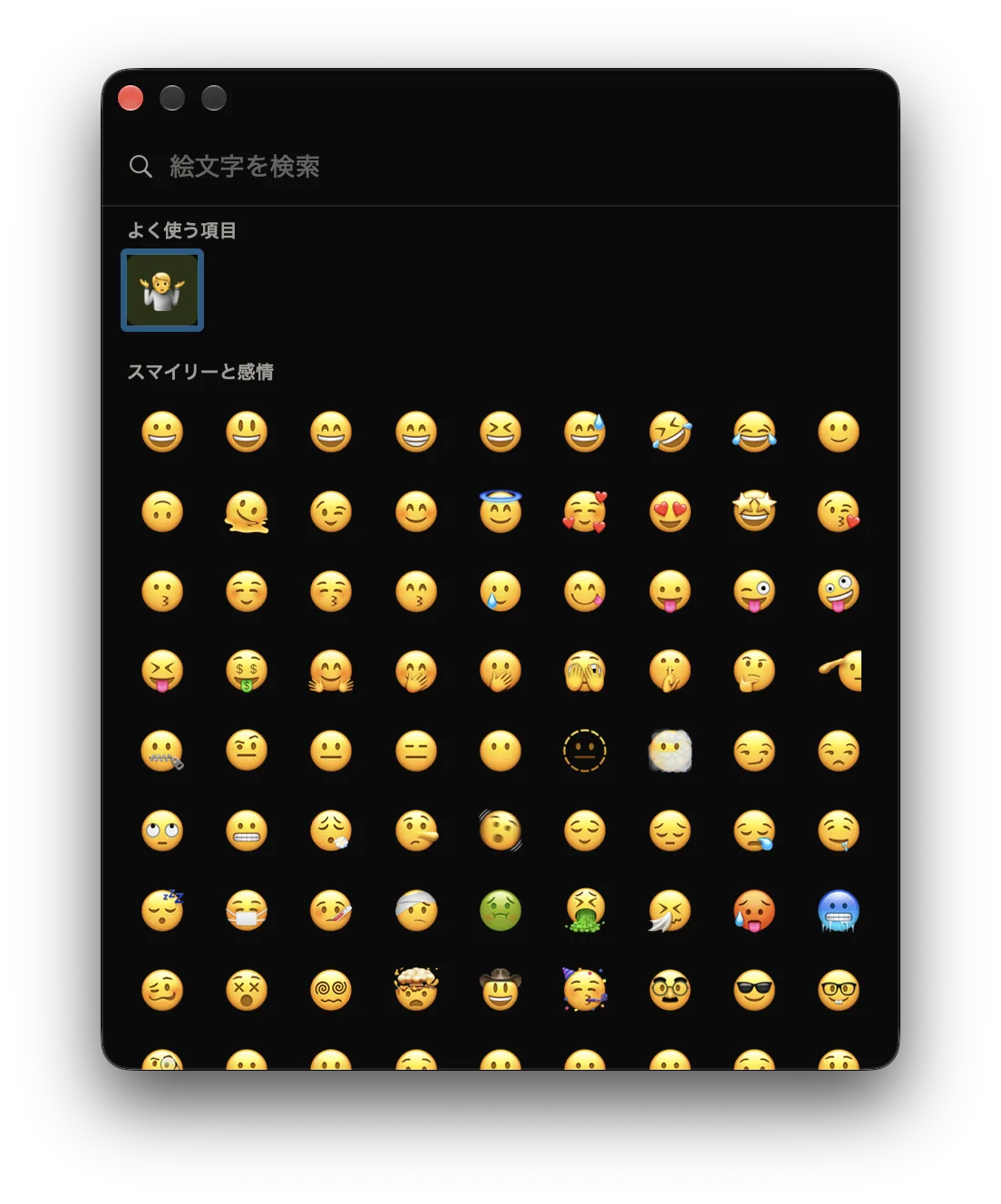
:: と入力すると、すべての絵文字を一覧できます。絵文字の名前がわからないときは、トリガーを 2 回続けて :: と入力すると、すべての絵文字をカテゴリ別に並べた大きなウインドウが開きます。いちばん上の よく使う項目 の行には、よく使う絵文字が並びます。
ブラウザが開いているあいだはキー入力がブラウザに渡るので、そのまま入力して検索できます。矢印キーで移動し、Return でハイライトされた絵文字を入力中だったフィールドに挿入します。絵文字をクリックしても構いません。Esc で閉じます。
:: のショートカットは 環境設定 › ショートカット でオフにできます。
ステッカーと GIF
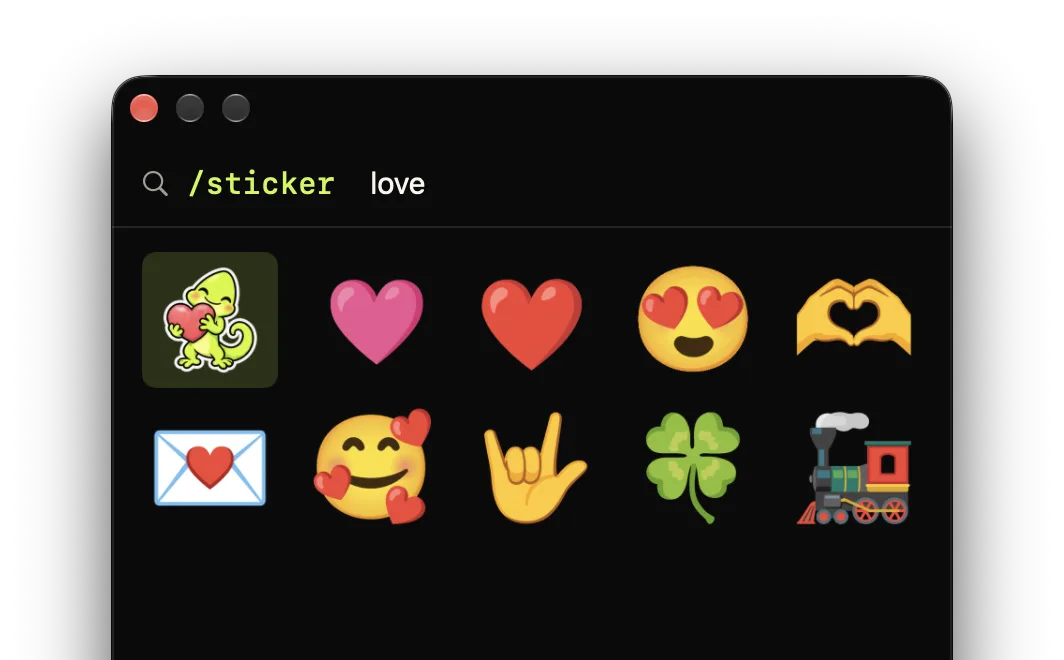
/sticker に続けて love と入力すると、動くステッカーを検索できます。/sticker と入力して Space を押すと、ステッカーピッカーが開きます。Google の Noto Animated Emoji セットの大きく動く絵文字アートと、Comoji のトカゲを描いた 20 種類のオリジナルステッカーです。入力して検索し、矢印キーで移動して、Return か Tab を押すと、入力中の場所にステッカーが貼り付けられます。Esc でピッカーを閉じます。
/gif と入力して Space を押すと、同じように GIPHY を検索できます。GIF はファイルとして貼り付けられるので、メッセージ、Slack、メールなどのアプリでもアニメーションしたまま表示されます。
どちらも貼り付けで動作するため、チャットやメールのメッセージ欄のように、画像を受け付けるフィールドが必要です。プレーンテキストの入力欄には貼り付けられません。Comoji は貼り付けの少しあとで、クリップボードを元の状態に戻します。
トカゲのステッカーと、よく使われる絵文字ステッカーはアプリに内蔵されています。それ以外のものは、初めて使うときに Google の絵文字 CDN からダウンロードされ、以降は Mac にキャッシュされます。GIF の場合、結果を取得するために検索欄に入力した内容が GIPHY に送信されますが、それ以外は何も送信されません。どちらのコマンドも 環境設定 › ショートカット でオフにできます。
環境設定のガイドツアー
メニューバーの Comoji アイコンをクリックして 環境設定… を選びます。サイドバーの各タブは次のとおりです。
- 外観
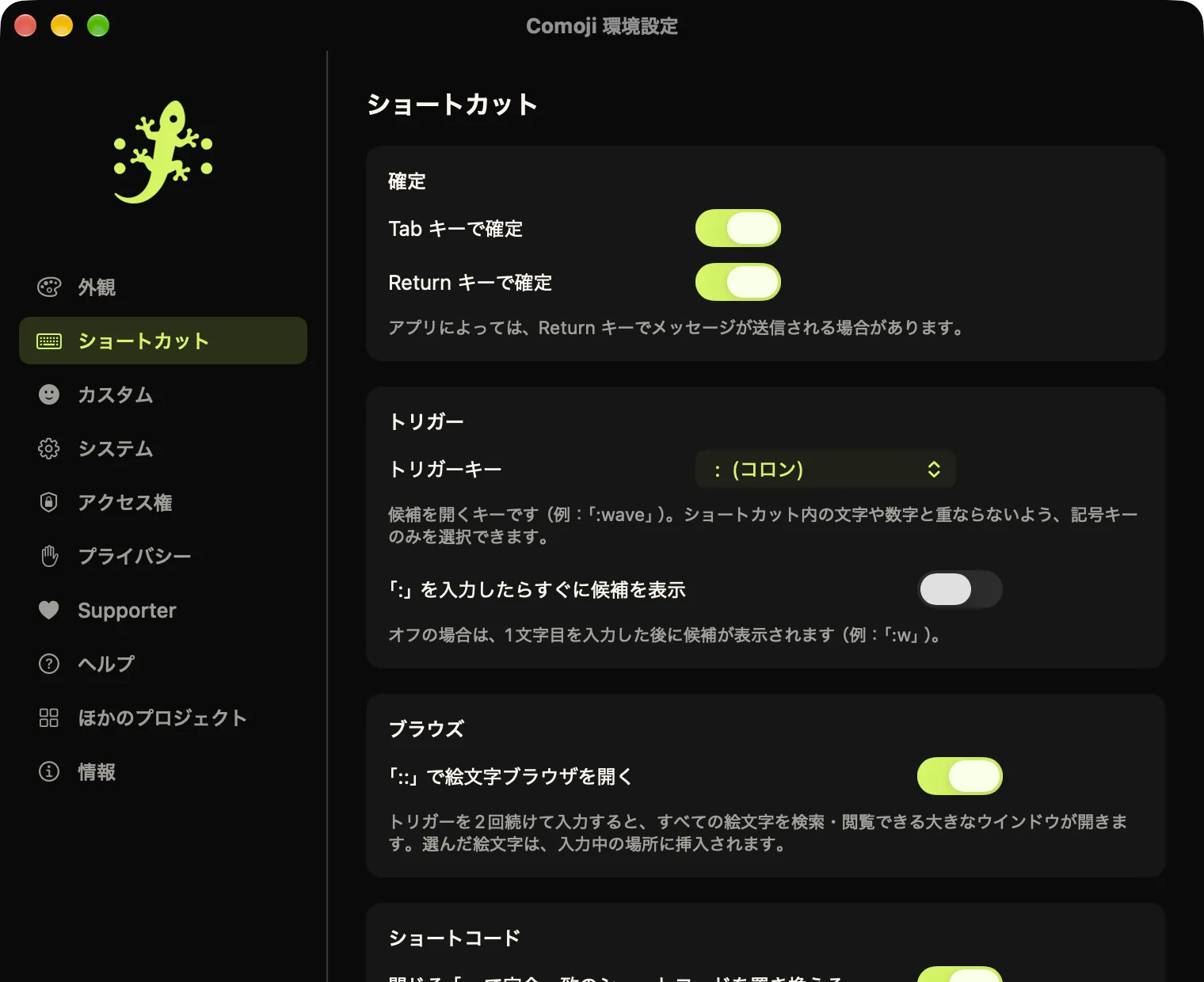
- ライト、ダーク、または Mac の設定に従うかを選べます。デフォルトの肌の色も設定できます。ポップアップのハイライトカラーは、Comoji グリーン、Mac のアクセントカラー、プリセット、または好きなカスタムカラーから選べ、ライブプレビューで確認できます。
- ショートカット
- Tab と Return で挿入するかどうか、候補を開くキー(デフォルトはコロン。ほかに
;/\@#~|)、ポップアップをトリガーの直後に開くか最初の文字を入力してから開くか、::のブラウザ、閉じのコロンによる置き換え、/stickerと/gifのコマンドを設定します。
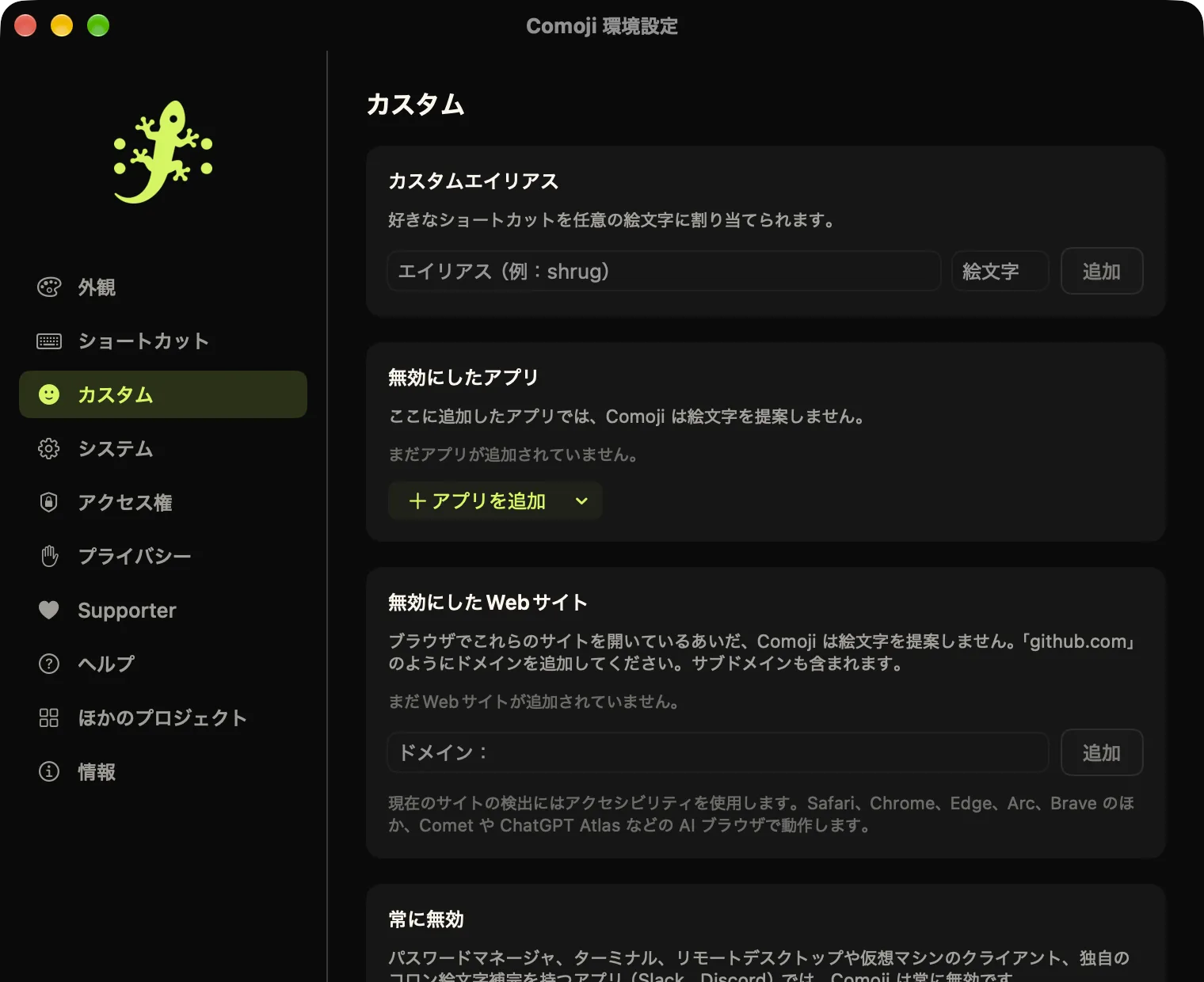
- カスタム
- 🤷 を出す
:shrugのような、自分だけのショートカットを作れます。Comoji を反応させたくないアプリや Web サイトも指定できます。パスワードマネージャ、ターミナル、リモートデスクトップや仮想マシンのアプリ、そして独自のコロン補完を持つ Slack と Discord など、常にオフになるアプリの一覧もここにあります。
- システム
- Comoji のオン・オフ、ログイン時の起動、メニューバーアイコンの表示・非表示、自動アップデートを設定します。
- アクセス権
- アクセシビリティと入力監視が許可されているかを確認でき、許可を求めるボタンやシステム設定を開くボタンがあります。試してみましょう のフィールドもあります。
- プライバシー
- Comoji が接続するすべてのホストとその理由、それを自分で確かめるためのリンク、よく使う絵文字のランキングをリセットするボタンがあります。
- Supporter
- Supporter ライセンスの有効化や確認ができます。有効にすると、私のほかのアプリの宣伝が表示されなくなります。ライセンスがなくても、すべての機能が使えます。
- ヘルプ
- このページの短い版がアプリ内で読め、ここへのリンクもあります。
- 情報
- Comoji と macOS のバージョンが表示され、バグ報告用の バージョン情報をコピー ボタンがあります。アップデートの設定と、このサイトへのリンクもここにあります。
うまく動かないとき
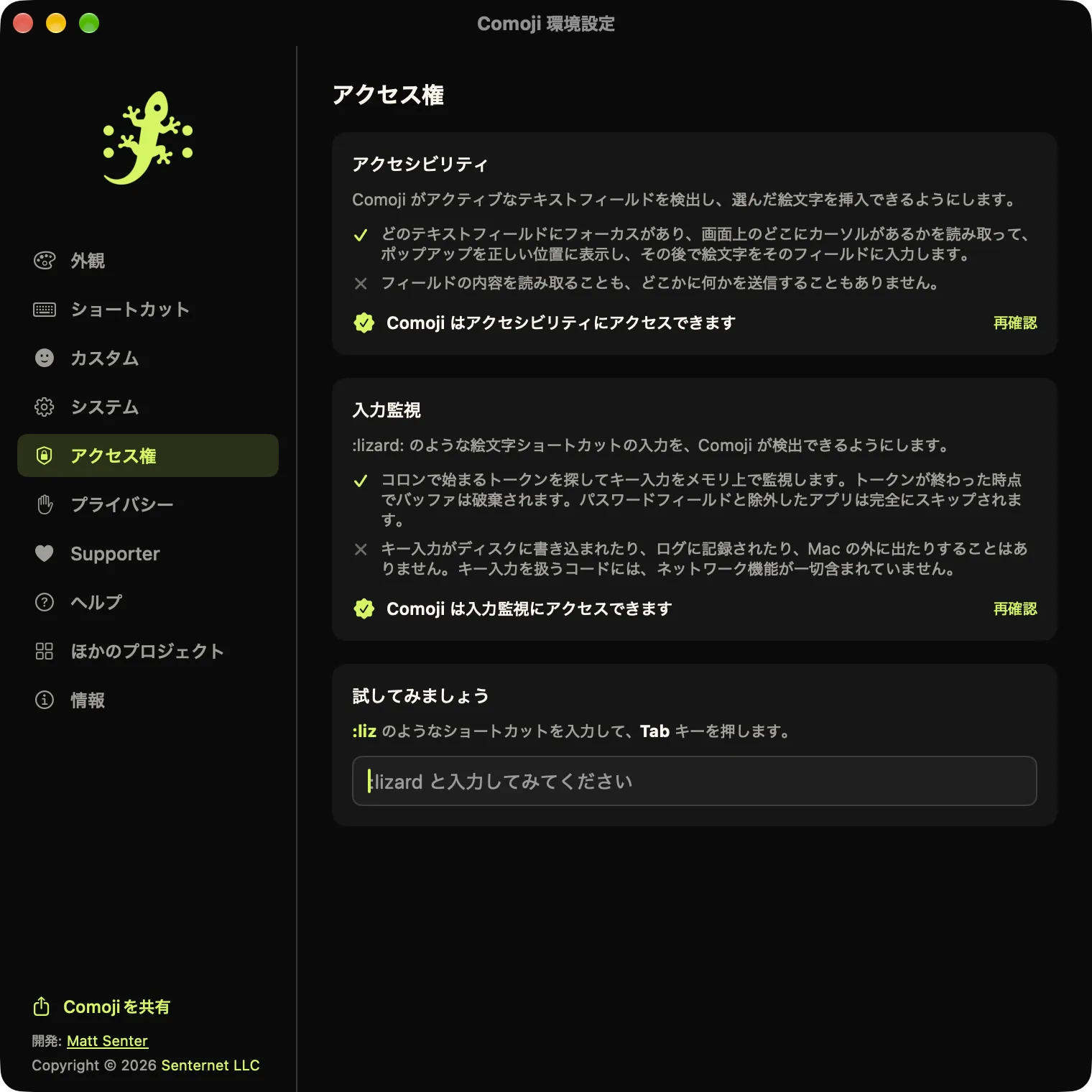
- コロンを入力しても何も起きない
- ほとんどの場合、権限が原因です。環境設定 › アクセス権 を開き、アクセシビリティと入力監視の両方が許可済みになっているか確認してください。どちらかが許可されていない場合や、両方許可済みなのにまだ反応しない場合は、インストールページの解決方法 に従ってください。
- どこでも動かなくなり、アイコンに鍵が表示されている
- ほかのアプリが macOS のセキュア入力をオンにしていて、Comoji を含むすべてのアプリからキー入力が隠されています。よくある原因は、フォーカスしたままのパスワード入力欄や、セキュアキーボード入力 をオンにしたターミナルです。メニューにセキュア入力を有効にしているアプリ名が表示されます。解除方法は Mac のセキュア入力 で説明しています。
- 特定のアプリや Web サイトだけで動かない
- 環境設定 › カスタム の無効にしたアプリと Web サイトを確認し、メニューバーのアイコンも見てください。斜線付きで薄く表示されている場合は、メニューのいちばん上に理由が表示されます。Comoji は、パスワードマネージャ、ターミナル、リモートデスクトップアプリ、そして独自に絵文字を補完する Slack と Discord では常にオフです。
- return を押したら、メッセージが送信されずに絵文字が挿入された
- ポップアップが開いているあいだは、return で挿入されます。先に Space か Esc を押してポップアップを閉じるか、環境設定 › ショートカット で Return キーで確定 をオフにして、Tab で挿入してください。
- 望まないときにポップアップが開く
- コードやチャットのコマンドなどで単語の先頭にコロンをよく入力するなら、環境設定 › ショートカット で別のトリガーキーを選ぶか、邪魔になるアプリを 環境設定 › カスタム に追加してください。Comoji をすべての場所で一時停止するには、メニューバーで 有効 のチェックを外します。
- ステッカーや GIF が貼り付けられない
- フィールドが画像の貼り付けに対応している必要があります。メッセージやメールの本文は対応していますが、検索欄、アドレスバー、ほとんどのフォームの入力欄は対応していません。自分でコピーした画像を同じフィールドに貼り付けてみて、それも貼り付けられなければ、そのフィールドは画像を受け付けません。
- 昨日は動いていたのに、今日は動かない
- macOS や Comoji のアップデートで、スイッチはオンに見えたまま権限が外れてしまうことがまれにあります。システム設定 › プライバシーとセキュリティ の両方のリストから − ボタンで Comoji を削除し、アプリケーションフォルダから追加し直して、再起動してください。
Comoji が見ているもの
Comoji がキー入力を見るのは、ショートカットを見つけるためだけです。処理はメモリ上で行い、ショートカットが終わるとすぐに忘れます。入力内容が保存、記録、アップロードされることはなく、パスワード入力欄は完全に対象外です。セキュリティのページ では、アプリが接続するすべてのホストと、それを自分で確かめる方法を紹介しています。そのほかのことは プライバシーポリシー をご覧ください。
アンインストール
メニューバーのアイコンから Comoji を終了 を選び、アプリケーションフォルダから Comoji をゴミ箱にドラッグしたら、システム設定 › プライバシーとセキュリティ のアクセシビリティと入力監視から削除します。これで完了です。ヘルパーも、デーモンも、解約するアカウントもありません。
Comoji の使い方に関する FAQ
- Comoji で絵文字を入力するには?
- :liz のように、コロンに続けて絵文字の名前を数文字入力し、Tab キーを押してハイライトされた候補を挿入します。完全なショートコードがわかっている場合は、:house: のように閉じのコロンまで入力すると、すぐに置き換わります。
- ステッカーや GIF を送るには?
- メッセージに /sticker か /gif と入力してスペースキーを押し、検索して、Return キーで選んだものを貼り付けます。フィールドが画像を受け付ける必要があるので、チャットやメールでは使えますが、プレーンテキストの入力欄では使えません。
- コロン以外のキーを使えますか?
- はい。環境設定 › ショートカット で、トリガーキーをセミコロン、スラッシュ、バックスラッシュ、アットマーク、シャープ、チルダ、縦棒のいずれかに設定できます。以降、Comoji のショートカットはすべてコロンの代わりにそのキーを使います。
- 自分だけの絵文字ショートカットを作るには?
- 環境設定 › カスタム を開き、shrug のようなエイリアスと挿入したい絵文字を入力して、追加 をクリックします。以降は :shrug と入力すると、組み込みの候補と一緒にその絵文字が表示されます。
- 特定のアプリで Comoji をオフにするには?
- 環境設定 › カスタム を開き、無効にしたアプリ にそのアプリを追加します。無効にしたWebサイト に Web サイトのドメインを追加すれば、Safari、Chrome、Edge、Arc、Brave などのブラウザで、そのサイトだけ Comoji をオフにできます。
- Comoji は VoiceOver に対応していますか?
- はい。VoiceOver がオンのときは、入力に合わせて、ハイライトされた候補をリスト内の位置や肌の色とともに読み上げます。:: の絵文字ブラウザと /sticker、/gif のピッカーは、何が開いたか、何件見つかったか、そして移動した先の各項目を読み上げます。環境設定とメニューバーのメニューのすべてのコントロールにラベルが付いています。
人に相談する
Comoji の Discord で質問してください。誰でも参加でき、バグの報告やリリースの告知がいちばん早く届く場所です。Supporter の方は、サポートへの問い合わせから私に直接連絡することもできます。
各バージョンの変更点は リリースノート でご覧いただけます。