Tout ce que fait Comoji, et rien de ce qu’il ne devrait pas faire.
Une toute petite app de barre des menus avec l’autocomplétion :emoji: façon Slack et Discord dans les champs de texte que vous utilisez déjà. Choisissez précisément où elle s’active, parcourez tout le jeu quand un nom vous échappe, et gardez chaque frappe sur votre Mac.
Regardez la démo de 37 secondes. Rien n’est chargé depuis YouTube avant que vous appuyiez sur lecture.
Un deux-points, un choix, puis Tab.
La seule chose que fait Comoji, partout où vous écrivez. Commencez un mot par un deux-points, :liz, et une discrète fenêtre apparaît à votre curseur avec les meilleures correspondances, classées par pertinence et selon votre usage récent. Sélectionnez la bonne avec les flèches et appuyez sur Tab, ou tapez le deux-points de fermeture pour insérer instantanément une correspondance exacte.
Elle fonctionne de la même manière dans Messages, Mail, Notes, Safari et la plupart des autres apps, sans module par app, sans sélecteur, sans interrompre votre frappe.

Où fonctionne-t-il, et comment le désactiver ?
Désactivez Comoji dans les apps et sur les sites où vous n’en voulez pas, parcourez tout le jeu quand un nom vous échappe, et choisissez la touche de déclenchement adaptée à votre clavier.
Désactivé là où vous n’en voulez pas.
Ajoutez n’importe quelle app à une liste de désactivation : Comoji y reste silencieux tout en fonctionnant partout ailleurs. L’icône de la barre des menus s’estompe et le menu affiche « Désactivé dans <app> », pour que vous connaissiez son état d’un coup d’œil. Les gestionnaires de mots de passe, les terminaux et les machines virtuelles sont exclus par défaut.
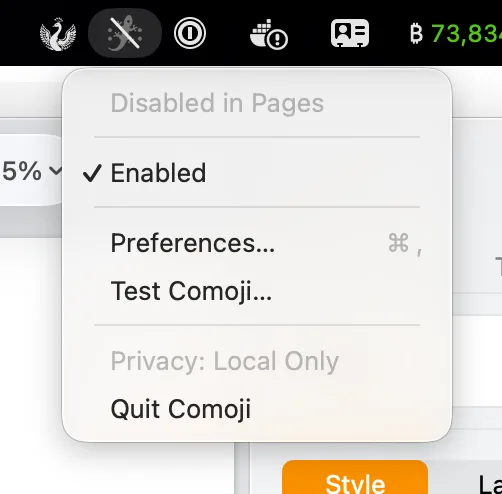
Silencieux sur les sites de votre choix.
Vous travaillez dans un navigateur ? Ajoutez un domaine comme github.com et Comoji se met en retrait sur ce site, sous-domaines compris. Il détecte la page active grâce à l’autorisation Accessibilité dont il dispose déjà, sans nouvel accès, et fonctionne dans Safari, Chrome, Edge, Arc, Brave et les navigateurs IA comme Comet et ChatGPT Atlas.
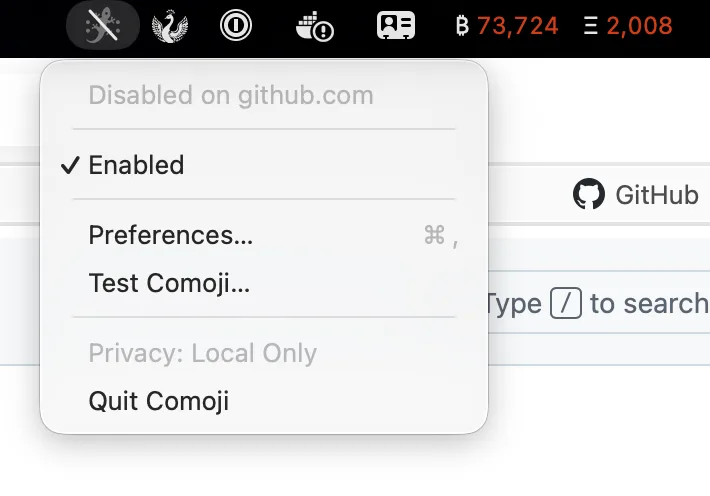
Le nom vous échappe ? Tapez deux fois.
Appuyez deux fois sur votre touche de déclenchement, :: par défaut, pour ouvrir un grand navigateur d’emoji avec recherche. Les flèches parcourent la grille, Retour insère, Échap ferme. C’est un sélecteur d’emoji qui s’ouvre à votre curseur plutôt que par-dessus votre fenêtre : il reste la porte de sortie pour les moments où un code court vous échappe, et il insère l’emoji directement dans l’app où vous écriviez. Le sélecteur d’emoji de macOS (Contrôle-Commande-Espace) fonctionne toujours exactement comme avant ; celui-ci vous évite simplement le détour.
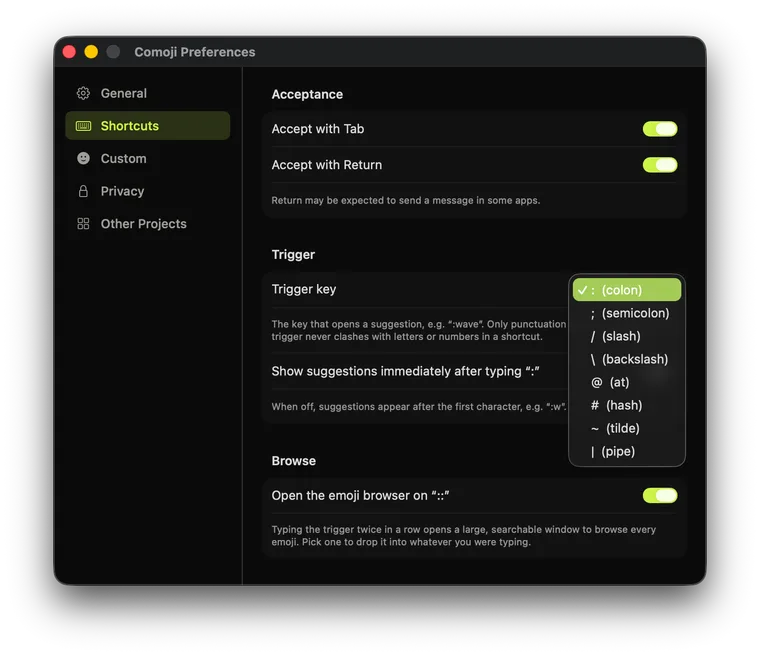
Votre clavier, votre déclencheur.
Le deux-points est parfait jusqu’au moment où vous écrivez du code ou des horaires. Choisissez une autre touche d’ouverture, point-virgule, barre oblique, barre oblique inversée, @, #, ~ ou |, dans Préférences › Raccourcis. Comoji réécrit chaque suggestion, chaque exemple et le navigateur :: pour correspondre à la touche choisie.
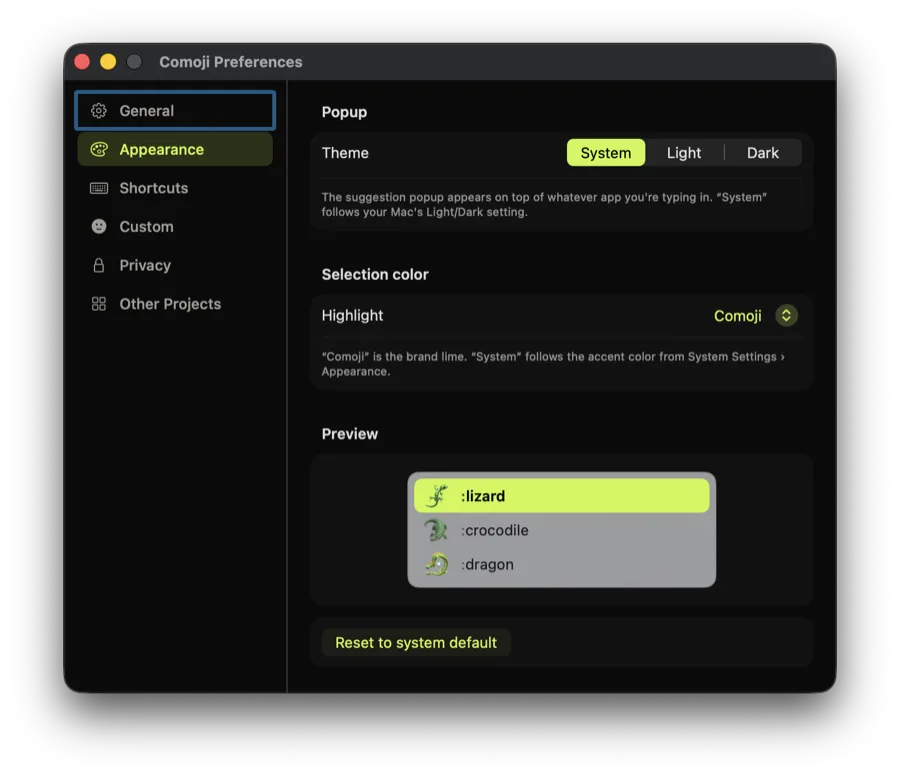
Assortie à votre Mac.
La fenêtre de suggestions apparaît dans chaque app où vous écrivez : elle utilise donc les matériaux standard du système et suit automatiquement le mode Clair/Sombre au lieu de repeindre votre écran. La surbrillance de sélection est vert citron Comoji par défaut ; passez-la à la couleur d’accentuation de votre Mac, à l’un des six préréglages ou à n’importe quelle couleur personnalisée dans Préférences › Apparence. Vous pouvez aussi y forcer le mode Clair ou Sombre si vous préférez qu’elle ne suive pas le système.
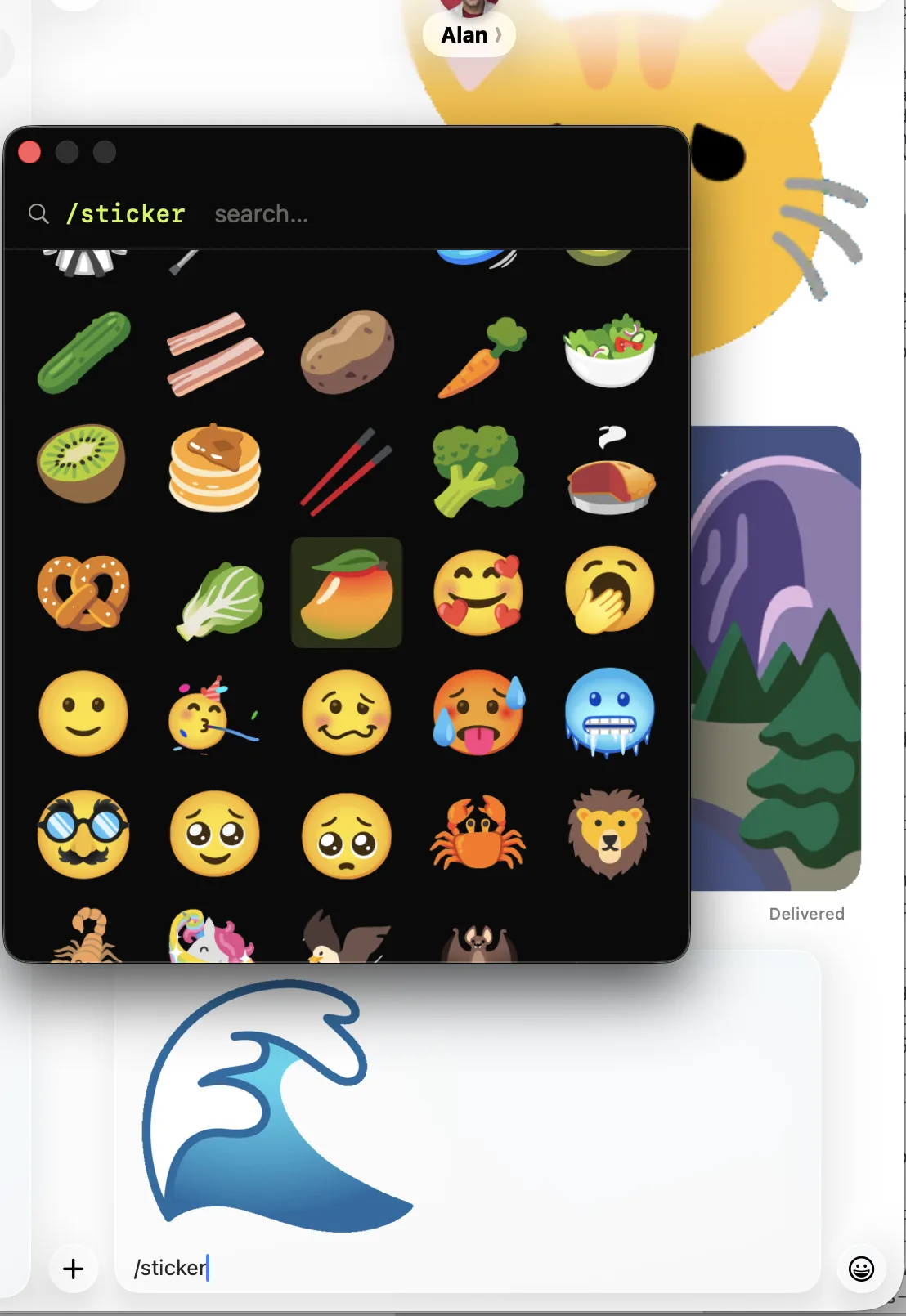
Tapez simplement /sticker.
Dans tout champ de texte compatible, tapez /sticker et un mot-clé pour afficher une grande bibliothèque de stickers animés, puis déplacez-vous avec les flèches et appuyez sur Retour pour en coller un là où vous écriviez. Cela fonctionne dans Messages, WhatsApp, Mail, les navigateurs et la plupart des autres apps Mac. Quelques-uns sont fournis avec l’app ; les autres sont chargés depuis le jeu d’emoji libre Noto de Google au fil de vos utilisations.
Il sait quand macOS l’a rendu muet, et vous le dit.
Quand un champ de mot de passe, l’écran de verrouillage ou l’option Saisie sécurisée au clavier du Terminal active la saisie sécurisée de macOS, les frappes n’atteignent plus aucun écouteur clavier du système, Comoji compris. Au lieu de se taire, Comoji ajoute un cadenas à son icône dans la barre des menus et une ligne « La saisie sécurisée est activée » en haut de son menu, en nommant l’app responsable. Cliquez dessus pour savoir ce que cela signifie et comment la libérer quand une app la laisse bloquée. C’est aussi à votre avantage : Comoji ne complète jamais rien dans les champs de mot de passe, et vous pouvez maintenant voir pourquoi.
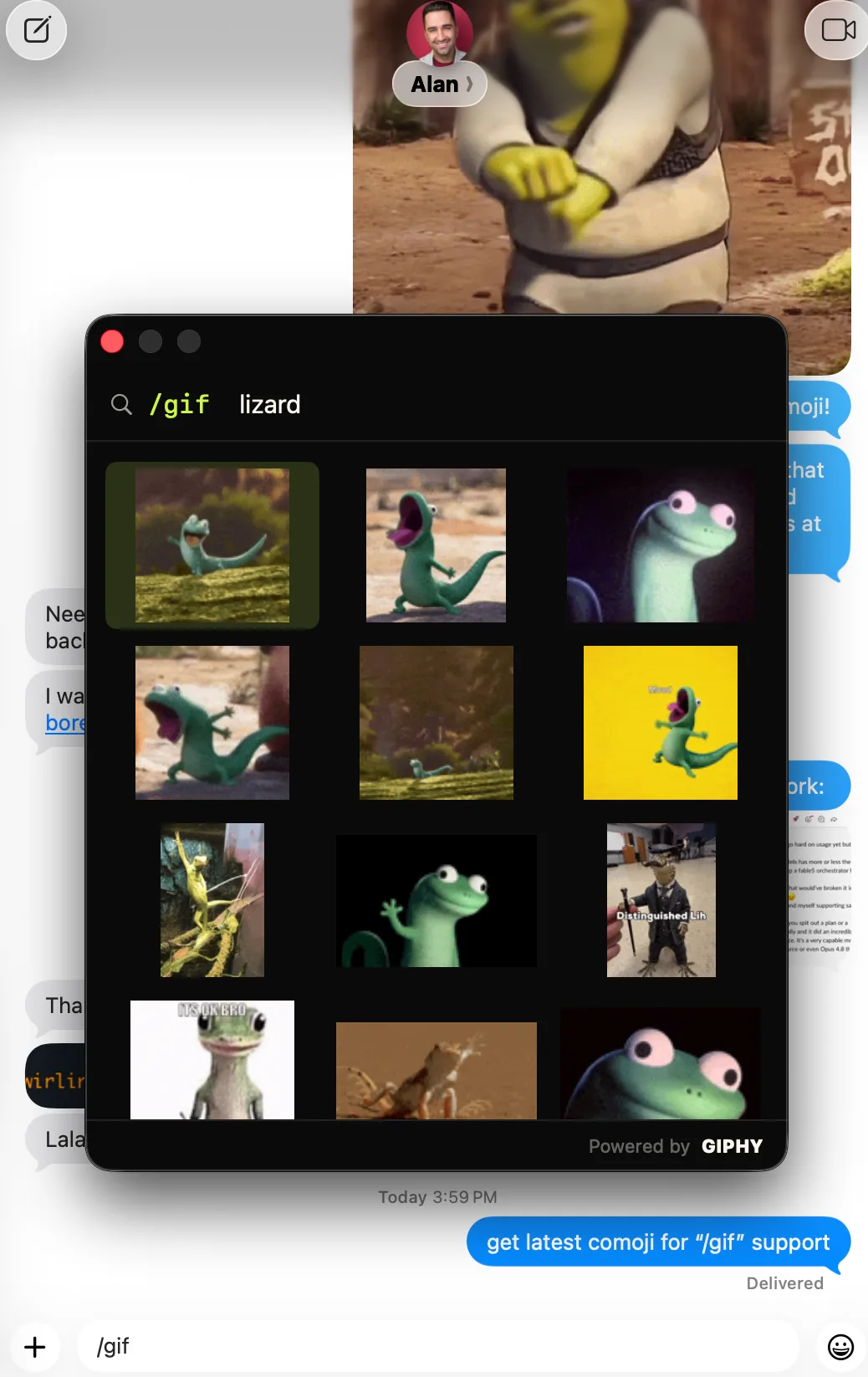
Tapez simplement /gif.
Dans tout champ de texte compatible, tapez /gif et un mot-clé pour afficher des GIF animés fournis par GIPHY, puis déplacez-vous avec les flèches et appuyez sur Retour pour en coller un là où vous écriviez. Cela fonctionne dans Messages, WhatsApp, Mail, les navigateurs et la plupart des autres apps Mac. C’est une commande à part, distincte de /sticker et de vos raccourcis :emoji:.
Petite app. Des détails pour les pros.
1,870 emoji, alias Slack et Discord
Le jeu d’emoji complet avec les alias façon Slack et Discord, :thumbsup, :joy, :skull, :tada, pour que les raccourcis que vous connaissez déjà fonctionnent tout simplement.
Rapide, tout au clavier
Les flèches pour naviguer, Tab ou Retour pour valider, Échap pour fermer. Pas de souris, pas de sélecteur, rien qui casse votre élan.
Tapez :: pour tout parcourir
L’alias vous échappe ? Appuyez deux fois sur votre touche de déclenchement pour ouvrir un grand navigateur d’emoji avec recherche, puis choisissez avec les flèches et appuyez sur Retour.
Des stickers partout où vous écrivez
Tapez /sticker dans Messages, WhatsApp, Mail, les navigateurs et la plupart des autres apps Mac pour chercher des stickers animés et en coller un sur place. Les plus populaires sont inclus ; les autres sont chargés depuis le jeu Noto de Google.
Des GIF partout où vous écrivez
Tapez /gif dans Messages, WhatsApp, Mail, les navigateurs et la plupart des autres apps Mac pour chercher des GIF animés fournis par GIPHY et en coller un sur place.
Choisissez votre touche de déclenchement
Vous préférez / ou ; à : ? Choisissez la touche qui ouvre un code dans les Préférences. Les suggestions, les exemples et le navigateur suivent tous ce choix.
L’allure de macOS, pas la nôtre
La fenêtre de suggestions utilise les matériaux standard du système et suit automatiquement le mode Clair/Sombre. Choisissez la couleur de surbrillance dans Préférences › Apparence : vert citron Comoji, la couleur d’accentuation de votre Mac, six préréglages ou n’importe quelle couleur personnalisée.
Désactivable dans n’importe quelle app
Les gestionnaires de mots de passe, les terminaux et les machines virtuelles sont ignorés par défaut. Désactivez Comoji dans toute autre app depuis Préférences › Confidentialité.
Détection de la saisie sécurisée
Quand la saisie sécurisée de macOS rend muets tous les écouteurs clavier, pour un champ de mot de passe, l’écran de verrouillage ou le Terminal, Comoji affiche un cadenas sur son icône et nomme l’app responsable, pour que le silence ne ressemble jamais à un bug.
Désactivable sur n’importe quel site
Ajoutez un domaine comme github.com et Comoji se met en retrait sur ce site dans votre navigateur, sous-domaines compris.
Tons de peau mémorisés
Choisissez un ton Fitzpatrick pour 👋 👍 🙏 et Comoji l’enregistre par défaut. Le ton choisi est conservé ; le classement reste propre à chaque emoji.
Il apprend vos favoris
Le classement par usage récent fait remonter en tête de liste les emoji que vous envoyez vraiment, en local sur votre Mac.
Remplacement automatique exact
Tapez un :shortcode: complet et le deux-points de fermeture le remplace instantanément. Les débuts de mots ne déclenchent jamais rien automatiquement : aucune surprise.
Des mises à jour discrètes
Comoji télécharge les nouvelles versions en arrière-plan et les installe pendant que vous êtes loin du clavier. Jamais de fenêtre qui vous interrompt, jamais de redémarrage au milieu d’une phrase. Chaque mise à jour est signée et vérifiée avant son installation. Désactivable à tout moment.
Ajoutez :emoji: à tout votre Mac.
Gratuit, signé et conçu pour se faire oublier.
macOS 13 Ventura ou version ultérieure · Gratuit