如何使用 Comoji
Comoji 能做的一切、它响应的每个按键、每一项设置,以及出问题时该检查什么。
一分钟内打出第一个表情
如果还没有安装 Comoji,请先按照安装与设置操作:它会带你完成下载和两项 macOS 权限的授予。两项权限都授予后:
- 点按任意文本输入框:信息、邮件、备忘录、浏览器,任何可以打字的地方都行。
- 输入冒号和表情名称的几个字母,例如
:liz。光标处会弹出一个小小的匹配列表。 - 按 Tab 插入高亮的匹配项。
:liz就变成了 🦎。
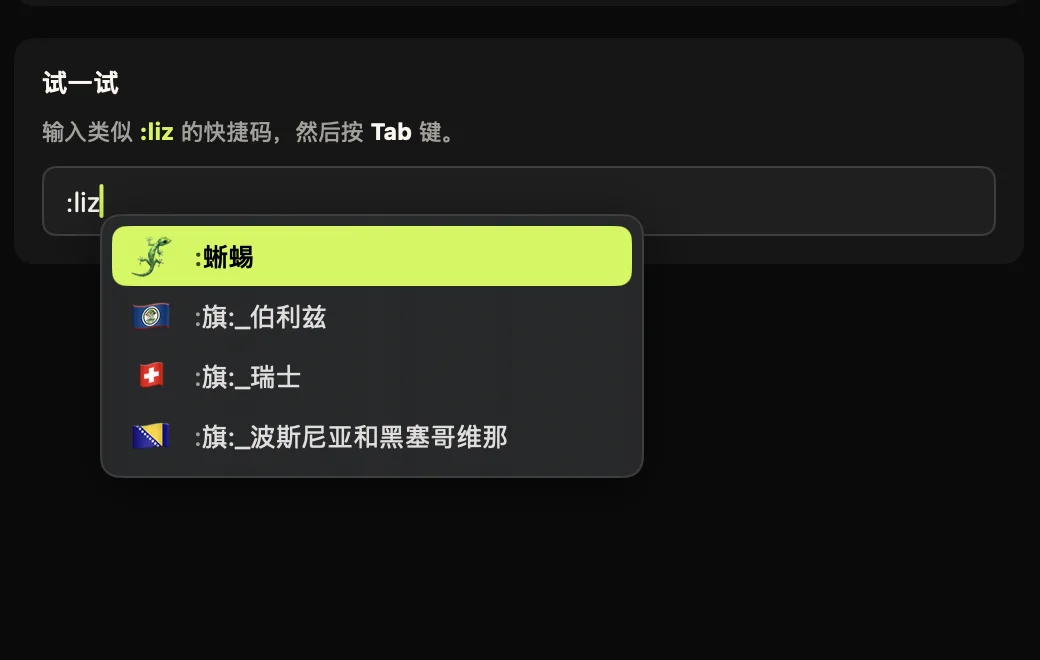
:liz,🦎 会排在第一位。按 Tab 插入它。不确定是否在工作?点按菜单栏中的 Comoji 图标,选择测试 Comoji…。它会打开一个测试输入框,你可以在里面试用快捷方式,不会向任何人发送任何内容。
表情自动补全的工作原理
Comoji 会留意冒号后面跟着字母的输入,也就是 Slack、Discord 和 GitHub 使用的那种 :shortcode: 写法。随着你输入,弹出窗口会筛选出名称、别名或关键词相符的表情。输入 :hea 会出现 ❤️ 和 😍,输入 :thu 会出现 👍。
匹配很宽松:你不需要输入准确的名称,而且你经常选的表情会逐渐排到列表顶部。当你的 Mac 使用西班牙语、葡萄牙语、法语、德语、日语、韩语或中文时,Comoji 也能理解这些语言的表情关键词。
如果你已经知道准确的短代码,就连同结尾的冒号一起输入,例如 :house:,Comoji 会立即把它换成 🏠,不弹出窗口,也不需要按任何键。
日常写作中的冒号不会受到干扰。只有当冒号出现在一个新词的开头时,弹出窗口才会打开,所以 12:30、http:// 和 Note: thanks 都不受影响,而且只要你输入空格,弹出窗口就会关闭。
对于有肤色的表情,例如 👋 和 👍,Comoji 会使用你在偏好设置 › 外观中选择的肤色。如果只想临时换一次肤色,在弹出窗口打开时按 ← 或 → 即可。
Comoji 响应的每个按键
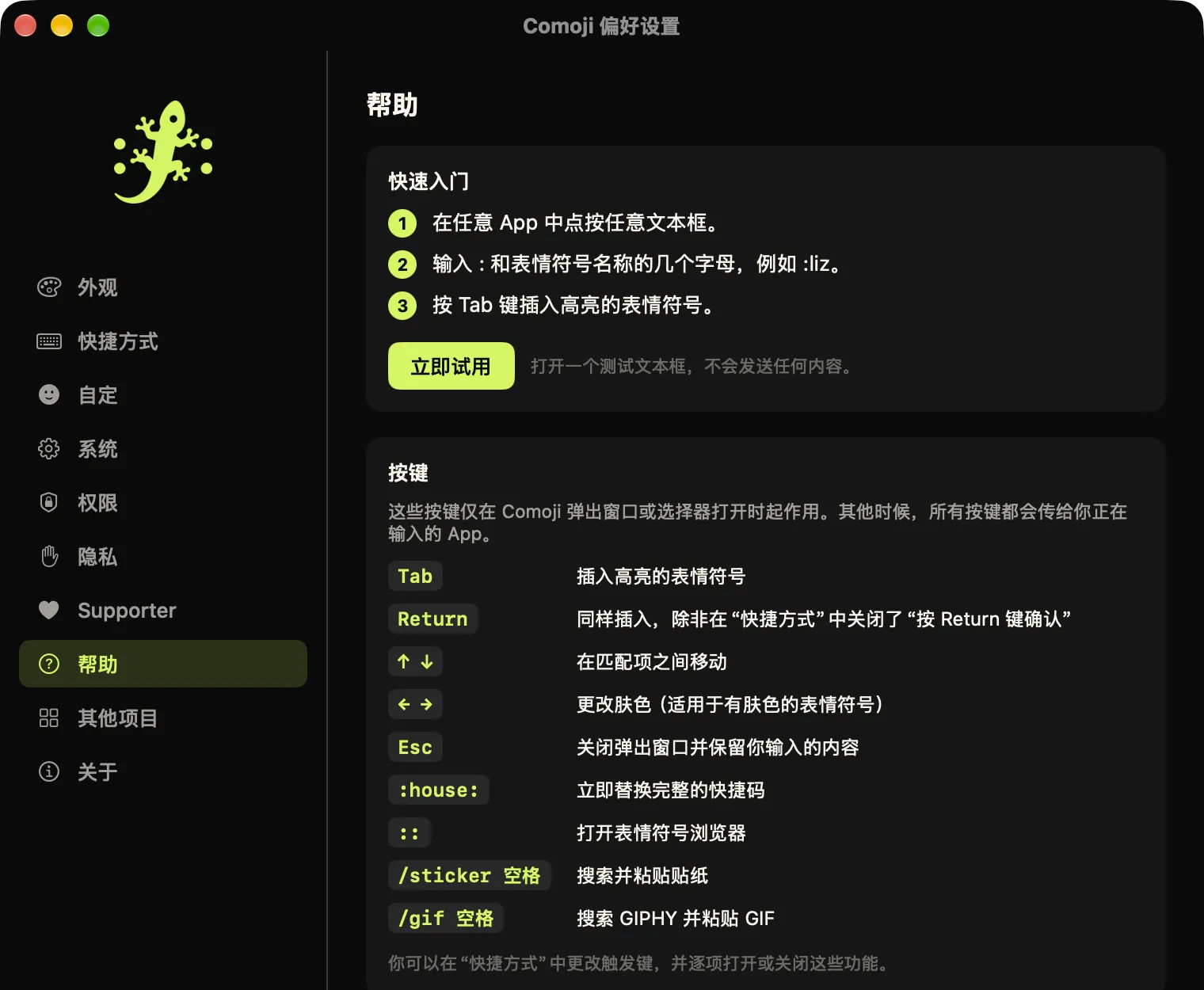
这些按键只在 Comoji 弹出窗口或选择器打开时才起作用。其他时候,每个按键都会直接传给你正在输入的应用。
| 按键 | 作用 |
|---|---|
| Tab | 插入高亮的表情。 |
| Return | 插入高亮的表情。如果你希望 Return 键始终用于发送信息,可以在偏好设置 › 快捷方式中关闭此功能。 |
| ↑ ↓ | 在匹配列表中上下移动。 |
| ← → | 为高亮的表情选择肤色(如果它有肤色)。 |
| Esc | 关闭弹出窗口,并完整保留你输入的内容。 |
| Space | 关闭弹出窗口,继续打字。 |
:name: | 输入结尾冒号的那一刻,替换准确的短代码。 |
:: | 打开表情浏览器,浏览所有表情。 |
/sticker Space | 打开贴纸选择器。 |
/gif Space | 打开 GIF 选择器。 |
更改了触发键?本页凡是出现冒号的地方,都换成你的按键即可。如果你选的是 ;,浏览器就用 ;; 打开,短代码则写成 ;house;。
表情浏览器
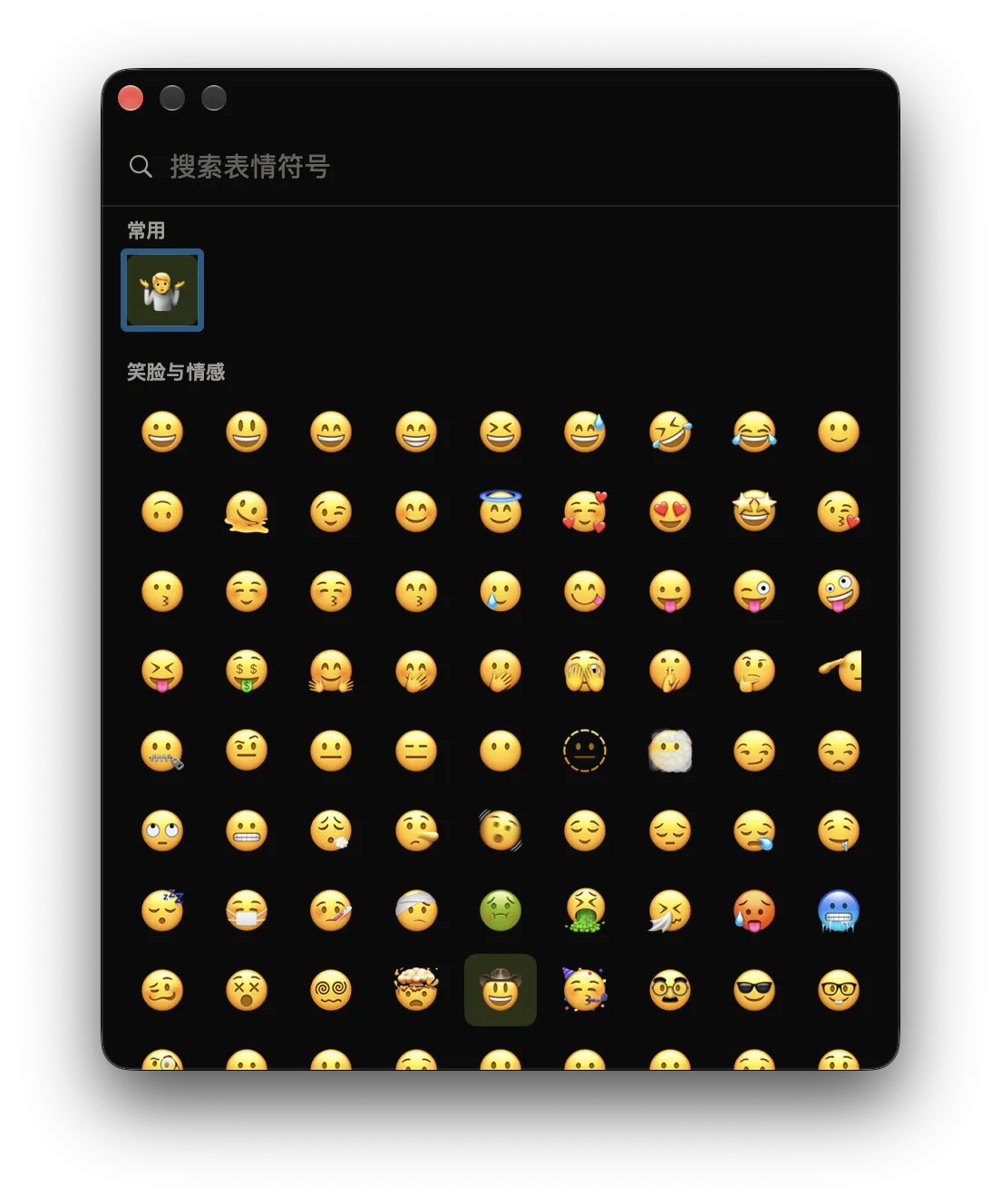
:: 浏览所有表情。不知道某个表情叫什么时,连续输入两次触发键 ::,就会打开一个大窗口,按类别列出所有表情,最常用的表情位于顶部的常用一行。
直接打字即可搜索;浏览器打开时会接收你的按键。用箭头键移动,按 Return 把高亮的表情插入你刚才输入的文本框,或者直接点按任意表情。按 Esc 关闭浏览器。
你可以在偏好设置 › 快捷方式中关闭 :: 快捷方式。
贴纸和 GIF
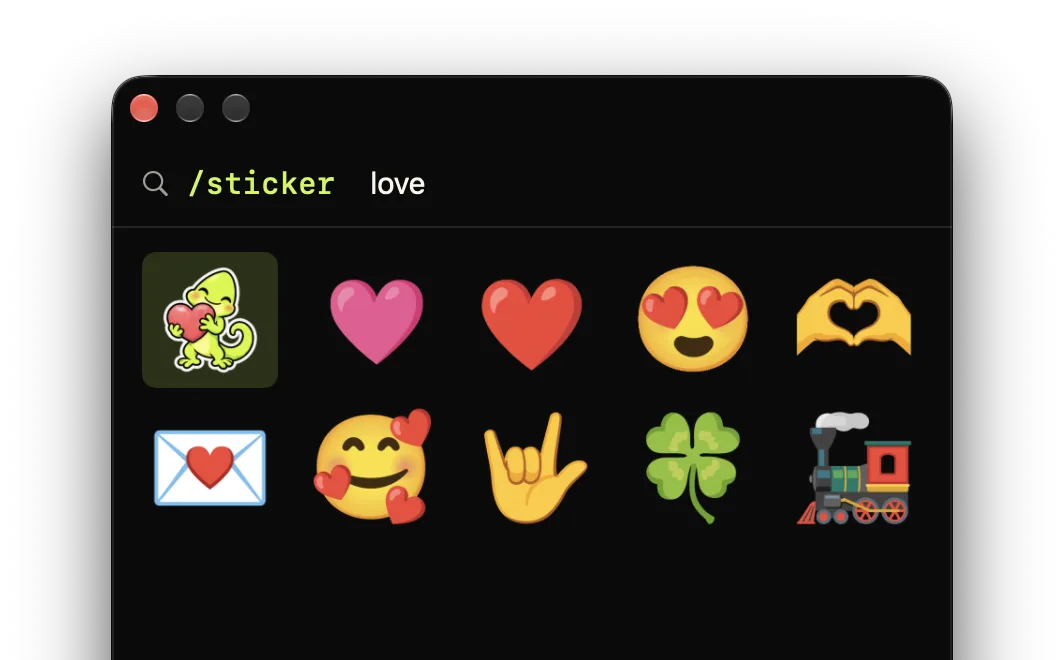
/sticker 再输入 love,即可搜索动画贴纸。输入 /sticker 并按 Space 打开贴纸选择器:这些是来自 Google Noto Animated Emoji 的大尺寸动画表情,另外还有 20 款原创的 Comoji 蜥蜴贴纸。打字搜索,用箭头键移动,按 Return 或 Tab 把贴纸粘贴到你正在输入的位置。按 Esc 关闭选择器。
输入 /gif 并按 Space,就能用同样的方式搜索 GIPHY。GIF 会以文件形式粘贴,所以在信息、Slack 和邮件等应用中会持续播放动画。
两者都通过粘贴来工作,因此需要能接受图片的输入框,例如聊天或电子邮件正文。纯文本框不会接受它们。粘贴后片刻,Comoji 会把你的剪贴板恢复原样。
蜥蜴贴纸和常用的表情贴纸已内置在应用中。不太常用的贴纸会在你第一次使用时从 Google 的表情 CDN 下载,之后缓存在你的 Mac 上。对于 GIF,只有你在搜索框中输入的内容会发送给 GIPHY 以获取结果,其他内容一概不发送。你可以在偏好设置 › 快捷方式中关闭任一命令。
偏好设置一览
点按菜单栏中的 Comoji 图标,选择偏好设置…。侧边栏中的各个标签页:
- 外观
- 浅色、深色,或跟随你的 Mac。默认肤色。弹出窗口的高亮颜色:Comoji 绿、Mac 的强调色、预设颜色或任意自定颜色,并带有实时预览。
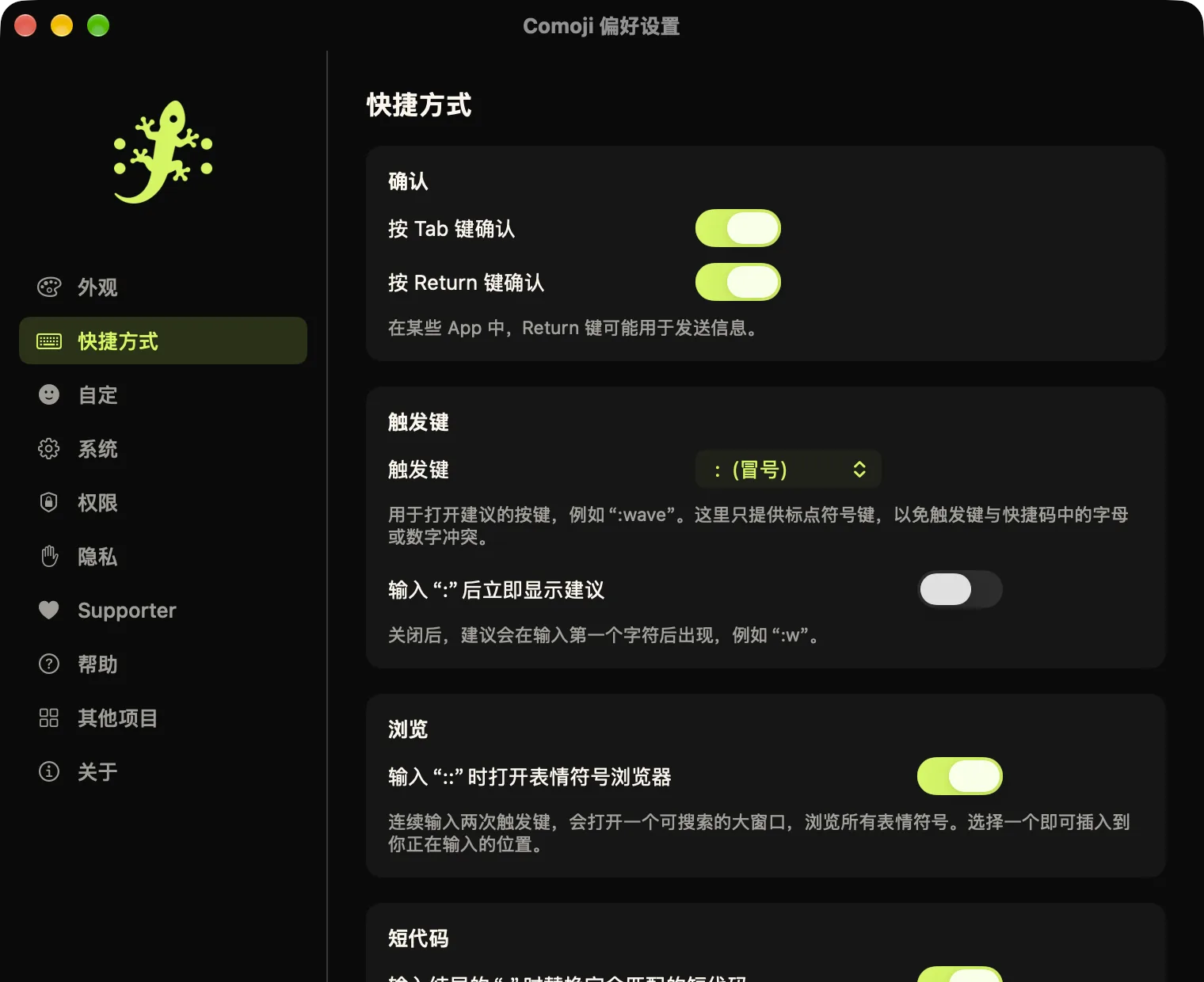
- 快捷方式
- Tab 和 Return 是否用于插入,哪个键用来打开建议(默认是冒号,也可以是
;/\@#~|),弹出窗口是在触发键之后立即打开还是在输入第一个字母后才打开,::浏览器,结尾冒号替换,以及/sticker和/gif命令。
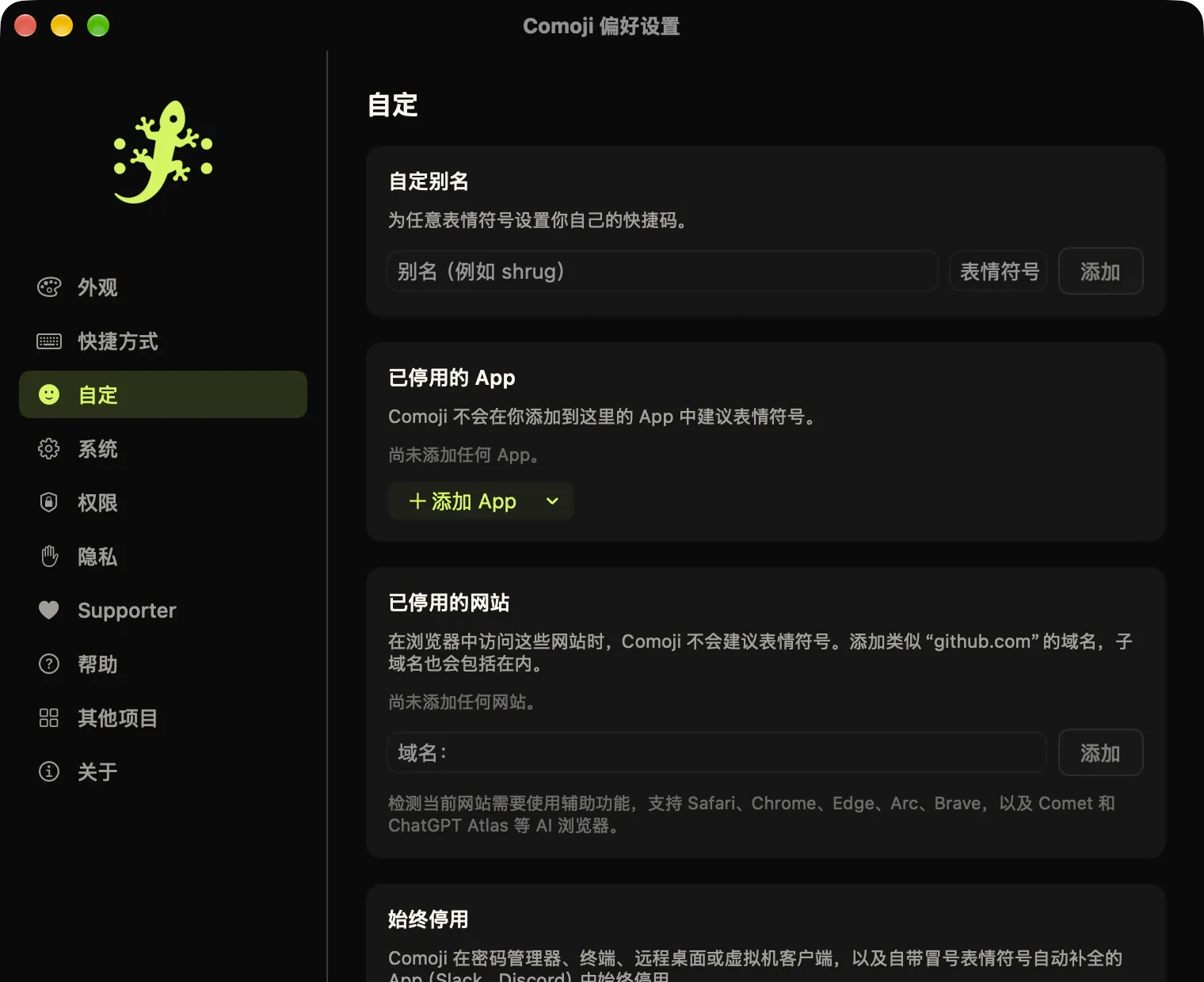
- 自定
- 你自己的快捷方式,例如用
:shrug表示 🤷。让 Comoji 保持安静的应用和网站。始终停用的应用列表:密码管理器、终端、远程桌面和虚拟机应用,以及自带冒号自动补全的 Slack 和 Discord。
- 系统
- 打开或关闭 Comoji,登录时启动,显示或隐藏菜单栏图标,以及控制自动更新。
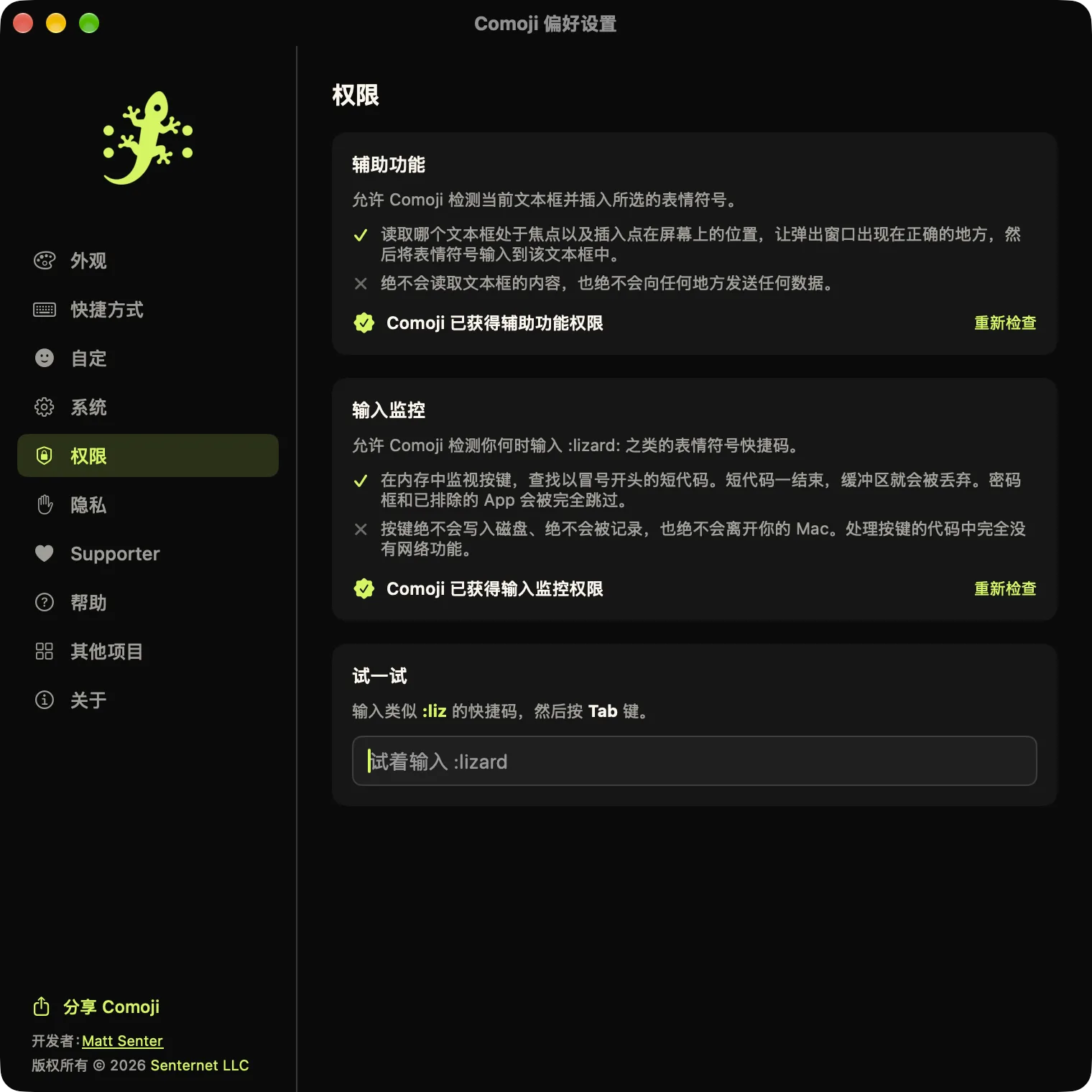
- 权限
- “辅助功能”和“输入监控”是否已授予,附有请求权限或打开系统设置的按钮,以及一个试一试输入框。
- 隐私
- Comoji 会连接的每一个主机及其原因,一个让你亲自验证的链接,以及一个重置最常用表情排序的按钮。
- Supporter
- 激活或查看你的 Supporter 许可证,它会隐藏我其他应用的推广内容。没有它,所有功能也都能使用。
- 帮助
- 应用内的本页精简版,附有返回本页的链接。
- 关于
- 你的 Comoji 和 macOS 版本,附有用于报告错误的拷贝版本信息按钮,以及更新控制和本网站的链接。
出问题时
- 输入冒号时什么都没发生
- 几乎总是权限的问题。打开偏好设置 › 权限,确认“辅助功能”和“输入监控”都显示已授予。如果有一项没有授予,或者两项都已授予但仍然没反应,请按照安装页面上的解决方法操作。
- 所有地方都失灵了,图标显示一把锁
- 另一个应用开启了 macOS 安全输入,它会对所有应用(包括 Comoji)隐藏每一次按键。常见原因是某个密码框仍处于焦点状态,或者“终端”开启了安全键盘输入。菜单会写明占用它的应用,Mac 上的安全输入一文介绍了如何解除它。
- 除了某个应用或网站,其他地方都正常
- 检查偏好设置 › 自定中的停用应用和网站列表,再看看菜单栏图标:如果它变暗并带斜线,菜单顶部会说明原因。Comoji 在密码管理器、终端、远程桌面应用,以及本身就会自动补全表情的 Slack 和 Discord 中始终停用。
- 按 Return 键插入了表情,而不是发送信息
- 弹出窗口打开时,Return 键会插入表情。先按 Space 或 Esc 关闭弹出窗口,或者在偏好设置 › 快捷方式中关闭按 Return 键确认,改用 Tab 插入。
- 弹出窗口在我不需要时打开
- 如果你经常在词首输入冒号(例如写代码或聊天命令),可以在偏好设置 › 快捷方式中换一个触发键,或者在偏好设置 › 自定中添加让你困扰的那个应用。要在所有地方暂停 Comoji,请在菜单栏中取消勾选已启用。
- 贴纸或 GIF 没有粘贴上
- 输入框必须能接受粘贴的图片。信息和电子邮件正文可以;搜索框、地址栏和大多数表单输入框则不行。在同一个输入框里试试粘贴你自己拷贝的图片:如果那也粘贴不了,说明这个输入框不接受图片。
- 昨天还好好的,今天就不行了
- macOS 或 Comoji 更新偶尔会让某项权限失效,即使开关看起来仍然是打开的。在系统设置 › 隐私与安全性中用 − 按钮把 Comoji 从两个列表中移除,再从“应用程序”重新添加,然后重新启动应用。
Comoji 能看到什么
卸载
从菜单栏图标选择退出 Comoji,把 Comoji 从“应用程序”拖到废纸篓,然后在系统设置 › 隐私与安全性中把它从“辅助功能”和“输入监控”里移除。就这么简单:没有辅助程序,没有守护进程,也没有需要注销的账户。
使用 Comoji:常见问题
- 如何用 Comoji 输入表情?
- 输入冒号和表情名称的几个字母,例如 :liz,然后按 Tab 键插入高亮的匹配项。如果你知道完整的短代码,可以连同结尾冒号一起输入,例如 :house:,它会立即被替换。
- 如何发送贴纸或 GIF?
- 在信息中输入 /sticker 或 /gif,按空格键,搜索,然后按 Return 键粘贴你选中的内容。输入框必须能接受图片,所以它在聊天和电子邮件中可用,在纯文本框中则不行。
- 可以用冒号以外的按键吗?
- 可以。在“偏好设置 › 快捷方式”中,把触发键设为分号、斜杠、反斜杠、@ 符号、井号、波浪号或竖线。之后 Comoji 的所有快捷方式都会用这个键代替冒号。
- 如何创建自己的表情快捷方式?
- 打开“偏好设置 › 自定”,输入一个别名(例如 shrug)以及它要插入的表情,然后点按“添加”。从此以后,输入 :shrug 就会在内置匹配项旁边提供那个表情。
- 如何在某个应用中关闭 Comoji?
- 打开“偏好设置 › 自定”,在“已停用的 App”下添加该应用;或者在“已停用的网站”下添加一个网站域名,只在 Safari、Chrome、Edge、Arc、Brave 等浏览器中的那个网站上关闭它。
- Comoji 支持 VoiceOver 吗?
- 支持。打开 VoiceOver 后,Comoji 会在你打字时朗读高亮的建议,以及它在列表中的位置和肤色。:: 表情浏览器以及 /sticker 和 /gif 选择器会播报打开了什么、匹配到多少结果,以及你移动到的每一项。偏好设置和菜单栏菜单中的每个控件都有标签。
向真人寻求帮助
到 Comoji Discord 提问:任何人都可以加入,错误会在那里报告,新版本也会最先在那里公布。Supporter 还可以通过“联系支持”直接写信给我。
在发行说明中查看每个版本的变化。