이모지 팝업 맞춤 설정: 테마와 강조 색상
Comoji는 Mac의 모든 앱에 무료 Slack 스타일 :emoji: 자동 완성을 더해 줘요.
한 Comoji 사용자가 솔직하게 말해 줬어요. 웹사이트에서는 초록색이 보기 좋았지만, 하루 종일 모든 앱에서 따라다니는 건 전혀 다른 얘기라고요. 타당한 불만이고, 분명히 말해 둘 만한 점을 짚어 줘요. 이모지 자동 완성 팝업은 저희 윈도우가 아니에요. 메시지, Mail, Notion, 여러분의 터미널, 다른 누군가가 공들여 디자인한 앱 위에 하루에도 수십 번 열려요. 그렇게 자주 나타나는 것이 저희 브랜드를 고집해서는 안 돼요.
그래서 이제 팝업은 표준 macOS 머티리얼을 쓰고, 라이트/다크 설정을 알아서 따르며, 색상은 저희가 아니라 여러분이 원하는 곳에 둬요. 이 가이드에서는 무엇이 바뀌었고 어떻게 설정하는지 다뤄요.
이제 팝업은 이렇게 보여요
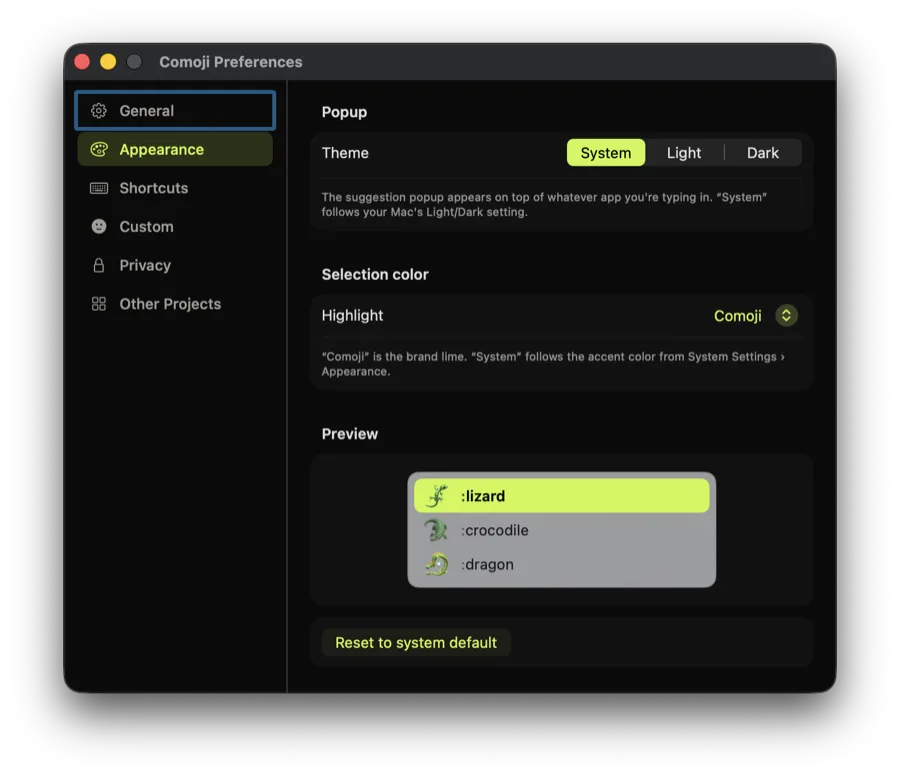
제안 팝업은 macOS가 자체 메뉴에 쓰는 것과 같은 시스템 반투명 머티리얼과 레이블 색상으로 그려지기 때문에, 네이티브 컨트롤처럼 다른 앱 위에 자연스럽게 얹혀요. 라이트나 다크는 Mac에서 자동으로 가져와요. 브랜드 색이 남아 있는 건 선택된 행의 강조 표시뿐인데, 기본값은 Comoji 라임이고 원하는 대로 바꿀 수 있어요. 이 설정들이 하는 일의 짧은 버전은 기능 페이지의 모양 설정을 보세요.
테마와 강조 색상 바꾸는 법
- Comoji의 메뉴 막대 아이콘을 열고 환경설정을 선택하세요.
- 모양 탭을 선택하세요.
- 팝업 아래에서 시스템, 라이트, 다크 중 하나를 고르세요. 시스템은 Mac 자체 설정을 따르며 기본값이에요.
- 선택 색상 아래에서 선택된 행의 강조 색상을 고르세요.
- 변경 사항은 바로 적용되고, 패널의 미리 보기도 실시간으로 바뀌어요. 다시 시작할 필요가 없어요.
고를 수 있는 강조 색상
선택 강조 표시는 팝업에서 색상이 나타나는 유일한 곳이라, 가장 갖춰 둘 만한 설정이에요:
- Comoji: 저희 아이콘의 라임 그린이에요. 기본값이에요.
- 시스템: 시스템 설정 › 화면 모드에서 정한 Mac 자체 강조 색상이에요. Mac을 보라색으로 설정하면 팝업도 따라가요.
- 프리셋 여섯 가지: 파란색, 보라색, 분홍색, 빨간색, 주황색, 그래파이트. Apple 자체 강조 색상 팔레트에 가깝게 맞췄어요.
- 사용자 지정: 표준 macOS 색상 선택기에서 원하는 어떤 색이든 고를 수 있어요.
무엇을 고르든 선택된 행의 텍스트는 읽기 쉽도록 검은색과 흰색 사이에서 바뀌어요. 그래서 옅은 사용자 지정 색을 골라도 거의 흰색인 막대 위에서 흰 글씨를 읽어야 하는 일은 없어요.
시스템이 기본값이 아닌 이유
팝업의 나머지가 Mac을 따르니 충분히 물어볼 만한 질문이에요. 작은 이유가 두 가지 있어요. 라임은 사람들이 한눈에 Comoji를 알아보는 표시이고, 윈도우 전체와 달리 작은 색 조각 하나일 뿐이에요. 그리고 강조 색상은 여러분이 Mac에서 의도적으로 고른 것이니, 조용히 맞추는 건 저희가 짐작할 일이 아니라 여러분이 결정할 일이에요. 맞추고 싶다면 클릭 한 번이면 돼요.
예전에 이걸 설정했다면
이전 빌드의 모양 패널에서는 시스템 옵션이 실제로 작동하지 않았어요. 항상 Comoji 라임으로 그려져서 시스템과 Comoji가 같은 색이었죠. 이제 고쳐졌어요. 시스템을 골랐는데 왜 아무것도 바뀌지 않는지 궁금했다면, 이제는 정말로 Mac의 강조 색상을 따라요. 패널을 한 번도 열지 않았다면 라임 기본값이 보일 테고, 달라진 건 없어요.
나머지 설정들
모양 설정은 Comoji에서 조정할 수 있는 다른 것들과 나란히 있어요. 코드를 쓸 때 콜론이 방해된다면 사용자 지정 트리거 키, 조용히 있었으면 하는 곳을 위한 앱별, 웹사이트별 비활성화 목록, 단축 코드가 떠오르지 않을 때를 위한 두 번 눌러 여는 브라우저가 있어요. 콜론 문법 자체가 처음이라면 Mac의 콜론 이모지와 단축 코드부터 시작하세요.
Comoji는 무료이고, Developer ID로 서명되고 공증되었으며, macOS 13 Ventura 이상에서 실행돼요. 입력하는 모든 것은 로컬에서 처리되고, 아무것도 업로드되지 않아요.
자주 묻는 질문
Comoji 팝업을 다크에서 라이트로 바꾸려면 어떻게 하나요?
Comoji 메뉴 막대 아이콘을 열고 환경설정을 선택한 다음 모양 탭에서 팝업 아래의 시스템, 라이트, 다크 중 하나를 고르세요. 시스템은 Mac 자체 화면 모드 설정을 따르며 기본값이에요. 변경 사항은 바로 적용되고 패널의 미리 보기도 실시간으로 바뀌니 다시 시작할 필요가 없어요.
이모지 팝업에 Mac의 강조 색상을 쓸 수 있나요?
네. 환경설정 › 모양에서 선택 색상을 시스템으로 설정하면 선택된 행의 강조 표시가 시스템 설정 › 화면 모드의 강조 색상을 따라요. Comoji 라임이 기본값인 건 사람들이 한눈에 앱을 알아보는 표시이기 때문일 뿐이고, 맞추는 건 클릭 한 번이면 돼요.
선택된 행에 어떤 강조 색상을 고를 수 있나요?
Comoji 라임(기본값), 시스템(Mac의 강조 색상), Apple 자체 팔레트에 가깝게 맞춘 프리셋 여섯 가지(파란색, 보라색, 분홍색, 빨간색, 주황색, 그래파이트), 또는 표준 macOS 색상 선택기의 어떤 사용자 지정 색상이든 고를 수 있어요. 선택된 행의 텍스트는 검은색과 흰색 사이에서 바뀌므로 옅은 사용자 지정 색도 읽기 쉬워요.
예전에 시스템을 골랐는데 팝업이 계속 초록색이었어요. 왜 그런가요?
이전 빌드의 모양 패널에서는 시스템 옵션이 항상 Comoji 라임으로 그려져서 시스템과 Comoji가 같은 색이었어요. 이제 고쳐져서 시스템은 정말로 Mac의 강조 색상을 따라요. 패널을 한 번도 열지 않았다면 라임 기본값이 보이고, 달라진 건 없어요.
Mac용 Comoji 무료 다운로드
Slack과 Discord 스타일 :emoji: 자동 완성을 Mac 어디서나. 무료.