Personaliza la ventana de emoji: tema y color de resaltado
Comoji añade autocompletado :emoji: gratuito al estilo de Slack a todas las apps de tu Mac.
Un usuario de Comoji lo dijo sin rodeos: el verde quedaba bien en la web, pero tenerlo persiguiéndote por todas las apps todo el día era otra cosa muy distinta. Es una queja justa, y apunta a algo que vale la pena decir en voz alta. Una ventana de sugerencias de autocompletado de emoji no es nuestra ventana. Se abre encima de Mensajes, Mail, Notion, tu terminal o la app cuidadosamente diseñada de otra persona, decenas de veces al día. Algo que aparece tan a menudo no debería imponer nuestra marca.
Así que la ventana ahora usa los materiales estándar de macOS, sigue por sí sola tu ajuste de Claro/Oscuro y pone el color donde tú quieras, no donde lo queramos nosotros. Esta guía explica qué cambió y cómo configurarlo.
Cómo se ve ahora la ventana
La ventana de sugerencias se dibuja con el mismo material translúcido del sistema y los mismos colores de texto que macOS usa en sus propios menús, así que se sitúa sobre otras apps como lo haría un control nativo. Toma automáticamente el modo Claro u Oscuro de tu Mac. Lo único de marca que queda es el resaltado de la fila seleccionada, que por defecto es el lima de Comoji y puedes cambiar a tu gusto. Para la versión corta de lo que hacen estos ajustes, consulta los ajustes de Apariencia en Funciones.
Cómo cambiar el tema y el color de resaltado
- Abre el icono de Comoji en la barra de menús y elige Preferencias.
- Selecciona la pestaña Apariencia.
- En Ventana de sugerencias, elige Sistema, Claro u Oscuro. Sistema sigue el ajuste de tu Mac y es la opción por defecto.
- En Color de selección, elige el resaltado de la fila seleccionada.
- Los cambios se aplican al instante, y la vista previa del panel se actualiza sobre la marcha. No hay que reiniciar nada.
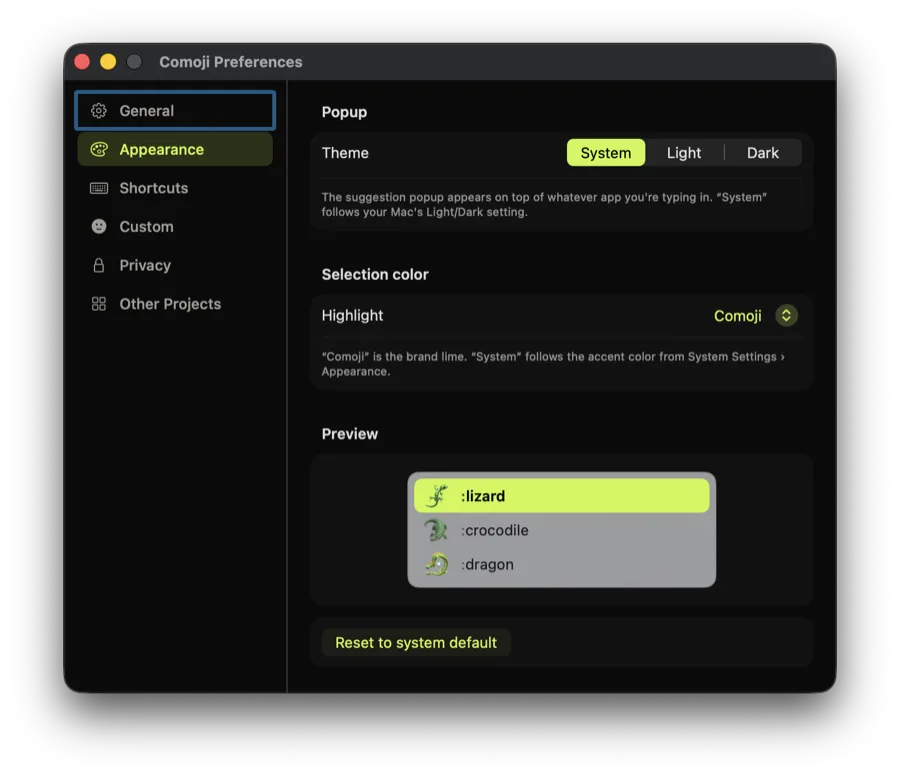
Los colores de resaltado que puedes elegir
El resaltado de la selección es el único lugar donde aparece color en la ventana de sugerencias, así que es el ajuste que más vale la pena tener:
- Comoji, el verde lima de nuestro icono. Es la opción por defecto.
- Sistema, el color de acento de tu Mac definido en Ajustes del Sistema › Apariencia. Pon tu Mac en morado y la ventana te seguirá.
- Seis colores predefinidos: Azul, Morado, Rosa, Rojo, Naranja y Grafito, elegidos para quedar cerca de la propia paleta de acentos de Apple.
- Personalizado, cualquier color que quieras desde el selector de color estándar de macOS.
Elijas el que elijas, el texto de la fila seleccionada cambia entre negro y blanco para seguir siendo legible, así que un color personalizado pálido no te obliga a leer texto blanco sobre una barra casi blanca.
Por qué Sistema no es la opción por defecto
Es una pregunta razonable, ya que el resto de la ventana sigue a tu Mac. Dos razones pequeñas. El lima es lo que permite reconocer Comoji de un vistazo y, a diferencia del marco de la ventana, es una pequeña muestra de color y no toda la superficie. Y el color de acento es una elección deliberada en tu Mac, así que igualarlo en silencio es una decisión que te corresponde a ti, no algo que debamos dar por hecho. Si quieres que coincidan, está a un clic.
Si ya lo habías configurado antes
Versiones anteriores incluían un panel Apariencia en el que la opción Sistema no funcionaba de verdad: siempre dibujaba el lima de Comoji, así que Sistema y Comoji eran el mismo color. Eso está corregido. Si habías elegido Sistema y te preguntabas por qué no cambiaba nada, ahora sí sigue el acento de tu Mac. Si nunca abriste el panel, verás el lima por defecto y para ti no ha cambiado nada.
El resto de los controles
Apariencia está junto a las demás cosas que Comoji te permite ajustar: una tecla activadora personalizada si los dos puntos te estorban al escribir código, listas para desactivarla por app y por sitio web en los lugares donde la quieres en silencio, y el explorador con doble pulsación para cuando se te escapa un código corto. Si la sintaxis de los dos puntos es nueva para ti, empieza por los emoji con dos puntos y los códigos cortos en una Mac.
Comoji es gratis, está firmada con Developer ID y notarizada, y funciona en macOS 13 Ventura o posterior. Todo lo que escribes se procesa localmente y no se sube nada.
Preguntas frecuentes
¿Cómo cambio la ventana de sugerencias de Comoji de oscura a clara?
Abre el icono de Comoji en la barra de menús, elige Preferencias, luego la pestaña Apariencia, y en Ventana de sugerencias elige Sistema, Claro u Oscuro. Sistema sigue el ajuste de apariencia de tu Mac y es la opción por defecto. Los cambios se aplican al instante y la vista previa del panel se actualiza sobre la marcha, así que no hay que reiniciar nada.
¿La ventana de emoji puede usar el color de acento de mi Mac?
Sí. En Preferencias › Apariencia, pon Color de selección en Sistema y el resaltado de la fila seleccionada seguirá el color de acento de Ajustes del Sistema › Apariencia. El lima de Comoji es la opción por defecto solo porque es lo que permite reconocer la app de un vistazo; igualarlo está a un clic.
¿Qué colores de resaltado puedo elegir para la fila seleccionada?
El lima de Comoji (por defecto), Sistema (el color de acento de tu Mac), seis colores predefinidos cercanos a la propia paleta de Apple (Azul, Morado, Rosa, Rojo, Naranja y Grafito) o cualquier color personalizado del selector de color estándar de macOS. El texto de la fila seleccionada cambia entre negro y blanco para que un color personalizado pálido siga siendo legible.
Elegí Sistema antes y la ventana siguió verde. ¿Por qué?
Versiones anteriores incluían un panel Apariencia en el que la opción Sistema siempre dibujaba el lima de Comoji, así que Sistema y Comoji eran el mismo color. Eso está corregido: Sistema ahora sigue de verdad el color de acento de tu Mac. Si nunca abriste el panel, verás el lima por defecto y para ti no ha cambiado nada.
Descarga Comoji gratis para Mac
Autocompletado de :emoji: al estilo de Slack y Discord, en todo tu Mac. Gratis.