Personalize o popup de emoji: tema e cor de destaque
O Comoji adiciona autocompletar de :emoji: estilo Slack, de graça, a todos os apps do seu Mac.
Um usuário do Comoji disse sem rodeios: o verde ficava bonito no site, mas tê-lo seguindo você por todos os apps o dia inteiro era outra história. É uma reclamação justa, e ela aponta para algo que vale dizer em voz alta. Um popup de autocompletar de emoji não é a nossa janela. Ele abre por cima do Mensagens, do Mail, do Notion, do seu terminal, do app cuidadosamente desenhado de outra pessoa, dezenas de vezes por dia. Algo que aparece com tanta frequência não deveria impor a nossa marca.
Por isso o popup agora usa os materiais padrão do macOS, segue sozinho a sua configuração de Claro/Escuro e coloca a cor onde você quer, não onde nós queremos. Este guia mostra o que mudou e como configurar.
Como o popup está agora
O popup de sugestões é desenhado com o mesmo material translúcido do sistema e as mesmas cores de texto que o macOS usa nos próprios menus, então ele fica por cima de outros apps como um controle nativo. Ele adota Claro ou Escuro automaticamente a partir do seu Mac. A única coisa com a nossa marca que sobrou é o destaque da linha selecionada, que por padrão é o verde-limão do Comoji e que você pode mudar. Para a versão curta do que esses ajustes fazem, veja os ajustes de Aparência em Recursos.
Como mudar o tema e a cor de destaque
- Clique no ícone do Comoji na barra de menus e escolha Preferências.
- Selecione a aba Aparência.
- Em Janela de sugestões, escolha Sistema, Claro ou Escuro. Sistema segue o ajuste do próprio Mac e é o padrão.
- Em Cor de seleção, escolha o destaque da linha selecionada.
- As mudanças são aplicadas na hora, e a prévia no painel se atualiza enquanto você mexe. Não é preciso reiniciar nada.
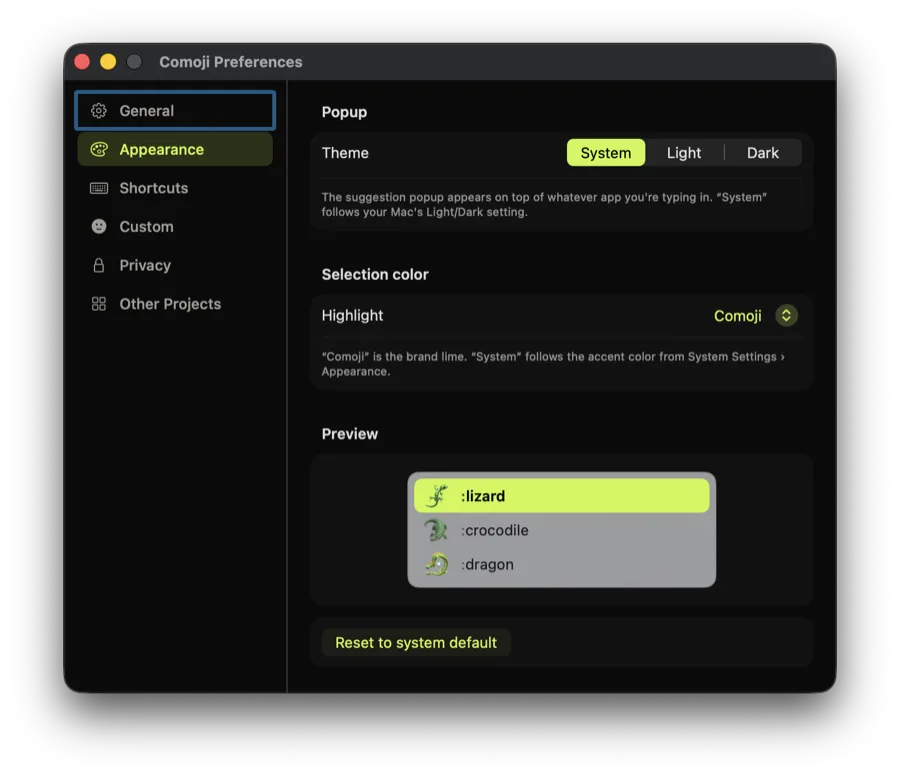
As cores de destaque disponíveis
O destaque da seleção é o único lugar em que aparece cor no popup, então é o ajuste que mais vale a pena ter:
- Comoji, o verde-limão do nosso ícone. Este é o padrão.
- Sistema, a cor de destaque do seu Mac, definida em Ajustes do Sistema › Aparência. Deixe o Mac em roxo e o popup acompanha.
- Seis opções prontas: Azul, Roxo, Rosa, Vermelho, Laranja e Grafite, escolhidas para ficar próximas da paleta de destaque da própria Apple.
- Personalizada, qualquer cor que você quiser no seletor de cores padrão do macOS.
Seja qual for a escolha, o texto da linha selecionada alterna entre preto e branco para continuar legível, então uma cor personalizada clarinha não deixa você lendo texto branco em uma barra quase branca.
Por que Sistema não é o padrão
É uma pergunta razoável, já que o resto do popup segue o seu Mac. Dois pequenos motivos. O verde-limão é como as pessoas reconhecem o Comoji num relance e, ao contrário da moldura da janela, é só uma pequena amostra de cor, não a superfície inteira. Além disso, a cor de destaque é uma escolha deliberada no seu Mac, então copiá-la em silêncio é uma decisão que cabe mais a você do que a nós. Se você quiser que combine, está a um clique.
Se você já tinha configurado isto antes
Versões anteriores tinham um painel Aparência em que a opção Sistema não funcionava de verdade: ela sempre desenhava o verde-limão do Comoji, então Sistema e Comoji eram a mesma cor. Isso foi corrigido. Se você tinha escolhido Sistema e não entendia por que nada mudava, agora ela segue de verdade a cor de destaque do seu Mac. Se você nunca abriu o painel, vai ver o verde-limão padrão e nada mudou para você.
Os outros controles
A Aparência fica ao lado das outras coisas que o Comoji deixa você ajustar: uma tecla de gatilho personalizada, se os dois-pontos atrapalham quando você escreve código, listas para desativar por app e por site para os lugares onde você quer silêncio, e o navegador com toque duplo para quando um código escapar. Se você é novo na própria sintaxe dos dois-pontos, comece por emoji com dois-pontos e códigos no Mac.
O Comoji é grátis, assinado com Developer ID e notarizado, e roda no macOS 13 Ventura ou posterior. Tudo o que você digita é processado localmente, e nada é enviado.
Perguntas frequentes
Como mudo o popup do Comoji de escuro para claro?
Clique no ícone do Comoji na barra de menus, escolha Preferências, depois a aba Aparência, e em Janela de sugestões escolha Sistema, Claro ou Escuro. Sistema segue o ajuste de aparência do próprio Mac e é o padrão. As mudanças são aplicadas na hora e a prévia no painel se atualiza enquanto você mexe, então não é preciso reiniciar nada.
O popup de emoji pode usar a cor de destaque do meu Mac?
Sim. Em Preferências › Aparência, defina Cor de seleção como Sistema e o destaque da linha selecionada passa a seguir a cor de destaque de Ajustes do Sistema › Aparência. O verde-limão do Comoji é o padrão só porque é como as pessoas reconhecem o app num relance; combinar com o Mac está a um clique.
Quais cores de destaque posso escolher para a linha selecionada?
Verde-limão do Comoji (o padrão), Sistema (a cor de destaque do seu Mac), seis opções prontas próximas da paleta da própria Apple (Azul, Roxo, Rosa, Vermelho, Laranja e Grafite) ou qualquer cor personalizada do seletor de cores padrão do macOS. O texto da linha selecionada alterna entre preto e branco para que uma cor personalizada clarinha continue legível.
Escolhi Sistema antes e o popup continuou verde. Por quê?
Versões anteriores tinham um painel Aparência em que a opção Sistema sempre desenhava o verde-limão do Comoji, então Sistema e Comoji eram a mesma cor. Isso foi corrigido: agora Sistema segue de verdade a cor de destaque do seu Mac. Se você nunca abriu o painel, vai ver o verde-limão padrão e nada mudou para você.
Baixe o Comoji grátis para Mac
Autocompletar de :emoji: no estilo do Slack e do Discord, em todo o seu Mac. Grátis.