Personnaliser la fenêtre d’emoji : thème et couleur de surbrillance
Comoji ajoute gratuitement l’autocomplétion :emoji: façon Slack à toutes les apps de votre Mac.
Un utilisateur de Comoji l’a dit sans détour : le vert rendait bien sur le site web, mais l’avoir sous les yeux dans toutes les apps, toute la journée, c’était une autre histoire. C’est une critique juste, et elle touche à quelque chose qui mérite d’être dit clairement. Une fenêtre d’autocomplétion d’emoji n’est pas notre fenêtre. Elle s’ouvre par-dessus Messages, Mail, Notion, votre terminal, l’app soigneusement conçue de quelqu’un d’autre, des dizaines de fois par jour. Quelque chose qui apparaît aussi souvent ne devrait pas imposer notre marque.
La fenêtre utilise donc désormais les matériaux standard de macOS, suit d’elle-même votre réglage Clair/Sombre et place la couleur là où vous la voulez, plutôt que là où nous la voulons. Ce guide présente les changements et la façon de les régler.
À quoi ressemble la fenêtre aujourd’hui
La fenêtre de suggestions est dessinée avec le même matériau translucide et les mêmes couleurs de libellé que macOS utilise pour ses propres menus, si bien qu’elle se pose au-dessus des autres apps comme le ferait une commande native. Elle adopte automatiquement le mode Clair ou Sombre de votre Mac. Le seul élément aux couleurs de la marque est la surbrillance de la ligne sélectionnée, vert Comoji par défaut, que vous pouvez changer. Pour la version courte de ce que font ces réglages, consultez les réglages d’apparence dans Fonctionnalités.
Comment changer le thème et la couleur de surbrillance
- Cliquez sur l’icône de Comoji dans la barre des menus et choisissez Préférences.
- Sélectionnez l’onglet Apparence.
- Sous Fenêtre de suggestions, choisissez Système, Clair ou Sombre. Système suit le réglage de votre Mac et c’est l’option par défaut.
- Sous Couleur de sélection, choisissez la surbrillance de la ligne sélectionnée.
- Les changements s’appliquent en direct, et l’aperçu dans la sous-fenêtre se met à jour au fur et à mesure. Rien à redémarrer.
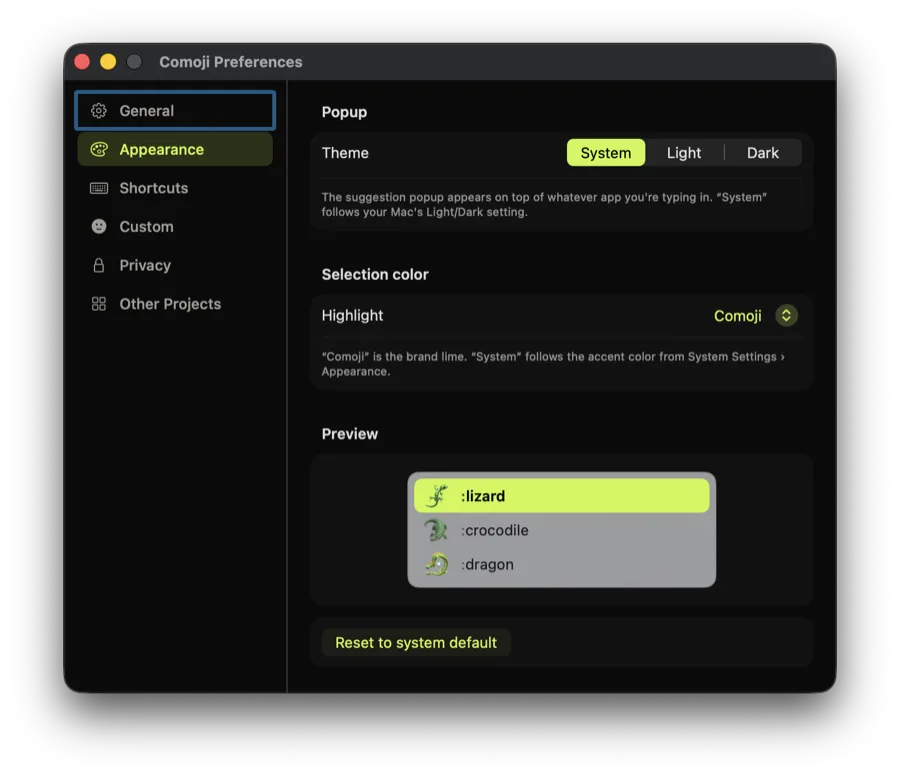
Les couleurs de surbrillance disponibles
La surbrillance de la sélection est le seul endroit où la couleur apparaît dans la fenêtre, c’est donc le réglage le plus utile :
- Comoji, le vert citron de notre icône. C’est l’option par défaut.
- Système, la couleur d’accentuation de votre Mac, définie dans Réglages Système › Apparence. Passez votre Mac en violet, et la fenêtre suit.
- Six préréglages : Bleu, Violet, Rose, Rouge, Orange et Graphite, choisis pour être proches de la palette d’accentuation d’Apple.
- Personnalisée, n’importe quelle couleur du sélecteur de couleurs standard de macOS.
Quel que soit votre choix, le texte de la ligne sélectionnée passe du noir au blanc pour rester lisible : une couleur personnalisée pâle ne vous laissera pas lire du texte blanc sur une barre presque blanche.
Pourquoi Système n’est pas l’option par défaut
La question est légitime, puisque le reste de la fenêtre suit votre Mac. Deux petites raisons. Le vert citron est ce qui permet de reconnaître Comoji d’un coup d’œil, et contrairement à l’habillage de la fenêtre, ce n’est qu’une petite touche de couleur et non toute la surface. Et la couleur d’accentuation est un choix délibéré sur votre Mac : s’y aligner en silence est une décision qu’il vaut mieux vous laisser prendre plutôt que de la supposer. Si vous voulez cette correspondance, elle est à un clic.
Si vous l’aviez déjà réglé
Les versions précédentes proposaient une sous-fenêtre Apparence dont l’option Système ne fonctionnait pas vraiment : elle affichait toujours le vert Comoji, si bien que Système et Comoji donnaient la même couleur. C’est corrigé. Si vous aviez choisi Système en vous demandant pourquoi rien ne changeait, l’option suit désormais réellement la couleur d’accentuation de votre Mac. Si vous n’avez jamais ouvert la sous-fenêtre, vous verrez le vert par défaut et rien n’a changé pour vous.
Les autres réglages
Apparence côtoie les autres options de Comoji : une touche de déclenchement personnalisée si le deux-points vous gêne quand vous écrivez du code, des listes de désactivation par app et par site web pour les endroits où vous voulez qu’il se taise, et le navigateur par double frappe quand un code court vous échappe. Si la syntaxe du deux-points est nouvelle pour vous, commencez par les emoji avec deux-points et les codes courts sur un Mac.
Comoji est gratuit, signé avec un Developer ID et notarisé, et fonctionne sur macOS 13 Ventura ou version ultérieure. Tout ce que vous tapez est traité localement, et rien n’est envoyé.
Questions fréquentes
Comment passer la fenêtre de Comoji du mode sombre au mode clair ?
Cliquez sur l’icône de Comoji dans la barre des menus, choisissez Préférences, puis l’onglet Apparence, et sous Fenêtre de suggestions choisissez Système, Clair ou Sombre. Système suit le réglage d’apparence de votre Mac et c’est l’option par défaut. Les changements s’appliquent en direct et l’aperçu dans la sous-fenêtre se met à jour au fur et à mesure : rien à redémarrer.
La fenêtre d’emoji peut-elle utiliser la couleur d’accentuation de mon Mac ?
Oui. Dans Préférences › Apparence, réglez Couleur de sélection sur Système, et la surbrillance de la ligne sélectionnée suit la couleur d’accentuation définie dans Réglages Système › Apparence. Le vert Comoji n’est l’option par défaut que parce qu’il permet de reconnaître l’app d’un coup d’œil ; la correspondance est à un clic.
Quelles couleurs de surbrillance puis-je choisir pour la ligne sélectionnée ?
Le vert Comoji (par défaut), Système (la couleur d’accentuation de votre Mac), six préréglages proches de la palette d’Apple (Bleu, Violet, Rose, Rouge, Orange et Graphite), ou n’importe quelle couleur personnalisée du sélecteur de couleurs standard de macOS. Le texte de la ligne sélectionnée passe du noir au blanc pour qu’une couleur personnalisée pâle reste lisible.
J’avais choisi Système et la fenêtre est restée verte. Pourquoi ?
Les versions précédentes proposaient une sous-fenêtre Apparence dont l’option Système affichait toujours le vert Comoji, si bien que Système et Comoji donnaient la même couleur. C’est corrigé : Système suit désormais réellement la couleur d’accentuation de votre Mac. Si vous n’avez jamais ouvert la sous-fenêtre, vous voyez le vert par défaut et rien n’a changé pour vous.
Téléchargez Comoji gratuitement pour Mac
L’autocomplétion :emoji: façon Slack et Discord, partout sur votre Mac. Gratuit.