Emoji-Popup anpassen: Darstellung und Hervorhebungsfarbe
Comoji bringt kostenlose :emoji:-Autovervollständigung im Slack-Stil in jede App auf deinem Mac.
Ein Comoji-Nutzer hat es klar gesagt: Das Grün sah auf der Website gut aus, aber es den ganzen Tag in jeder App vor sich zu haben, war etwas ganz anderes. Die Kritik ist berechtigt, und sie zeigt auf etwas, das man ruhig aussprechen sollte. Ein Popup für Emoji-Autovervollständigung ist nicht unser Fenster. Es öffnet sich über Nachrichten, Mail, Notion, deinem Terminal und der sorgfältig gestalteten App von jemand anderem, Dutzende Male am Tag. Etwas, das so oft auftaucht, sollte nicht auf unserer Marke bestehen.
Deshalb nutzt das Popup jetzt die Standardmaterialien von macOS, folgt von selbst deiner Einstellung für Hell und Dunkel und setzt die Farbe dorthin, wo du sie haben willst, nicht wir. Dieser Ratgeber zeigt, was sich geändert hat und wie du es einstellst.
So sieht das Popup jetzt aus
Das Vorschlags-Popup wird mit demselben Vibrancy-Material und denselben Textfarben gezeichnet, die macOS für seine eigenen Menüs nutzt, und liegt deshalb über anderen Apps wie ein natives Bedienelement. Hell oder Dunkel übernimmt es automatisch von deinem Mac. Das einzige Markenelement, das übrig bleibt, ist die Hervorhebung der ausgewählten Zeile: standardmäßig Comoji-Limette, und du kannst sie ändern. Die Kurzfassung, was diese Einstellungen tun, findest du unter den Einstellungen für das Erscheinungsbild auf der Funktionsseite.
So änderst du Darstellung und Hervorhebungsfarbe
- Klick auf Comojis Symbol in der Menüleiste und wähl Einstellungen.
- Wähl den Tab Erscheinungsbild.
- Wähl unter Vorschlagsfenster die Option System, Hell oder Dunkel. System folgt der Einstellung deines Macs und ist der Standard.
- Wähl unter Auswahlfarbe die Hervorhebung für die ausgewählte Zeile.
- Änderungen werden sofort übernommen, und die Vorschau im Bereich aktualisiert sich mit. Nichts muss neu gestartet werden.
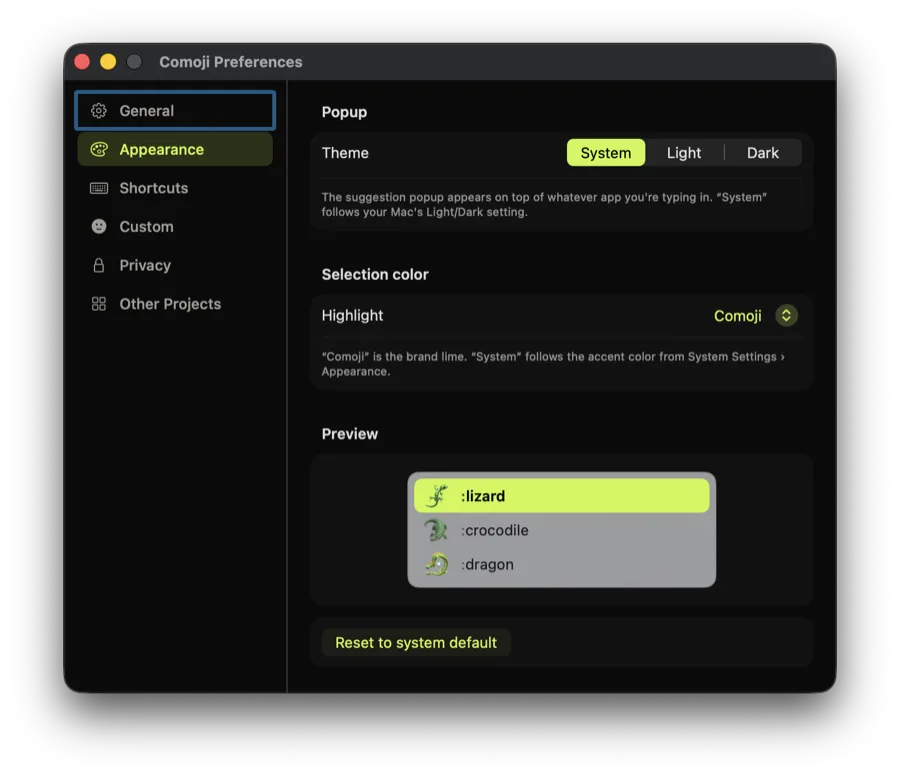
Die Hervorhebungsfarben zur Auswahl
Die Hervorhebung der Auswahl ist die einzige Stelle, an der im Popup Farbe auftaucht, und deshalb die Einstellung, die sich am meisten lohnt:
- Comoji, das Limettengrün aus unserem Symbol. Das ist der Standard.
- System, die Akzentfarbe deines Macs aus Systemeinstellungen › Erscheinungsbild. Stell deinen Mac auf Lila, und das Popup zieht mit.
- Sechs Vorgaben: Blau, Lila, Pink, Rot, Orange und Graphit, so abgestimmt, dass sie nah an Apples eigener Akzentpalette liegen.
- Eigene, jede Farbe, die du willst, aus dem Standard-Farbwähler von macOS.
Egal, was du wählst: Der Text in der ausgewählten Zeile wechselt zwischen Schwarz und Weiß, damit er lesbar bleibt. Eine blasse eigene Farbe lässt dich also nicht weißen Text auf fast weißem Balken lesen.
Warum System nicht der Standard ist
Eine berechtigte Frage, da der Rest des Popups deinem Mac folgt. Zwei kleine Gründe. Am Limettengrün erkennen Leute Comoji auf einen Blick, und anders als der Fensterrahmen ist es nur ein kleiner Farbfleck und nicht die ganze Fläche. Außerdem ist eine Akzentfarbe eine bewusste Entscheidung auf deinem Mac, und sie stillschweigend zu übernehmen, entscheidest besser du, als dass wir es annehmen. Wenn du die Übereinstimmung willst, ist sie einen Klick entfernt.
Falls du das schon früher eingestellt hast
Frühere Builds hatten einen Bereich Erscheinungsbild, in dem die Option System gar nicht funktionierte: Sie zeichnete immer das Comoji-Limettengrün, System und Comoji hatten also dieselbe Farbe. Das ist behoben. Falls du System gewählt und dich gewundert hast, warum sich nichts änderte: Jetzt folgt es wirklich der Akzentfarbe deines Macs. Wenn du den Bereich nie geöffnet hast, siehst du die Limette als Standard, und für dich hat sich nichts geändert.
Die übrigen Einstellungen
Das Erscheinungsbild steht neben den anderen Dingen, die du an Comoji einstellen kannst: eine eigene Auslösetaste, falls dir der Doppelpunkt beim Programmieren in die Quere kommt, Listen zum Deaktivieren pro App und pro Website für die Orte, an denen es still bleiben soll, und der Browser per Doppeltipp für den Fall, dass dir ein Shortcode entfällt. Wenn dir die Doppelpunkt-Syntax selbst neu ist, fang mit Doppelpunkt-Emoji und Shortcodes auf dem Mac an.
Comoji ist kostenlos, mit Developer ID signiert und notarisiert und läuft ab macOS 13 Ventura. Alles, was du tippst, wird lokal verarbeitet, und nichts wird hochgeladen.
Häufige Fragen
Wie stelle ich das Comoji-Popup von Dunkel auf Hell um?
Klick auf Comojis Symbol in der Menüleiste, wähl Einstellungen, dann den Tab Erscheinungsbild, und wähl unter Vorschlagsfenster System, Hell oder Dunkel. System folgt der Darstellung deines Macs und ist der Standard. Änderungen werden sofort übernommen, und die Vorschau im Bereich aktualisiert sich mit, es muss also nichts neu gestartet werden.
Kann das Emoji-Popup die Akzentfarbe meines Macs nutzen?
Ja. Stell in Einstellungen › Erscheinungsbild die Auswahlfarbe auf System, dann folgt die Hervorhebung der ausgewählten Zeile der Akzentfarbe aus Systemeinstellungen › Erscheinungsbild. Die Comoji-Limette ist nur deshalb der Standard, weil man die App daran auf einen Blick erkennt; die Übereinstimmung ist einen Klick entfernt.
Welche Hervorhebungsfarben kann ich für die ausgewählte Zeile wählen?
Comoji-Limette (der Standard), System (die Akzentfarbe deines Macs), sechs Vorgaben nah an Apples eigener Palette (Blau, Lila, Pink, Rot, Orange und Graphit) oder jede eigene Farbe aus dem Standard-Farbwähler von macOS. Der Text in der ausgewählten Zeile wechselt zwischen Schwarz und Weiß, damit auch eine blasse eigene Farbe lesbar bleibt.
Ich hatte vorher System gewählt, und das Popup blieb grün. Warum?
Frühere Builds hatten einen Bereich Erscheinungsbild, in dem die Option System immer das Comoji-Limettengrün zeichnete, System und Comoji hatten also dieselbe Farbe. Das ist behoben: System folgt jetzt wirklich der Akzentfarbe deines Macs. Wenn du den Bereich nie geöffnet hast, siehst du die Limette als Standard, und für dich hat sich nichts geändert.
Comoji kostenlos für Mac laden
:emoji:-Autovervollständigung im Stil von Slack und Discord, überall auf deinem Mac. Kostenlos.