输入冒号,选择,按 Tab。
这是 Comoji 唯一要做的事,在你打字的任何地方。用冒号开头输入任意单词,例如 :liz,光标旁就会出现一个安静的弹出框,列出最佳匹配,按相关度和最近使用情况排序。用方向键选中想要的那个,按 Tab,或者输入结尾的冒号,立即插入精确匹配的表情。
它在“信息”“邮件”“备忘录”、Safari 和大多数其他应用中的用法都一样:不需要为每个应用装插件,不需要打开选择器,也不会打断你打字。

它在哪里生效?又该如何关闭?
在你不想用的应用和网站中关闭 Comoji,想不起名字时浏览整个表情集,再选一个适合你键盘的触发键。
不想用的地方,就关掉。
把任何应用加入停用列表,Comoji 就会在那里保持安静,而在其他地方照常工作。菜单栏图标会变暗,并显示“已在 <应用> 中停用”,让你一眼就知道它的状态。密码管理器、终端和虚拟机默认被排除。
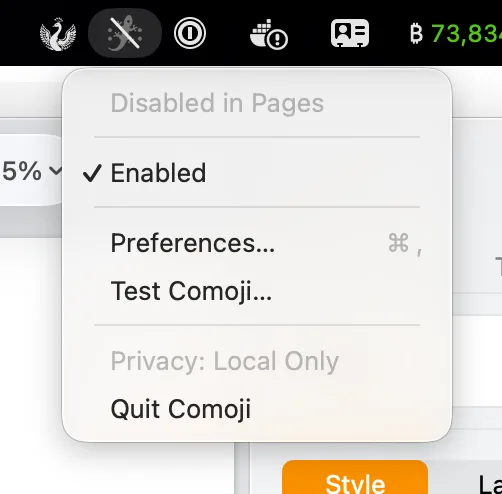
在你选定的网站上保持安静。
在浏览器里工作?添加一个域名,例如 github.com,Comoji 就会在该网站(包括其子域名)上停止工作。它借助已有的“辅助功能”权限检测当前页面,不需要任何新的访问权限,支持 Safari、Chrome、Edge、Arc、Brave,以及 Comet 和 ChatGPT Atlas 等 AI 浏览器。
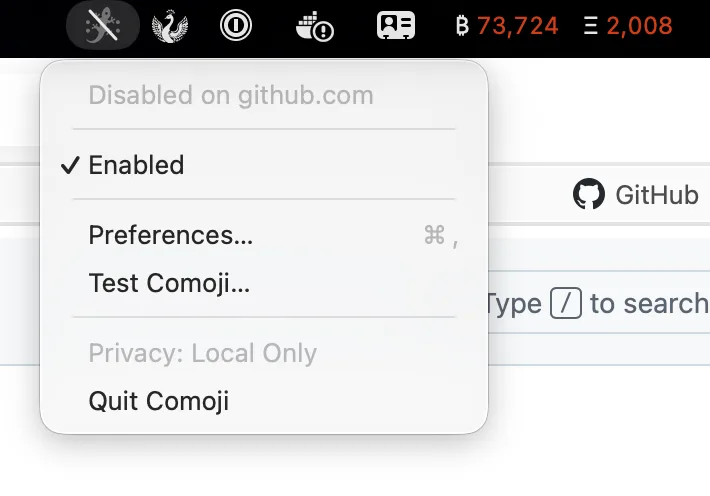
忘了名字?连按两次。
连按两次触发键(默认是 ::),就会打开一个可搜索的大型表情浏览器。方向键在网格中移动,Return 插入,Esc 关闭。它是一个在光标处打开、而不是盖住整个窗口的表情选择器,所以在你一时想不起短代码时,它就是你的备用出口,而且会把表情直接插回你刚才打字的应用里。macOS 自带的表情选择器(Control-Command-空格)依然照常可用;这个只是帮你省去这一步。
你的键盘,你的触发键。
冒号很好用,直到你开始写代码或时间。在“偏好设置 › 快捷方式”中换一个开启关键词的按键:分号、斜杠、反斜杠、@、#、~ 或 |。Comoji 会让每一条建议、每一个示例以及 :: 浏览器都改用你选的按键。
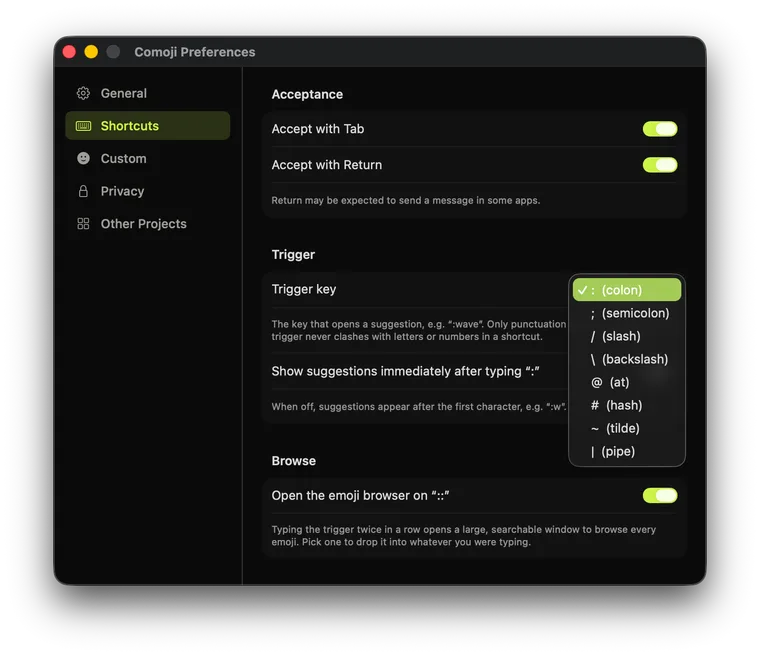
让它和你的 Mac 风格一致。
弹出窗口会出现在你打字的每个应用里,所以它使用标准的系统材质,并自动跟随浅色/深色模式,而不是给你的屏幕重新上色。选择高亮默认是 Comoji 的青柠绿;你可以在“偏好设置 › 外观”中把它换成 Mac 自己的强调色、六种预设之一,或任意自定义颜色。如果不想让它跟随系统,也可以在那里强制使用浅色或深色。
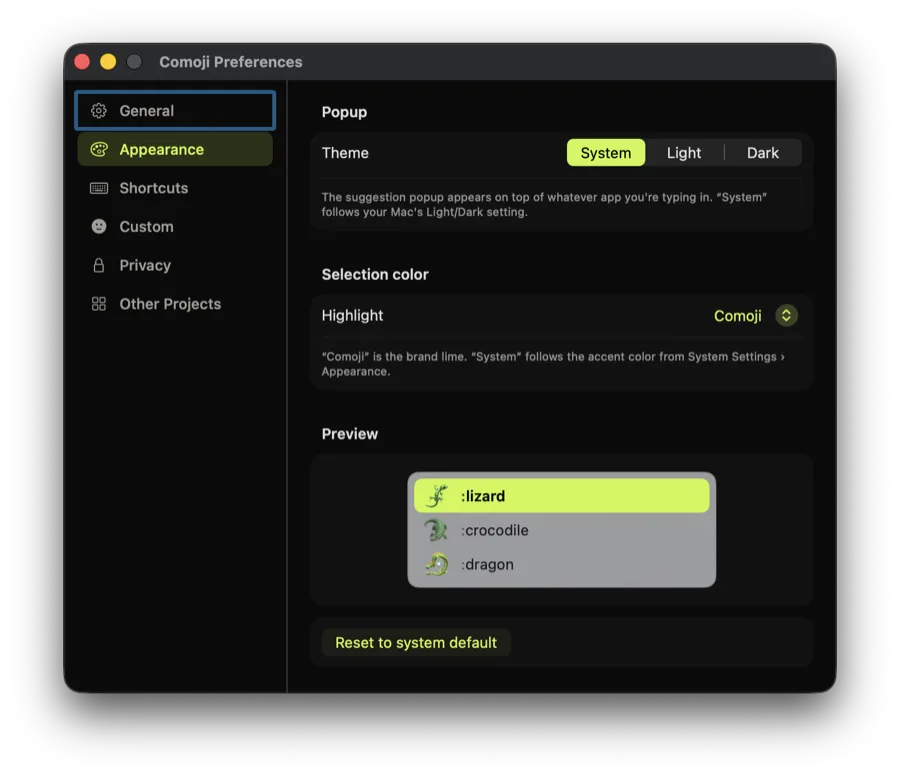
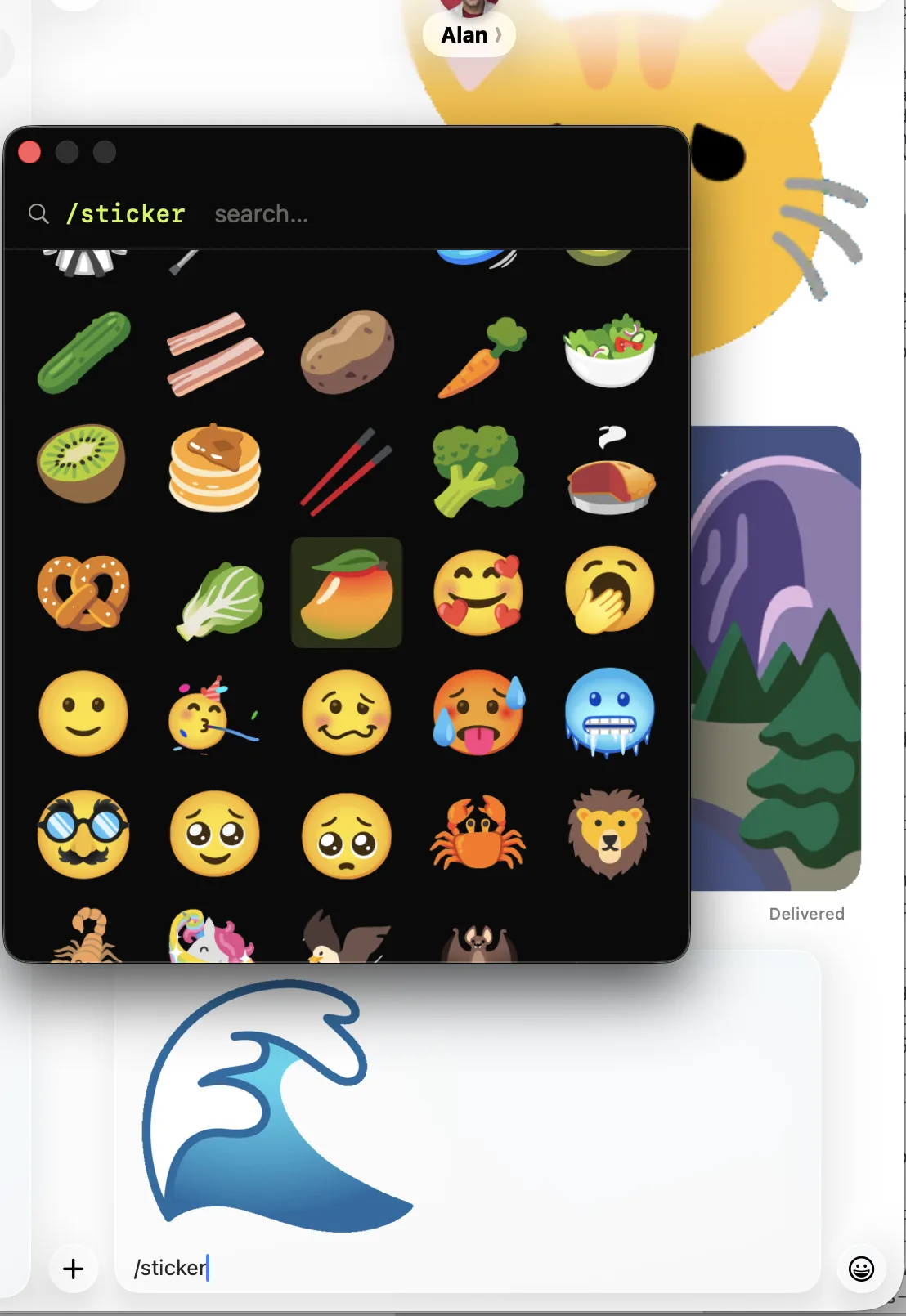
只需输入 /sticker。
在任何受支持的文本输入框中,输入 /sticker 和一个搜索词,就能调出一个庞大的动画贴纸库,用方向键选中后按 Return 键,即可粘贴到你正在输入的位置。它适用于“信息”、WhatsApp、“邮件”、浏览器以及大多数其他 Mac 应用。少量贴纸随应用附带,其余贴纸会在你使用时从 Google 开放的 Noto 表情集中加载。
知道 macOS 何时让它静音,并告诉你。
当密码输入框、锁定屏幕或“终端”的“安全键盘输入”开启 macOS 安全输入时,按键将无法到达系统上的任何键盘监听程序,Comoji 也不例外。Comoji 不会默默失效,而是在菜单栏图标上加一把锁,并在菜单顶部显示一行“安全输入已开启”,指出是哪个应用开启的。点击它,就能了解这意味着什么,以及当某个应用让安全输入一直卡住时如何解除。这对你也有好处:Comoji 从不在密码输入框中补全,现在你还能看到原因。
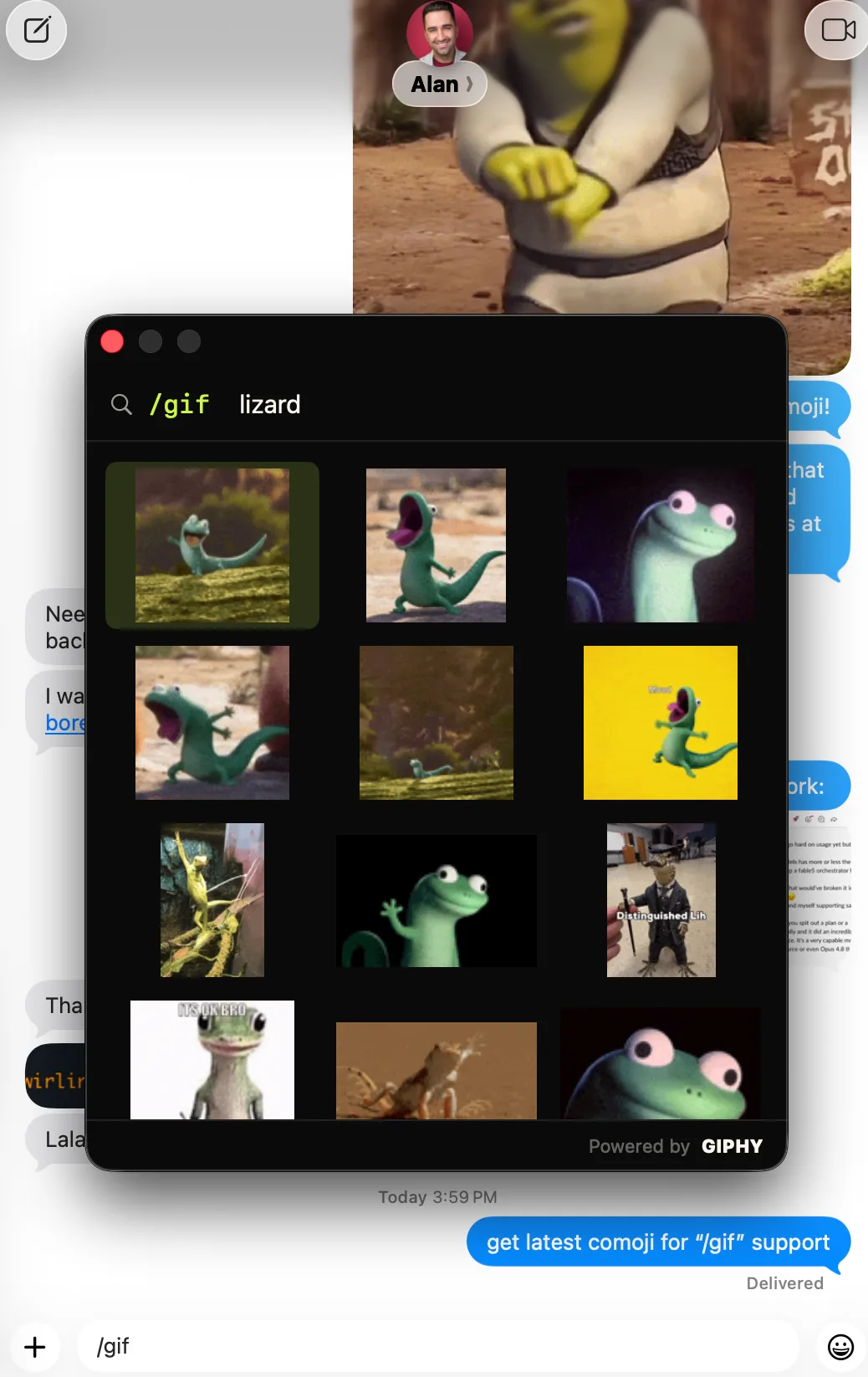
只需输入 /gif。
在任何受支持的文本输入框中,输入 /gif 和一个搜索词,就能调出由 GIPHY 提供的动画 GIF,用方向键选中后按 Return 键,即可粘贴到你正在输入的位置。它适用于“信息”、WhatsApp、“邮件”、浏览器以及大多数其他 Mac 应用。它是一个独立的命令,与 /sticker 和你的 :emoji: 快捷方式互不相干。
小应用,大细节。
1,870 个表情,支持 Slack 和 Discord 别名
完整的表情集,带有 Slack 和 Discord 风格的别名,例如 :thumbsup、:joy、:skull、:tada,你早已熟悉的快捷方式直接就能用。
快速,键盘优先
方向键浏览,Tab 或 Return 确认,Esc 关闭。不用鼠标,不用选择器,不打断你的节奏。
输入 :: 浏览全部
忘了别名?连按两次触发键,打开一个可搜索的大型表情浏览器,用方向键选中后按 Return。
在任何打字的地方发贴纸
在“信息”、WhatsApp、“邮件”、浏览器和大多数其他 Mac 应用中输入 /sticker,搜索动画贴纸并直接粘贴到原处。热门贴纸随应用附带,其余的从 Google 的 Noto 表情集中加载。
在任何打字的地方发 GIF
在“信息”、WhatsApp、“邮件”、浏览器和大多数其他 Mac 应用中输入 /gif,搜索由 GIPHY 提供的动画 GIF 并直接粘贴到原处。
选择你的触发键
比起 :,更喜欢 / 或 ;?在“偏好设置”中选择开启关键词的按键。建议、示例和表情浏览器都会随之改变。
看起来像 macOS,而不是像我们
建议弹出窗口使用标准的系统材质,并自动跟随浅色/深色模式。在“偏好设置 › 外观”中选择高亮颜色:Comoji 青柠绿、Mac 自己的强调色、六种预设,或任意自定义颜色。
在任何应用中停用
密码管理器、终端和虚拟机默认被忽略。你可以在“偏好设置 › 隐私”中让 Comoji 在任何其他应用中停用。
安全输入检测
当 macOS 安全输入因为密码输入框、锁定屏幕或“终端”而让所有键盘监听程序静音时,Comoji 会在图标上显示一把锁,并指出是哪个应用开启了它,让沉默不再像是 bug。
在任何网站上停用
添加一个域名,例如 github.com,Comoji 就会在浏览器中的该网站(包括其子域名)上停止工作。
记住你的肤色
为 👋 👍 🙏 选择一种菲茨帕特里克肤色,Comoji 会把它保存为你的默认设置。肤色选择会保留;排序仍按每个表情单独计算。
学习你的最爱
按最近使用排序,会把你真正常发的表情排到列表最前面,全部在你的 Mac 本地完成。
精确匹配自动替换
输入完整的 :shortcode:,结尾的冒号会立即把它替换为表情。只输入前缀永远不会自动触发,所以不会有意外。
静默自动更新
Comoji 在后台下载新版本,并在你离开键盘时安装。绝不弹窗打扰,绝不在你写到一半时重启。每次更新在安装前都经过签名和验证。随时可以关闭。