絵文字ショートカット、補完、Mac のヒント
Mac で :emoji: をもっと速く入力するための実践ガイド。
スマートフォンで見ていますか?Comoji は Mac(macOS 13 Ventura 以降)で動作します。
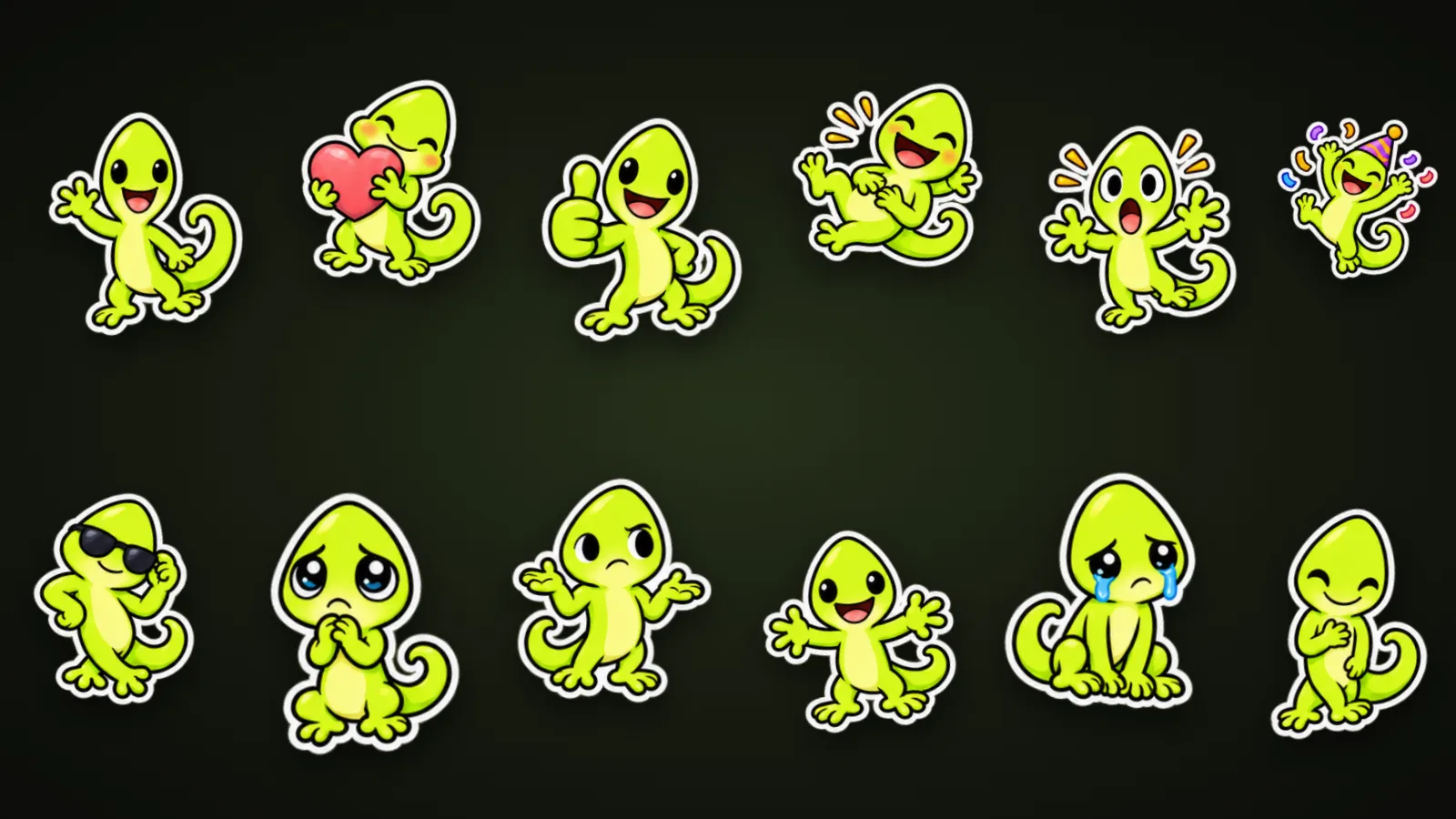
Comoji 1.4.0:VoiceOver 対応とトカゲステッカー
Comoji 1.4.0 は候補を VoiceOver で読み上げ、/sticker にオリジナルのトカゲステッカー 20 種類を追加。ヘルプ付きの新しい環境設定ウインドウも登場しました。
続きを読む →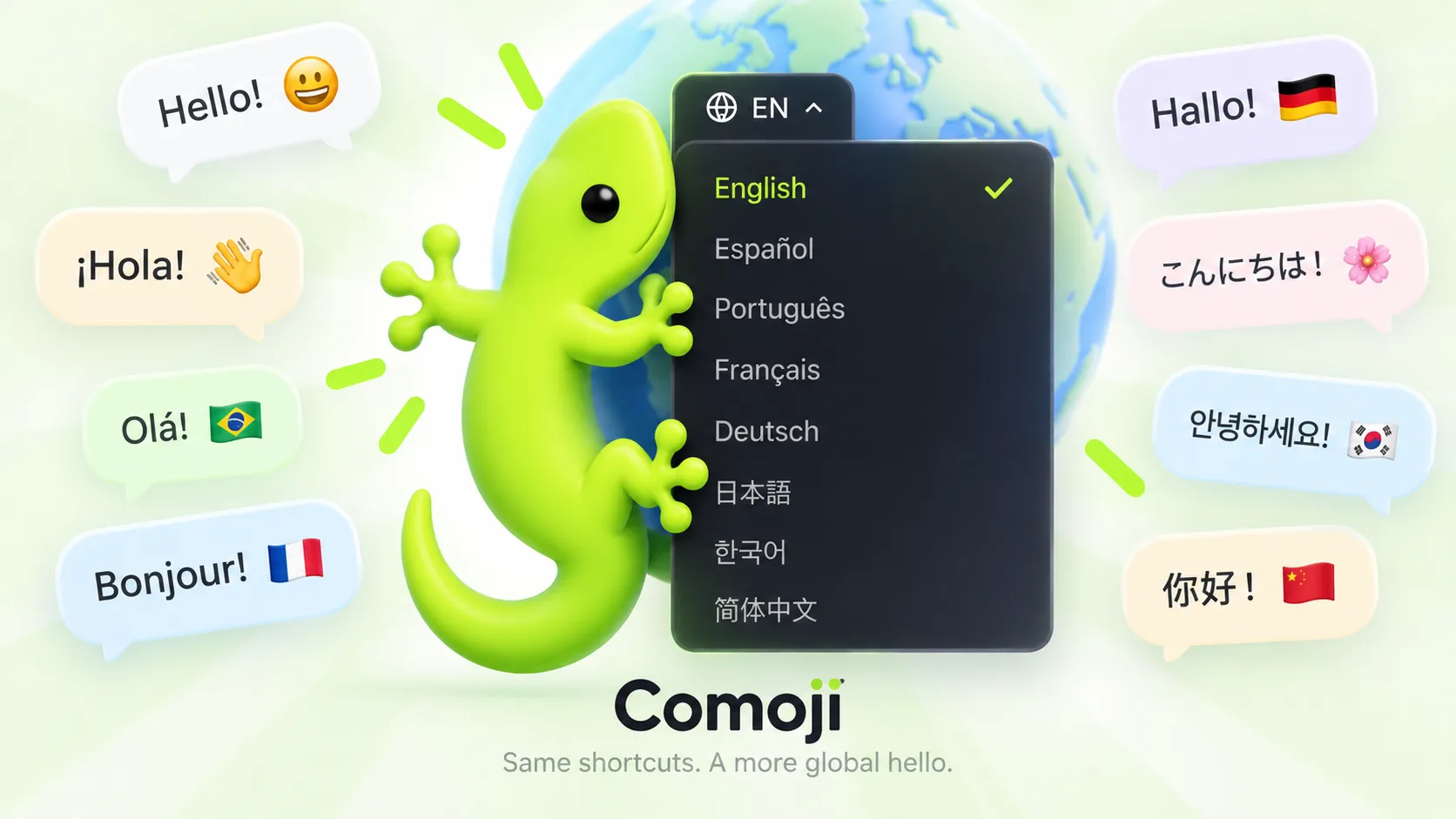
Comoji 1.3.0 が 8 つの言語に対応
Comoji 1.3.0 はスペイン語、ポルトガル語、フランス語、ドイツ語、日本語、韓国語、簡体字中国語に対応。Mac の言語に自動で合わせます。
続きを読む →
Comoji Supporter 登場:$1.99 でプロモーションを非表示に
$1.99 の買い切りライセンスで、Comoji のピッカー内プロモーションを非表示にできます。絵文字の自動補完、ステッカー、GIF などの機能はすべて無料のままです。
続きを読む →「セキュア入力がオンです」:Comoji のアイコンに付く鍵の意味
Comoji に鍵バッジと「セキュア入力がオンです」が表示される理由、macOS のセキュア入力の仕組み、オンのまま解除されないときの直し方を説明します。
続きを読む →macOS の絵文字ピッカーが使えないときに確認すべき 8 つのこと
Control-Command-Space で何も起きない?macOS の絵文字ピッカーが開かない、入力できない 8 つの原因と、それぞれの直し方をまとめました。
続きを読む →Mac の絵文字ショートカット完全ガイド
Control-Command-Space で、Mac のどの App でも絵文字パネルが開きます。地球儀キーの設定、反応しないときの対処、Slack、Discord、Notion のショートカットも紹介します。
続きを読む →絵文字ポップアップをカスタマイズ:テーマとハイライトカラー
Comoji の候補ポップアップをシステム、ライト、ダークに設定し、ハイライトカラーを Comoji のライム、Mac のアクセントカラー、6 つのプリセット、好きな色から選べます。
続きを読む →Comoji がキー入力をどこにも送信していないことを確かめる方法
「すべてローカルで処理」という主張を自分で確かめる手順。Mac のメニューバー App のネットワーク通信を監視するターミナルのコマンドを紹介します。
続きを読む →Raycast の絵文字ピッカー:使い方と、使わないほうがいい場面
Mac の Raycast 絵文字ピッカーの仕組み。ホットキー、検索と貼り付け、Raycast 内のコロントリガー、そして入力中の自動補完のほうが向いている場面を解説します。
続きを読む →Mac のコロン絵文字とショートコード::fire: の書き方
コロン絵文字とショートコード(:fire: の書き方)とは何か、名前の由来、そして Comoji で Mac のすべての App から入力する方法を解説します。
続きを読む →Mac 向けの無料テキスト展開ツール:ユーザ辞書と espanso
Mac の無料テキスト展開ツールといえば Apple のユーザ辞書と espanso。それぞれの維持の手間と、どちらよりも速く :emoji: を展開する方法を紹介します。
続きを読む →Notion の絵文字ショートカット:どのブロックでもコロンを入力(Mac)
Mac の Notion で絵文字を入れる方法。標準の :コロンメニューとページアイコン、そしてすべての App で使える Slack 風のコロンショートカットを紹介します。
続きを読む →Google Docsで絵文字を入力する3つの方法
Google Docsで:cat、@emoji、挿入メニューから絵文字を入力する手順を紹介。コロンのショートカットが動かない場合の設定も確認できます。
続きを読む →Mac版Outlookで絵文字を入れるショートカットとメニュー
Mac版OutlookでControl-Command-Space、または編集メニューの「絵文字と記号」から絵文字を挿入。検索してメールの下書きに入れる手順を紹介します。
続きを読む →macOSの絵文字ピッカー:標準機能と10の代替手段
macOS標準の絵文字ピッカーとComoji、Rocket、Raycastなどを比較。検索、コロン補完、記号やGIFなど、入力方法に合う選択肢を探せます。
続きを読む →MacでX(Twitter)の絵文字ショートカットを使う方法
MacからXの投稿に絵文字を入れる方法:投稿欄のスマイリーボタン、Control-Command-Spaceのパネル、キーボードから手を離さずに済むコロンショートカット。
続きを読む →Macで絵文字キーボードを開く4つの方法
MacでControl-Command-Space、Fn-E、編集メニューから絵文字を開く方法。地球儀キーの設定や、クリックで使える入力メニューも紹介します。
続きを読む →Macで絵文字を入力する4つの方法を比較
Macで絵文字を入力する4つの方法を比較:標準の絵文字パネル、単語を入力して地球儀+E、ユーザ辞書、Slack風のコロン補完。
続きを読む →MacのメッセージでGIFを送る2つの方法
「App」ボタンの奥にある標準の#images検索を使うか、/gifと入力してキーボードからGIPHYを検索するか。MacのメッセージでGIFを送る2つの方法を解説します。
続きを読む →Mac版iMessageのステッカーピッカー:検索して送信
MacのiMessageでは、ステッカーは検索できないマウス操作の引き出しの奥にあります。/stickerと入力し、キーワードで検索して、キーボードから手を離さずに送りましょう。
続きを読む →MacのどこでもDiscord風の絵文字ショートカットを使う方法
Discordのコロンショートカットとサーバー絵文字はDiscordの中だけ。メッセージ、メール、そしてMacのすべてのアプリで:fire:や:joy:を入力し続ける方法を紹介します。
続きを読む →Macで絵文字のユーザ辞書を作る方法とその限界
macOSのユーザ辞書で:fire:を🔥に変える設定を手順どおりに解説し、どこで限界が来るのか、コロン絵文字補完のほうが向いているのはどんなときかを紹介します。
続きを読む →Appleのメッセージに:emoji:補完を追加する方法
MacのiMessageにはSlack風のコロン絵文字補完がありません。Appleのメッセージにそれを追加して、:lizをTab一回で🦎にする方法を紹介します。
続きを読む →MacのどこでもSlack風の絵文字ショートカットを使う方法
システム全体で使えるコロン補完アプリを入れれば、:fire:や:joy:がSlackだけでなく、メッセージ、メール、メモなどMacのあらゆるアプリで使えます。
続きを読む →