Comoji ができること、そしてやらないこと。
いつも使っているテキストフィールドに、Slack や Discord と同じ :emoji: 補完を追加する小さなメニューバーアプリです。動かす場所を細かく調整でき、名前を忘れたときは全体を見渡せて、キー入力はすべて Mac の中にとどまります。
37 秒のデモをご覧ください。再生ボタンを押すまで、YouTube からは何も読み込まれません。
コロンを入力して、選んで、Tab キー。
Comoji がやることはひとつ。入力する場所すべてで動きます。:liz のように単語をコロンから始めると、カーソルの位置に控えめなポップオーバーが現れ、関連度と最近使った順に並んだ候補が表示されます。矢印キーで選んで Tab を押すか、閉じのコロンを入力すれば完全一致した絵文字がすぐに入ります。
メッセージ、メール、メモ、Safari をはじめ、ほとんどのアプリで同じように動きます。アプリごとのプラグインも、ピッカーも不要で、入力の流れが途切れません。

どこで動いて、どうやってオフにする?
使いたくないアプリや Web サイトでは Comoji をオフにし、名前を忘れたときは全体を見渡し、キーボードに合ったトリガーキーを選べます。
不要な場所ではオフに。
任意のアプリを無効リストに追加すると、ほかの場所では動いたまま、そのアプリでは Comoji が静かになります。メニューバーの表示が薄くなり「<アプリ> では無効」と表示されるので、状態がひと目でわかります。パスワードマネージャ、ターミナル、仮想マシンはデフォルトで除外されています。
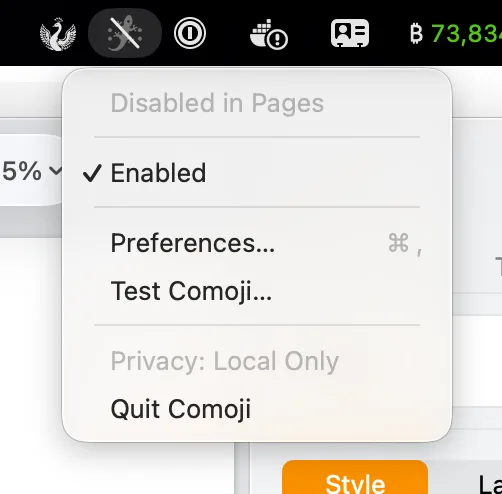
選んだサイトでは静かに。
ブラウザで作業中ですか?github.com のようなドメインを追加すると、そのサイトでは(サブドメインも含めて)Comoji が動かなくなります。表示中のページは、すでに許可されているアクセシビリティ権限で検出するので、新たなアクセス権は不要です。Safari、Chrome、Edge、Arc、Brave と、Comet や ChatGPT Atlas などの AI ブラウザで使えます。
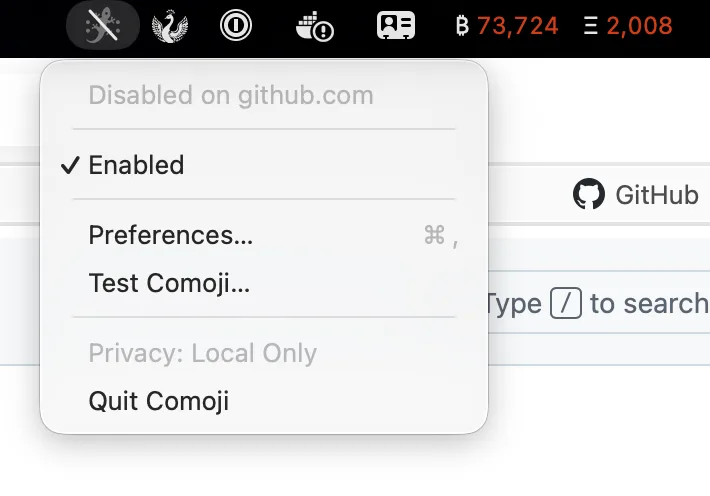
名前を忘れたら、2 回入力。
トリガーキーを 2 回(デフォルトでは ::)押すと、検索できる大きな絵文字ブラウザが開きます。矢印キーでグリッドを移動し、Return キーで挿入、Esc キーで閉じます。ウインドウの上ではなくカーソルの位置に開く絵文字ピッカーなので、ショートコードを思い出せないときの頼れる逃げ道になり、入力していたアプリにそのまま挿入できます。macOS の絵文字ピッカー(Control + Command + Space)もこれまでどおり使えます。こちらは移動の手間を省くだけです。
あなたのキーボードに、あなたのトリガーを。
コロンは便利ですが、コードや時刻を書くときは別です。環境設定 › ショートカット で、トークンを始めるキーをセミコロン、スラッシュ、バックスラッシュ、@、#、~、| から選べます。Comoji は候補、例、:: ブラウザのすべてを、選んだキーに合わせて書き換えます。
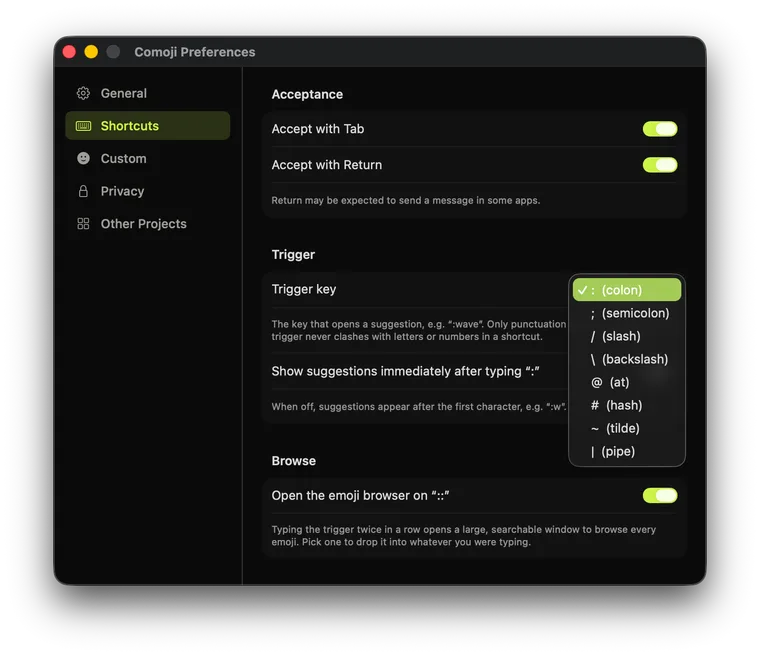
あなたの Mac に合わせて。
ポップアップは入力するすべてのアプリの中に現れるので、画面を塗り替えるのではなく、標準のシステムマテリアルを使い、ライト/ダークに自動で追従します。選択のハイライトは最初は Comoji のライムですが、環境設定 › 外観 で Mac 自体のアクセントカラー、6 つのプリセット、または任意のカスタムカラーに変更できます。追従させたくない場合は、そこでライトまたはダークに固定することもできます。
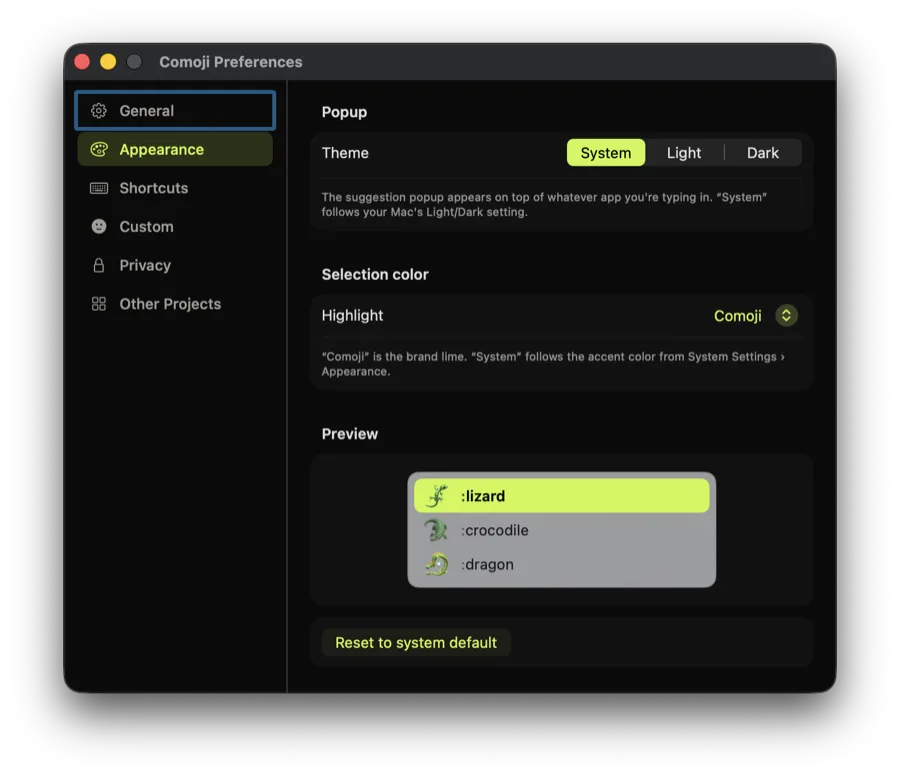
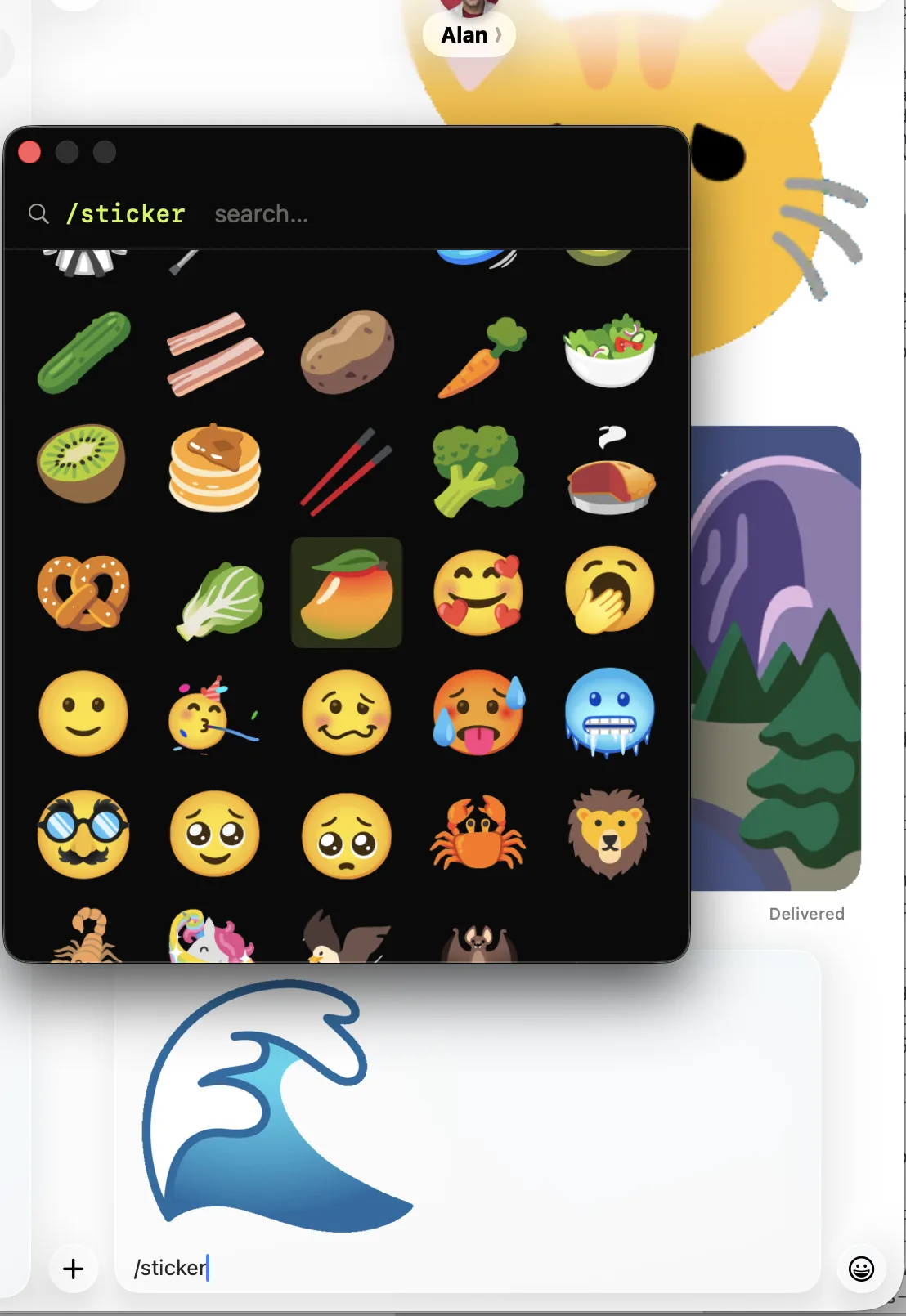
/sticker と入力するだけ。
対応するテキストフィールドで /sticker と検索語を入力すると、アニメーションステッカーの大きなライブラリが表示されます。矢印キーで選んで Return キーを押すと、入力していた場所に貼り付けられます。メッセージ、WhatsApp、メール、ブラウザなど、ほとんどの Mac アプリで使えます。いくつかはアプリに同梱されており、それ以外は使うたびに Google のオープンな Noto 絵文字セットから取得します。
macOS に入力を止められたことを察知して、知らせます。
パスワードフィールド、ロック画面、ターミナルの「セキュアキーボード入力」が macOS のセキュア入力をオンにすると、キー入力はシステム上のすべてのキーボードリスナーに届かなくなり、Comoji も例外ではありません。Comoji は黙り込むのではなく、メニューバーのアイコンに鍵を付け、メニューの先頭に原因のアプリ名とともに「セキュア入力がオンです」と表示します。クリックすると、その意味と、アプリがセキュア入力をオンにしたままになったときの解除方法がわかります。これはあなたにとっても有利に働きます。Comoji はパスワードフィールドの中では決して補完せず、その理由が目に見えるようになりました。
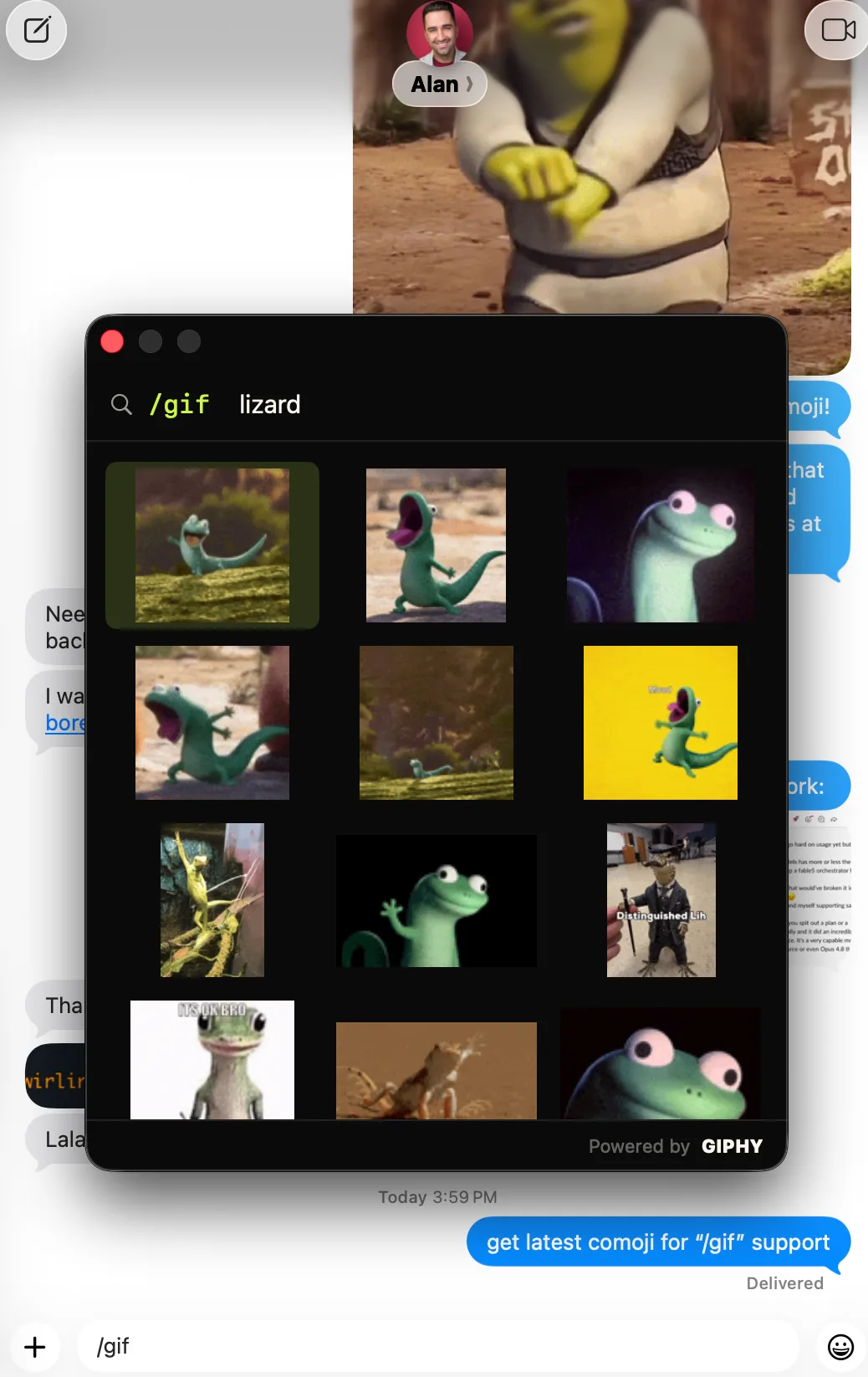
/gif と入力するだけ。
対応するテキストフィールドで /gif と検索語を入力すると、GIPHY によるアニメーション GIF が表示されます。矢印キーで選んで Return キーを押すと、入力していた場所に貼り付けられます。メッセージ、WhatsApp、メール、ブラウザなど、ほとんどの Mac アプリで使えます。/sticker や :emoji: ショートカットとは別の、独立したコマンドです。
小さなアプリに、パワーユーザ向けのこだわりを。
1,870 個の絵文字と Slack・Discord のエイリアス
絵文字のフルセットに、:thumbsup、:joy、:skull、:tada など Slack や Discord と同じエイリアス名を収録。覚えているショートカットがそのまま使えます。
速くて、キーボード中心
矢印キーで移動、Tab キーか Return キーで確定、Esc キーで閉じる。マウスもピッカーも不要で、流れを止めません。
:: と入力してすべてを見る
エイリアスを忘れたら、トリガーキーを 2 回押すと検索できる大きな絵文字ブラウザが開きます。矢印キーで選んで Return キーを押すだけです。
入力する場所ならどこでもステッカー
メッセージ、WhatsApp、メール、ブラウザなど、ほとんどの Mac アプリで /sticker と入力すると、アニメーションステッカーを検索してその場に貼り付けられます。人気のものは同梱済みで、それ以外は Google の Noto セットから取得します。
入力する場所ならどこでも GIF
メッセージ、WhatsApp、メール、ブラウザなど、ほとんどの Mac アプリで /gif と入力すると、GIPHY によるアニメーション GIF を検索してその場に貼り付けられます。
トリガーキーを選べる
: よりも / や ; がいいですか?環境設定で、トークンを始めるキーを選べます。候補、例、ブラウザがすべてそれに合わせて変わります。
Comoji らしさより、macOS らしさ
候補のポップアップは標準のシステムマテリアルを使い、ライト/ダークに自動で追従します。ハイライトカラーは 環境設定 › 外観 で、Comoji のライム、Mac 自体のアクセントカラー、6 つのプリセット、任意のカスタムカラーから選べます。
どのアプリでも無効にできる
パスワードマネージャ、ターミナル、仮想マシンはデフォルトで無視されます。ほかのアプリでも、環境設定 › プライバシー から Comoji をオフにできます。
セキュア入力の検出
パスワードフィールド、ロック画面、ターミナルのために macOS のセキュア入力がすべてのキーボードリスナーを止めると、Comoji はアイコンに鍵を表示し、それを使用中のアプリ名を示します。反応しないことがバグに見えることはありません。
どの Web サイトでも無効にできる
github.com のようなドメインを追加すると、ブラウザでそのサイトを開いているあいだは(サブドメインも含めて)Comoji が動かなくなります。
肌の色を記憶
👋 👍 🙏 などでフィッツパトリックの肌の色を選ぶと、Comoji がそれをデフォルトとして保存します。肌の色の選択は保持され、ランキングは絵文字ごとに管理されます。
お気に入りを学習
最近使った順のランキングで、実際によく送る絵文字がリストの上に浮かび上がります。処理は Mac の中だけで行われます。
完全一致で自動置換
:shortcode: をすべて入力すると、閉じのコロンですぐに置き換わります。途中までの入力で勝手に置き換わることはないので、驚かされることもありません。
静かに自動アップデート
Comoji はバックグラウンドで新しいバージョンをダウンロードし、キーボードから離れているあいだにインストールします。作業を妨げるポップアップも、文章の途中での再起動もありません。すべてのアップデートは、インストール前に署名が検証されます。いつでもオフにできます。