Mac 메시지 앱에서 GIF 보내는 방법 2가지
Comoji는 Mac의 모든 앱에 무료 Slack 스타일 :emoji: 자동 완성을 더해 줘요.
메시지 앱에서 실제로 대화하는 방식의 절반은 GIF예요. Mac에서는 GIF를 보내는 좋은 방법이 두 가지 있어요. 메시지에는 #images라는 GIF 검색 기능이 기본으로 들어 있고, 어디 있는지만 알면 잘 동작해요. GIF를 자주 보낸다면 입력하는 자리에서 바로 열리는 키보드 기반 검색이 더 빨라요. 이 가이드에서는 두 가지 모두 다뤄요.
요약하면 이래요. 텍스트 필드 왼쪽의 앱 버튼을 클릭하고 #images를 선택한 뒤 검색해서 GIF를 클릭하세요. 또는 Comoji를 설치했다면 /gif와 검색어를 입력하고 Return을 누르세요.
기본 방법: 메시지의 #images
Apple은 Mac용 메시지 앱에 GIF 검색을 넣어 두었고, iPhone에서 쓰는 것과 같은 #images 라이브러리예요. 작성 필드가 아니라 버튼 뒤에 숨어 있어서 많은 사람이 찾지 못해요.
- 메시지에서 대화를 여세요.
- 텍스트 필드 왼쪽의 앱 버튼(최근 macOS에서는
+, 이전 버전에서는 App Store 아이콘)을 클릭하고#images를 선택하세요. celebrate같은 검색어를 입력하고, 원하는 GIF를 클릭해 메시지에 추가하세요.- 원하면 코멘트를 덧붙이고
Return을 눌러 보내세요.
무료이고 기본 제공되며 아무것도 설치할 필요가 없어요. 단점은 마우스 중심이라는 거예요. GIF 하나마다 버튼까지 가서 클릭하고, 검색 필드를 클릭하고, 결과를 또 클릭해야 해요. 게다가 메시지에만 있어서 WhatsApp, Slack, Mail에서는 도움이 안 돼요. 하지 말아야 할 것 하나는 브라우저에서 GIF 링크를 복사하는 거예요. 붙여 넣은 링크는 반복 재생되는 인라인 GIF가 아니라 미리보기 카드로 전달돼요.
더 빠른 방법: /gif를 입력하고 검색하기
메시지 대화에서 /gif 뒤에 찾는 내용을 입력하면(예: /gif lizard) 입력하는 바로 그 자리에 선택기가 열려요. GIPHY에서 결과가 그리드로 바로바로 들어오고, 화살표 키로 이동할 수 있어요. /sticker 선택기와 똑같이 동작하지만 가로형 애니메이션 GIF에 맞춰져 있어요.
- 메시지 대화에서
/gif와 검색어를 입력하세요. 예:/gif celebrate. - 일치하는 GIF가 그리드로 나타나요. 계속 입력하면 검색이 더 정확해져요.
- 화살표 키로 결과 사이를 이동하세요.
Return을 누르면 GIF가 대화에 들어가요(닫으려면Esc).
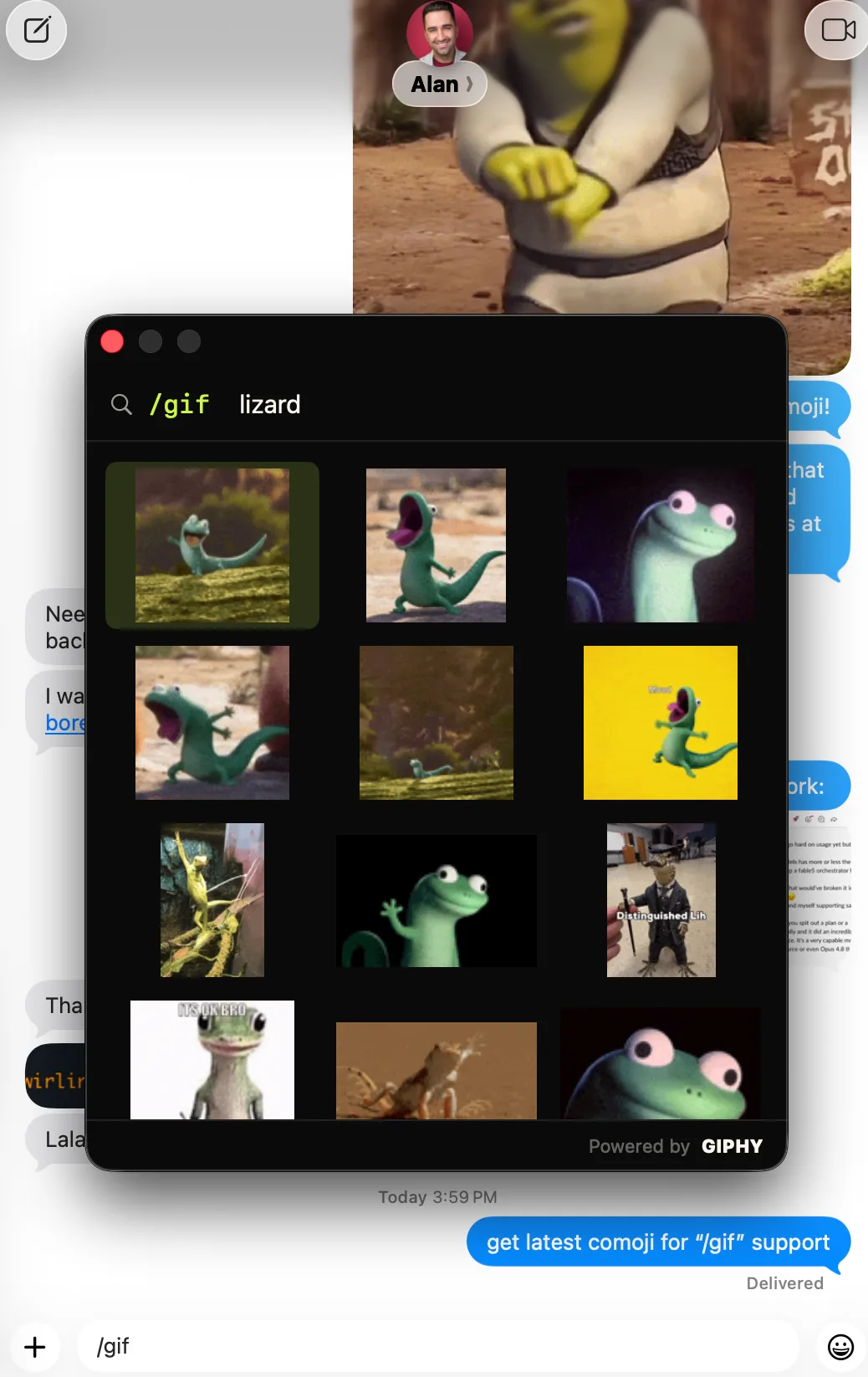
/gif lizard를 입력하면 GIPHY에서 애니메이션 결과가 바로 들어와요. 키보드로 하나를 고르세요.GIF가 파일로 입력되기 때문에 애니메이션이 유지돼요. 작성 필드에는 정지된 썸네일이 보이고, 메시지를 보내면 재생돼요. 브라우저에서 복사해 붙여 넣는 방법이 놓치는 부분이 바로 이거예요. 붙여 넣은 링크는 그냥 링크일 뿐이지만, Comoji는 실제 GIF를 메시지에 넘겨주기 때문에 받는 사람도 의도한 대로 반복 재생되는 GIF를 보게 돼요.
검색 결과를 더 잘 얻는 방법
GIF 검색은 짧고 강렬한 검색어일수록 잘 돼요. 도움이 되는 몇 가지 습관이에요.
- 장면이 아니라 반응을 검색하세요. 긴 설명보다
/gif eye roll,/gif facepalm,/gif mind blown이 더 잘 맞아요. - 계속 입력해서 좁혀 가세요. 입력할 때마다 그리드가 다시 검색되므로
/gif dog→/gif dog typing처럼 처음부터 다시 시작하지 않고도 실시간으로 좁힐 수 있어요. - 떠오르는 프로그램이나 캐릭터가 있다면 이름을 넣으세요.
/gif michael scott no처럼요. GIPHY 카탈로그는 출처별 태그가 잘 달려 있어요. - 마음에 드는 게 없으면
Esc로 깔끔하게 취소되고, 입력한 텍스트는 그대로 남아요.
이모지, 스티커와는 별개의 명령
/gif 명령은 독립된 트리거예요. :emoji: 자동 완성에 쓰는 콜론 키와 무관하고 /sticker와도 별개예요. 그래서 이모지 단축키는 평소처럼 동작하고, /gif는 직접 입력할 때만 실행돼요. 애니메이션 스티커와 GIF는 나란히 공존해요. 깔끔한 일러스트 반응을 원하면 /sticker, 프로그램 장면이나 밈을 원하면 /gif를 쓰세요.
입력하는 곳 어디서나 동작해요
/sticker처럼 /gif도 WhatsApp, Mail, 브라우저, 메시지를 포함해 Mac 곳곳의 지원되는 텍스트 필드에서 동작해요. 앱별, 사이트별 제외 설정은 그대로 적용되고, 환경설정 › 단축키에서 두 명령 중 무엇이든 끌 수 있어요.
지원하는 Mac
Comoji는 macOS 13 Ventura 이상에서 실행되며, Ventura, Sonoma, Sequoia, 최신 macOS 26 Tahoe까지, Apple silicon과 Intel Mac 모두를 지원해요. /gif 선택기는 앱의 다른 기능과 같은 손쉬운 사용 및 입력 모니터링 권한을 사용하고(아래에서 자세히 설명해요), 검색 자체에 필요한 인터넷 연결 외에는 GIF를 위한 별도 설정이 없어요.
문제 해결: /gif가 열리지 않아요
/gif를 입력해도 아무 반응이 없다면 아래 항목을 순서대로 확인하세요. 거의 항상 처음 두 가지 중 하나예요.
- 현재 앱이나 웹사이트가 비활성화되어 있나요?
/gif는 환경설정 › 개인정보 보호의 앱별, 사이트별 제외 설정을 따라요. - 명령이 켜져 있나요? 환경설정 › 단축키에서
/gif가 켜져 있는지 확인하세요. - 권한: Comoji는 시스템 설정 › 개인정보 보호 및 보안에서 손쉬운 사용과 입력 모니터링 권한이 필요해요. 최근에 macOS나 Comoji를 업데이트했다면 두 목록에서 Comoji를 껐다가 다시 켠 뒤 앱을 다시 실행하세요.
- 선택기는 열리는데 결과가 없나요? 네트워크 문제예요. GIF 검색은 GIPHY에 연결해야 해요. 이모지와 기본 포함된 스티커는 오프라인에서도 동작하지만, 실시간 GIF 검색은 동작하지 않아요.
받는 사람도 Comoji가 필요한가요? 그룹 채팅은요?
아니요, 받는 사람은 아무것도 필요 없어요. GIF는 일반 첨부 파일로 전송되므로 대화에 있는 누구에게나 재생되고, 일대일 대화와 마찬가지로 그룹 대화에서도 동작해요. 스티커와 마찬가지로 파란 말풍선의 iMessage 대화에서는 애니메이션 GIF가 그대로 전달되지만, 초록 말풍선의 SMS 대화에서는 다른 첨부 파일처럼 취급되어 압축되거나 품질이 낮아질 수 있어요. 이건 Comoji가 아니라 SMS의 한계예요.
GIF, 스티커, 이모지 중 무엇을?
도구 세 개, 역할 세 가지예요. 문장 속 빠른 반응에는 :emoji: 자동 완성, 깔끔한 일러스트 반응(키워드로 검색할 수 있는 Noto 세트)에는 /sticker, 장면, 프로그램, 밈, 리액션 샷을 원할 때는 /gif를 쓰세요. 트리거가 서로 달라서 절대 겹치지 않고, 하루만 지나면 손이 알아서 골라요. 나머지 두 가지가 처음이라면 이모지 자동 완성과 스티커 선택기 가이드, 또는 기능 페이지의 GIF 및 스티커 검색 요약을 보세요.
왜 GIPHY인지, 그리고 개인정보에 미치는 영향
GIF 검색에는 라이브러리가 필요하고, GIPHY의 라이브러리가 가장 방대하기 때문에 검색 결과는 GIPHY에서 제공돼요(약관에 따라 선택기에 “Powered by GIPHY” 표시가 나타나요). /gif 검색어를 입력하면 일치하는 결과를 가져오기 위해 그 검색 텍스트가 GIPHY로 전송돼요. Comoji를 영어가 아닌 언어로 쓰고 있다면 언어 코드(예: ko)도 함께 전송돼요. Mac 밖으로 나가는 건 이것뿐이고, GIF를 실제로 검색하는 동안에만 일어나요. 메시지 내용, 사용자에 관한 정보, :emoji:나 /sticker 사용에 관한 정보는 절대 전송되지 않아요. Comoji가 하는 다른 모든 일은 전부 내 Mac 안에서만 이루어져요.
#images로 만족한다면 계속 쓰세요. 클릭해서 찾아갈 필요 없는 GIF 검색을 메시지는 물론 입력하는 모든 곳에서 쓰고 싶다면, Comoji를 다운로드하고 대화를 열어 /gif를 입력해 보세요.
자주 묻는 질문
Mac의 Apple 메시지에서 GIF를 검색하려면 어떻게 하나요?
메시지에는 GIF 검색이 기본으로 있어요. 텍스트 필드 왼쪽의 앱 버튼을 클릭하고 #images를 선택한 뒤, 검색어를 입력하고 GIF를 클릭해 추가하세요. 키보드만으로 하고 싶다면 Comoji에서 /gif와 검색어(예: /gif celebrate)를 입력하고 화살표 키로 결과를 고른 뒤 Return을 눌러 대화에 넣으면 돼요.
붙여 넣은 GIF 링크가 애니메이션이 아니라 미리보기 카드로 전달되는 이유는 뭔가요?
붙여 넣은 링크는 링크일 뿐이라서 메시지가 링크 미리보기로 표시하기 때문이에요. Comoji는 대신 실제 GIF 파일을 메시지에 넘겨줘요. 작성 필드에는 정지된 썸네일이 보이고, 메시지를 보내면 의도한 대로 반복 재생돼요.
/gif는 메시지 밖에서도 동작하나요?
네. /gif는 WhatsApp, Mail, 브라우저, 메시지를 포함해 Mac 곳곳의 지원되는 텍스트 필드에서 동작해요. 앱별, 사이트별 제외 설정은 그대로 적용되고, 환경설정 › 단축키에서 :emoji: 단축키는 건드리지 않고 이 명령만 끌 수 있어요.
GIF를 검색할 때 GIPHY는 무엇을 보나요?
입력한 검색 텍스트뿐이고, 선택기가 열려 있는 동안에만이에요. Comoji를 영어가 아닌 언어로 쓰고 있다면, GIPHY가 그 언어에 맞게 결과를 정렬할 수 있도록 언어 코드(예: ko)도 함께 전송돼요. GIF 검색에는 라이브러리가 필요하고 GIPHY의 라이브러리가 가장 방대하기 때문에, 일치하는 결과를 가져오려고 검색어가 GIPHY로 전송돼요. 메시지 내용, 사용자에 관한 정보, :emoji:나 /sticker 사용에 관한 정보는 절대 전송되지 않아요.
Mac용 Comoji 무료 다운로드
Slack과 Discord 스타일 :emoji: 자동 완성을 Mac 어디서나. 무료.