Apple 메시지에 :emoji: 자동 완성 추가하는 법
Comoji는 Mac의 모든 앱에 무료 Slack 스타일 :emoji: 자동 완성을 더해 줘요.
메시지는 우리 대부분이 실제로 대화하는 곳이면서, 이모지 단축키가 가장 불편한 곳이기도 해요. Mac의 iMessage에는 :colon: 자동 완성이 없어서, 선택기를 쓰거나 외워 둔 텍스트 대치에 의존해야 해요. 몇 분 만에 메시지에 진짜 콜론 단축 코드 자동 완성을 추가하는 방법을 소개할게요.
1단계: Comoji 설치하기
Comoji는 작은 메뉴 막대 앱이에요. DMG를 다운로드해 응용 프로그램 폴더로 드래그한 다음, 그곳에서 실행하세요. 권한을 허용하기 *전에* 응용 프로그램 폴더로 옮기는 게 중요해요. macOS는 아래 두 권한을 앱의 위치에 연결하기 때문에, 먼저 허용하고 나중에 옮기면 다시 허용해야 해요. 처음 실행하면 Comoji가 짧은 설정 창을 열어요. (문제 해결까지 담긴 더 자세한 안내는 설치 및 설정 페이지에 있어요.)
2단계: 권한 두 개 허용하기
macOS는 키보드 유틸리티에 두 가지 권한을 요구하고, 둘 다 시스템 설정 › 개인정보 보호 및 보안에 있어요.
- 입력 모니터링:
:lizard같은 단축키를 입력할 때 Comoji가 알아챌 수 있게 해요. - 손쉬운 사용: Comoji가 활성 텍스트 필드를 읽고 이모지를 넣을 수 있게 해요.
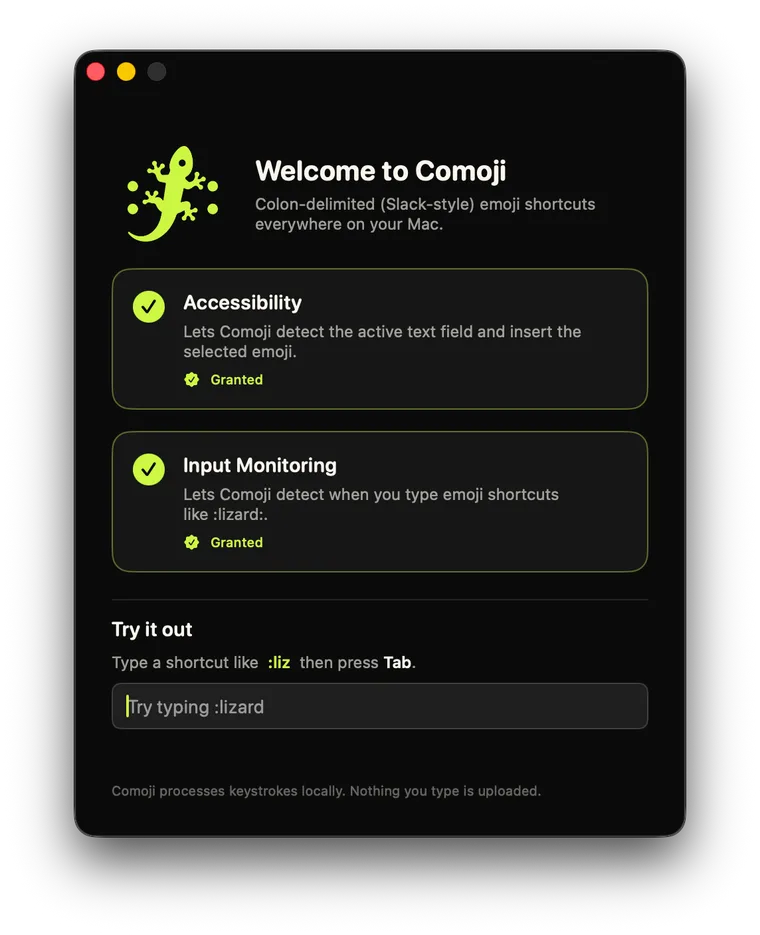
Comoji는 실시간 허용 상태를 보여주고 알맞은 설정 화면으로 바로 연결해 줘요. 권한을 허용하면 몇 초 안에 자동 완성이 시작되고, 메시지를 다시 시작할 필요도 없어요.
3단계: 메시지에서 콜론 토큰 입력하기
대화를 열고 :liz를 입력하세요. 🦎 도마뱀, 🐊 악어, 🐉 용 등이 담긴 팝오버가 나타나요. Tab을 누르면 🦎가 들어가고 계속 입력할 수 있어요. 닫는 콜론까지 :whiskey:를 전부 입력하면 팝오버 없이 즉시 바뀌어요.

Tab을 누르세요.Return 키에 관한 메모
메시지에서 Return은 전송이에요. Comoji는 팝오버가 열려 있을 때만 Return을 가로채고, 원한다면 환경설정 › 단축키에서 ‘Return 키로 수락’ 기능을 끄고 Tab만 쓸 수도 있어요. 토큰 버퍼는 다른 곳을 클릭하거나 앱을 전환하는 순간 초기화되므로 평소 대화를 방해하지 않아요. 팝오버가 보이지 않으면 Return은 언제나처럼 메시지를 보내요.
단축 코드가 기억나지 않나요? 두 번 탭해서 둘러보세요
:smile:인지 :grin:인지 헷갈리나요? 트리거 키를 두 번 누르면(기본값 ::) 검색 가능한 큰 이모지 브라우저가 열려요. 전체 세트를 검색하거나 화살표 키로 둘러본 뒤 Return을 누르면, 입력하던 메시지 필드로 이모지가 들어가요. 이름이 기억나지 않을 때 쓰는 비상구예요. 팝업의 모양이 마음에 걸린다면 팝업 테마 가이드에서 라이트, 다크, 강조 색상을 다뤄요.
지원하는 macOS와 메시지 버전
Comoji는 macOS 13 Ventura 이상, 즉 Ventura, Sonoma, Sequoia, macOS 26 Tahoe에서 Apple silicon과 Intel Mac 모두 동작해요. 메시지 플러그인이 아니라 키보드 수준에서 동작하기 때문에 특정 메시지 버전에 묶여 있지 않아요. /sticker와 /gif도 Mac 곳곳의 지원되는 텍스트 필드에서 동작하고, 스티커와 GIF 가이드에서 각각 다뤄요.
문제 해결: 콜론을 입력해도 아무 일도 일어나지 않아요
- 두 권한이 모두 켜져 있나요? 시스템 설정 › 개인정보 보호 및 보안에서 입력 모니터링과 손쉬운 사용을 확인하세요. 자동 완성에는 둘 다 필요해요.
- macOS나 Comoji를 막 업데이트했나요? 업데이트하면 권한이 해제될 수 있어요. 각 목록에서
−로 Comoji를 제거했다가 다시 추가하고(또는 껐다 켜고), 다시 실행하세요. - 앱을 옮겼나요? Comoji를 응용 프로그램 폴더로 옮기기 전에 권한을 허용했다면, 최종 위치에서 다시 허용하세요.
- 다른 곳에서는 되는데 메시지에서만 안 되나요? 메시지가 환경설정 › 개인정보 보호의 앱별 비활성화 목록에 추가되어 있는지 확인하세요.
알아두면 좋은 두 가지
동작하기 시작하면 몇 가지 기능 덕분에 더 빠르게 느껴질 거예요. 정확히 일치하면 자동 교체: 콜론 두 개를 포함해 별칭 전체인 :whiskey:를 입력하면, 닫는 콜론을 입력하는 순간 팝오버도 Tab도 없이 🥃로 바뀌어요. 이름을 이미 알고 있을 때 가장 빠른 방법이에요. 피부톤: 피츠패트릭 피부톤을 지원하는 이모지는 선택을 기억해서, 한 번 👍🏽를 고르면 계속 그 톤을 위에 보여줘요.
그리고 최근 사용이 목록을 조용히 다시 정렬해서 실제로 보내는 이모지가 위로 올라와요. 하루 이틀만 지나면 :t만 입력해도 가장 자주 쓰는 🎉가 이미 보일 거예요.
메시지를 받는 사람도 Comoji가 필요한가요?
아니요. Comoji는 표준 유니코드 이모지를 넣어요(/sticker와 /gif는 일반 이미지 및 첨부 파일이에요). 받는 쪽에서는 그냥 평범한 메시지라서, 어떤 기기에서든 Comoji나 다른 무엇도 설치할 필요가 없어요. 일대일 대화와 그룹 대화에서 똑같이 동작해요. 주의할 점 하나: 이모지는 어디서나 통하지만, 채팅이 SMS(초록 말풍선 대화)로 전환되면 스티커와 GIF는 SMS로 보내는 다른 첨부 파일처럼 품질이 떨어질 수 있어요. iMessage(파란 말풍선)에서는 모두 그대로 도착해요.
왜 iMessage 확장 프로그램이 아닐까요?
iMessage 확장 프로그램은 앱 서랍 안에 있어서, 입력하는 동안 인라인으로 키보드 기반 자동 완성을 제공할 수 없어요. 확장 프로그램 API가 그런 기능을 허용하지 않거든요. 대신 Comoji는 시스템 수준에서 동작하므로, 메시지에서 쓰는 :emoji: 단축키를 Mail, 메모, Safari, Outlook, 그리고 Mac의 나머지 모든 곳에서도 똑같이 쓸 수 있어요. 습관 하나로 어디서나요.
이제 끝이에요. 메시지도 :emoji:를 유창하게 쓸 수 있어요.
자주 묻는 질문
Apple 메시지에 이모지 자동 완성 기능이 있나요?
자체적으로는 없어요. macOS는 이모지 선택기(Control-Command-Space)와 텍스트 대치를 제공하지만, 메시지에는 Slack이나 Discord 같은 콜론 자동 완성이 없어요. Comoji가 이를 추가해요. 대화에서 :liz를 입력하면 팝오버에 🦎 도마뱀, 🐊 악어, 🐉 용 등이 나타나고, Tab을 누르면 입력돼요.
자동 완성 때문에 Return으로 메시지를 보내는 데 문제가 생기지 않나요?
Comoji는 팝오버가 열려 있을 때만 Return을 가로채고, 토큰 버퍼는 다른 곳을 클릭하거나 앱을 전환하는 순간 초기화돼요. 팝오버가 보이지 않으면 Return은 언제나처럼 메시지를 보내요. 환경설정 › 단축키에서 ‘Return 키로 수락’ 기능을 끄고 Tab만 쓸 수도 있어요.
단축 코드가 기억나지 않으면 어떻게 하나요?
트리거 키를 두 번 누르면(기본값 ::) 검색 가능한 큰 이모지 브라우저가 열려요. 전체 세트를 검색하거나 화살표 키로 둘러본 뒤 Return을 누르면, 입력하던 메시지 필드로 이모지가 들어가요.
Comoji는 왜 iMessage 확장 프로그램이 아닌가요?
iMessage 확장 프로그램은 앱 서랍 안에 있고, 확장 프로그램 API로는 입력하는 동안 인라인으로 키보드 기반 자동 완성을 제공할 수 없어요. 대신 시스템 수준에서 동작하기 때문에 같은 :emoji: 단축키를 Mail, 메모, Safari 등 Mac의 다른 모든 곳에서도 쓸 수 있어요.
Mac용 Comoji 무료 다운로드
Slack과 Discord 스타일 :emoji: 자동 완성을 Mac 어디서나. 무료.