如何在 Mac“信息”中发送 GIF:2 种方法
Comoji 为 Mac 上的每一个应用免费加入 Slack 风格的 :emoji: 自动补全。
在“信息”里聊天,GIF 占了一半的表达方式,而在 Mac 上发送 GIF 有两种好方法。“信息”自带一个名为 #images 的 GIF 搜索,只要知道它在哪里,就很好用。如果你经常发 GIF,一个在输入位置直接打开、用键盘操作的搜索会更快。本指南两种都会介绍。
简单来说:点击文本框左侧的 App 按钮,选择 #images,搜索,然后点击一个 GIF。或者在安装 Comoji 后,输入 /gif 和搜索词,再按 Return。
自带方法:“信息”中的 #images
Apple 在 Mac 版“信息”中内置了 GIF 搜索,和 iPhone 上的 #images 是同一个素材库。它藏在一个按钮后面,而不是在输入框里,所以很多人从来没找到过:
- 在“信息”中打开一个对话。
- 点击文本框左侧的 App 按钮(较新的 macOS 上是
+,旧版本上是 App Store 图标),然后选择#images。 - 输入搜索词,比如
celebrate,点击想要的 GIF,把它添加到消息中。 - 需要的话可以加一句话,然后按
Return发送。
它免费、内置,无需安装任何东西。代价是它依赖鼠标:每个 GIF 都要去点按钮、点进搜索框,再点一次结果。而且它只存在于“信息”中,在 WhatsApp、Slack 或“邮件”中帮不上忙。有一件事千万别做:从浏览器复制 GIF 链接。粘贴的链接会显示为预览卡片,而不是内联循环播放的 GIF。
更快的方法:输入 /gif,然后搜索
在“信息”对话中输入 /gif 再加上你要找的内容,例如 /gif lizard,选择器就会在你输入的位置打开。来自 GIPHY 的结果以网格形式陆续加载,你可以用方向键在其中移动。它的用法和 /sticker 选择器完全一样,只是针对横向的动态 GIF 做了优化。
- 在“信息”对话中输入
/gif和搜索词,例如/gif celebrate。 - 匹配的 GIF 会以网格形式出现;继续输入可以细化搜索。
- 用方向键在结果中移动。
- 按
Return把 GIF 放进对话(或按Esc关闭)。
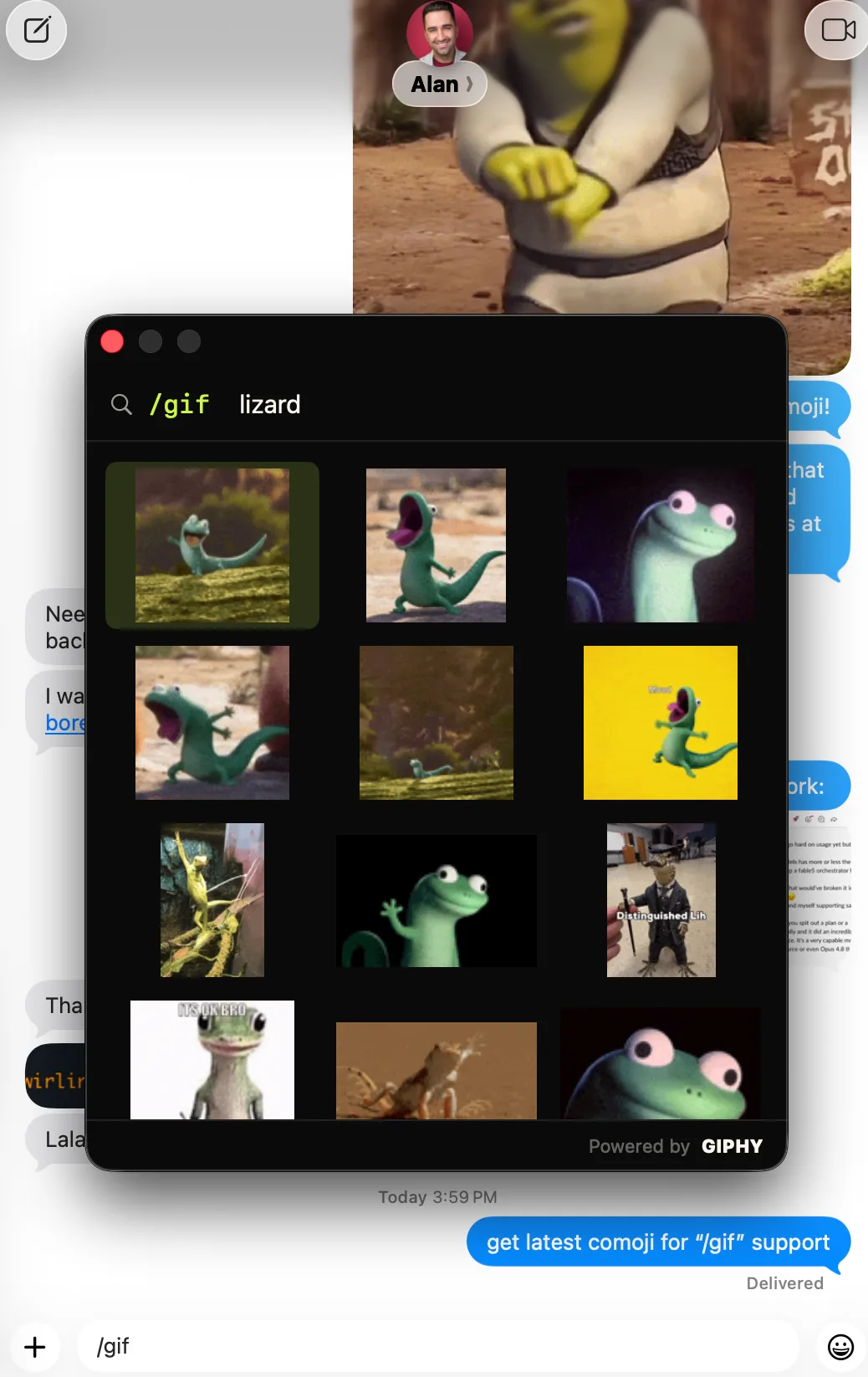
/gif lizard,来自 GIPHY 的动态结果陆续出现,用键盘挑选一个即可。因为 GIF 是作为文件插入的,所以动画会被完整保留:你在输入框中看到的是静态缩略图,消息发出后它就会播放。这正是从浏览器复制粘贴做不到的地方:粘贴的链接只是一个链接,而 Comoji 交给“信息”的是真正的 GIF 文件,所以对方看到的就是你想要的循环动画。
让搜索结果更好的技巧
GIF 搜索偏爱简短有力的关键词。几个有用的习惯:
- 搜索 反应,而不是场景:
/gif eye roll、/gif facepalm、/gif mind blown比一长串描述效果更好。 - 继续输入来细化,网格会随输入重新查询,所以从
/gif dog到/gif dog typing可以实时缩小范围,无需重新开始。 - 如果心里有特定的剧集或角色,就直接写出名字,比如
/gif michael scott no,GIPHY 的素材库大量按出处打了标签。 - 如果没有合适的,按
Esc即可干净地取消,你输入的文字会原样保留。
与表情和贴纸相互独立的命令
/gif 命令有自己的触发方式,独立于你用来进行 :emoji: 自动补全的冒号键,也与 /sticker 分开。所以你的表情快捷方式照常工作,而 /gif 只会在你明确输入它时才触发。动态贴纸和 GIF 可以并存:想要干净的插画式反应时用 /sticker,想要剧集片段或表情包时用 /gif。
在任何输入的地方都能用
和 /sticker 一样,/gif 在 Mac 上受支持的文本框中都能激活,包括 WhatsApp、“邮件”、浏览器和“信息”。按 App 和按网站的排除规则仍然有效,你也可以在 偏好设置 › 快捷方式 中关闭任一命令。
支持哪些 Mac
Comoji 支持 macOS 13 Ventura 或更高版本,涵盖 Ventura、Sonoma、Sequoia 和最新的 macOS 26 Tahoe,Apple silicon 和 Intel 的 Mac 都能用。/gif 选择器使用与 App 其他部分相同的“辅助功能”和“输入监控”权限(下文会详细说明);除了搜索本身需要联网之外,GIF 不需要额外设置。
故障排查:/gif 打不开
如果输入 /gif 没有任何反应,请按顺序检查以下几项,问题几乎总是出在前两项:
- 当前 App 或网站是否被停用?
/gif遵循 偏好设置 › 隐私 中按 App 和按网站的排除规则。 - 命令是否已启用? 检查 偏好设置 › 快捷方式,确认
/gif已打开。 - 权限: Comoji 需要 系统设置 › 隐私与安全性 中的“辅助功能”和“输入监控”权限。如果你最近更新了 macOS 或 Comoji,请在两个列表中把 Comoji 关闭后再打开,然后重新启动 App。
- 选择器能打开,但没有结果? 那是网络问题,GIF 搜索需要联网才能访问 GIPHY。表情和内置贴纸离线时仍可使用,实时 GIF 搜索则不行。
对方需要安装 Comoji 吗?群聊呢?
不需要,对方什么都不用装。GIF 是作为普通文件附件发送的,所以对话中的任何人都能看到它播放,在群聊中也和一对一聊天一样好用。与贴纸一样,蓝色气泡的 iMessage 对话会完整保留动态 GIF;绿色气泡的短信对话会像对待其他附件一样处理它,可能会压缩或降低质量,这是短信的限制,而不是 Comoji 的问题。
GIF、贴纸还是表情?
三种工具,三种用途。在句子里快速表达反应时用 :emoji: 自动补全,想要干净的插画式反应时用 /sticker(Noto 贴纸集,可按关键词搜索),想要片段、剧集、表情包或反应镜头时用 /gif。它们的触发方式各不相同,所以永远不会冲突,用上一天,选择就会变成肌肉记忆。还不熟悉另外两种?请看 表情自动补全 和 贴纸选择器 的指南,或者看简短版本:功能页面中的 GIF 与贴纸搜索。
为什么选择 GIPHY,以及这对隐私意味着什么
GIF 搜索需要一个素材库,而 GIPHY 的素材库最丰富,所以搜索结果由 GIPHY 提供(按照其条款要求,你会在选择器中看到“Powered by GIPHY”标志)。当你输入 /gif 查询时,搜索文字会发送给 GIPHY 以获取匹配结果;如果 Comoji 使用英语以外的语言,还会附带语言代码(例如 zh-CN)。这些是唯一会离开你 Mac 的内容,而且只在你主动搜索 GIF 时才会发生。消息内容、关于你的任何信息,以及你使用 :emoji: 或 /sticker 的情况,都永远不会被发送。Comoji 做的其他一切都完全留在你的电脑上。
满意 #images?那就继续用。想要一个无需点来点去、在“信息”和其他任何输入位置都能用的 GIF 搜索?下载 Comoji,打开一个对话,输入 /gif。
常见问题
如何在 Mac 上的 Apple“信息”中搜索 GIF?
“信息”自带 GIF 搜索:点击文本框左侧的 App 按钮,选择 #images,输入搜索词,然后点击一个 GIF 添加。如果想全程用键盘,Comoji 让你输入 /gif 和搜索词,例如 /gif celebrate,用方向键浏览结果,再按 Return 把它放进聊天。
为什么粘贴的 GIF 链接显示为预览卡片,而不是动画?
因为粘贴的链接只是一个链接,所以“信息”把它渲染成链接预览。Comoji 则把真正的 GIF 文件交给“信息”:你在输入框中看到静态缩略图,消息发出后它就会播放,按你想要的方式循环。
/gif 能在“信息”之外使用吗?
能。/gif 在 Mac 上受支持的文本框中都能使用,包括 WhatsApp、“邮件”、浏览器和“信息”。按 App 和按网站的排除规则仍然有效,偏好设置 › 快捷方式 可以关闭这个命令,而不影响你的 :emoji: 快捷方式。
我搜索 GIF 时,GIPHY 能看到什么?
只有你输入的搜索文字,而且只在选择器打开时。如果 Comoji 使用英语以外的语言,请求中还会附带该语言的代码(例如 zh-CN),以便 GIPHY 按该语言排序结果。GIF 搜索需要素材库,而 GIPHY 的最丰富,所以查询会发送给 GIPHY 以获取匹配结果。消息内容、关于你的任何信息,以及你使用 :emoji: 或 /sticker 的情况,都永远不会被发送。
免费下载 Comoji Mac 版
Slack 和 Discord 风格的 :emoji: 自动补全,在 Mac 上随处可用。免费。