Cómo enviar GIF en Mensajes en un Mac: 2 formas
Comoji añade autocompletado :emoji: gratuito al estilo de Slack a todas las apps de tu Mac.
Los GIF son la mitad de cómo habla de verdad la gente en Mensajes, y en el Mac hay dos buenas formas de enviar uno. Mensajes tiene una búsqueda de GIF integrada llamada #images, y funciona bien una vez que sabes dónde está. Si envías GIF a menudo, una búsqueda manejada con el teclado que se abre donde estás escribiendo es más rápida. Esta guía explica las dos.
Versión corta: haz clic en el botón Apps a la izquierda del campo de texto, elige #images, busca y haz clic en un GIF. O, con Comoji instalado, escribe /gif y un término de búsqueda y pulsa Return.
La forma integrada: #images en Mensajes
Apple incluye búsqueda de GIF dentro de Mensajes en el Mac, la misma biblioteca #images que tienes en el iPhone. Está detrás de un botón y no en el campo de redacción, y por eso mucha gente nunca la encuentra:
- Abre una conversación en Mensajes.
- Haz clic en el botón Apps a la izquierda del campo de texto (un
+en las versiones recientes de macOS, un icono de App Store en las antiguas) y elige#images. - Escribe un término de búsqueda, como
celebrate, y haz clic en el GIF que quieras para añadirlo a tu mensaje. - Añade un comentario si quieres y pulsa
Returnpara enviarlo.
Es gratis, viene integrado y no hay que instalar nada. La contrapartida es que depende del ratón: cada GIF supone ir al botón, hacer clic en el campo de búsqueda y hacer otro clic en el resultado. Y solo existe en Mensajes, así que no sirve de nada en WhatsApp, Slack o Mail. Algo que no conviene hacer es copiar el enlace de un GIF desde un navegador: un enlace pegado llega como una tarjeta de vista previa y no como un GIF animado en bucle dentro de la conversación.
La forma más rápida: escribe /gif y busca
En una conversación de Mensajes, escribe /gif seguido de lo que buscas, por ejemplo /gif lizard, y se abre un selector justo donde estás escribiendo. Los resultados llegan desde GIPHY en una cuadrícula por la que te mueves con las flechas. Funciona igual que el selector /sticker, solo que adaptado a GIF animados en horizontal.
- Escribe
/gify un término de búsqueda en una conversación de Mensajes, por ejemplo/gif celebrate. - Los GIF que coinciden aparecen en una cuadrícula; sigue escribiendo para afinar la búsqueda.
- Usa las flechas para moverte por los resultados.
- Pulsa
Returnpara insertar el GIF en la conversación (oEscpara cerrarlo).
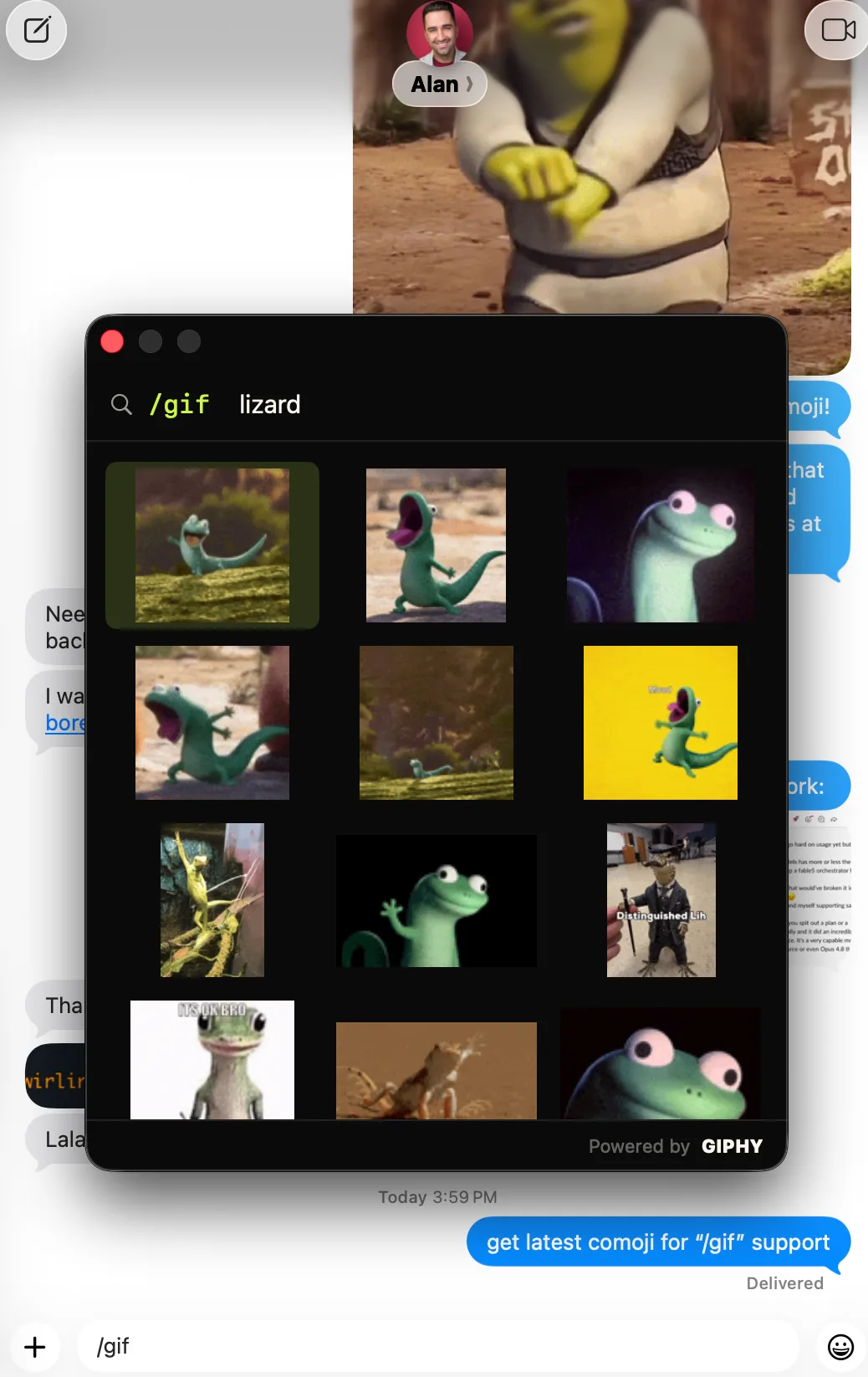
/gif lizard y los resultados animados llegan desde GIPHY; elige uno con el teclado.Como el GIF se inserta como archivo, la animación se conserva: verás una miniatura fija en el campo de redacción y se reproducirá en cuanto se envíe el mensaje. Esa es la parte en la que falla copiar y pegar desde el navegador: un enlace pegado no es más que un enlace, mientras que Comoji le entrega a Mensajes el GIF real para que tu destinatario lo vea en bucle tal como querías.
Cómo sacar mejores resultados de la búsqueda
La búsqueda de GIF premia las consultas cortas y directas. Algunos hábitos que ayudan (y un detalle: el catálogo de GIPHY está etiquetado sobre todo en inglés, así que los términos en inglés suelen dar más resultados):
- Busca la reacción, no la escena:
/gif eye roll,/gif facepalmo/gif mind blownfuncionan mejor que una descripción larga. - Sigue escribiendo para afinar: la cuadrícula vuelve a buscar sobre la marcha, así que pasar de
/gif doga/gif dog typingacota los resultados en tiempo real sin empezar de cero. - Nombra la serie o el personaje si tienes uno en mente,
/gif michael scott no: el catálogo de GIPHY está muy etiquetado por origen. - Si nada encaja,
Esccancela limpiamente y deja intacto lo que has escrito.
Un comando distinto de los emojis y los stickers
El comando /gif es un activador propio, independiente de la tecla de dos puntos que usas para el autocompletado de :emoji: y separado de /sticker. Así que tus atajos de emojis siguen funcionando con normalidad, y /gif solo se activa cuando lo escribes expresamente. Los stickers animados y los GIF conviven: recurre a /sticker cuando quieras una reacción ilustrada y limpia, y a /gif cuando quieras un fragmento de una serie o un meme.
Funciona en cualquier sitio donde escribas
Igual que /sticker, /gif se activa en los campos de texto compatibles de todo tu Mac, incluidos WhatsApp, Mail, los navegadores y Mensajes. Las exclusiones por app y por sitio web se siguen aplicando, y puedes desactivar cualquiera de los dos comandos en Preferencias › Atajos.
En qué Mac funciona
Comoji funciona en macOS 13 Ventura o posterior, lo que incluye Ventura, Sonoma, Sequoia y el más reciente macOS 26 Tahoe, tanto en Mac con Apple silicon como con Intel. El selector /gif usa los mismos permisos de Accesibilidad y Monitorización de entrada que el resto de la app (más sobre ellos abajo); no hace falta ninguna configuración aparte para los GIF, salvo conexión a internet para la propia búsqueda.
Solución de problemas: /gif no se abre
Si al escribir /gif no pasa nada, revisa esto en orden; casi siempre es una de las dos primeras cosas:
- ¿Está desactivada la app o el sitio web actual?
/gifrespeta las exclusiones por app y por sitio web de Preferencias › Privacidad. - ¿Está activado el comando? Revisa Preferencias › Atajos y confirma que
/gifestá activado. - Permisos: Comoji necesita Accesibilidad y Monitorización de entrada en Ajustes del Sistema › Privacidad y seguridad. Si has actualizado macOS o Comoji hace poco, desactiva Comoji y vuelve a activarlo en ambas listas, y luego reinicia la app.
- ¿El selector se abre pero no hay resultados? Es un problema de red: la búsqueda de GIF necesita conexión para llegar a GIPHY. Los emojis y los stickers incluidos siguen funcionando sin conexión; la búsqueda de GIF en vivo, no.
¿El destinatario necesita Comoji? ¿Y en los chats de grupo?
No, el destinatario no necesita nada. El GIF se envía como un archivo adjunto normal, así que se reproduce para cualquiera de la conversación, y funciona en conversaciones de grupo igual que en una individual. Como con los stickers, una conversación de iMessage con burbujas azules transmite el GIF animado intacto; una conversación SMS con burbujas verdes lo tratará como cualquier otro adjunto y puede comprimirlo o reducir su calidad, pero es una limitación del SMS, no de Comoji.
¿GIF, sticker o emoji?
Tres herramientas, tres tareas. Recurre al autocompletado de :emoji: para una reacción rápida dentro de una frase, a /sticker para una reacción ilustrada y limpia (el conjunto Noto, con búsqueda por palabra clave) y a /gif cuando quieras un clip, una serie, un meme o un plano de reacción. Son activadores distintos, así que nunca chocan, y al cabo de un día la elección se vuelve memoria muscular. ¿No conoces los otros dos? Consulta las guías de autocompletado de emojis y del selector de stickers, o la versión corta de la búsqueda de GIF y stickers en la página de funciones.
Por qué GIPHY y qué supone para la privacidad
La búsqueda de GIF necesita una biblioteca, y la de GIPHY es la más amplia, así que los resultados de búsqueda los proporciona GIPHY (verás la marca “Powered by GIPHY” en el selector, como exigen sus condiciones). Cuando escribes una consulta con /gif, ese texto de búsqueda se envía a GIPHY para obtener resultados, junto con el código de idioma de Comoji (por ejemplo, es) si no está en inglés. Es lo único que sale de tu Mac, y solo ocurre mientras buscas activamente un GIF. Nunca se envía el contenido de tus mensajes, ni información sobre ti, ni nada sobre tu uso de :emoji: o /sticker. Todo lo demás que hace Comoji se queda por completo en tu equipo.
¿Te basta con #images? Sigue usándolo. ¿Quieres una búsqueda de GIF a la que nunca tengas que llegar a base de clics, en Mensajes y en cualquier otro sitio donde escribas? Descarga Comoji, abre una conversación y escribe /gif.
Preguntas frecuentes
¿Cómo busco un GIF en Mensajes de Apple en un Mac?
Mensajes tiene una búsqueda de GIF integrada: haz clic en el botón Apps a la izquierda del campo de texto, elige #images, escribe un término de búsqueda y haz clic en un GIF para añadirlo. Si prefieres usar solo el teclado, Comoji te permite escribir /gif y un término de búsqueda, por ejemplo /gif celebrate, moverte por los resultados con las flechas y pulsar Return para insertar uno en el chat.
¿Por qué un enlace de GIF pegado llega como tarjeta de vista previa y no como animación?
Porque un enlace pegado no es más que un enlace, así que Mensajes lo muestra como vista previa de enlace. Comoji, en cambio, le entrega a Mensajes el archivo GIF real: ves una miniatura fija en el campo de redacción y se reproduce en cuanto se envía el mensaje, en bucle tal como querías.
¿/gif funciona fuera de Mensajes?
Sí. /gif funciona en los campos de texto compatibles de todo tu Mac, incluidos WhatsApp, Mail, los navegadores y Mensajes. Las exclusiones por app y por sitio web se siguen aplicando, y en Preferencias › Atajos puedes desactivar el comando sin tocar tus atajos de :emoji:.
¿Qué ve GIPHY cuando busco un GIF?
Solo el texto de búsqueda que escribes, y solo mientras el selector está abierto. Si Comoji está en un idioma distinto del inglés, la solicitud también lleva el código de ese idioma (por ejemplo, es) para que GIPHY ordene los resultados para él. La búsqueda de GIF necesita una biblioteca y la de GIPHY es la más amplia, así que la consulta se envía a GIPHY para obtener coincidencias. Nunca se envía el contenido de tus mensajes, nada sobre ti ni nada sobre tu uso de :emoji: o /sticker.
Descarga Comoji gratis para Mac
Autocompletado de :emoji: al estilo de Slack y Discord, en todo tu Mac. Gratis.