MacのメッセージでGIFを送る2つの方法
Comoji は、Mac のすべてのアプリに Slack 風の :emoji: 補完を無料で追加します。
メッセージでの会話の半分はGIFでできていると言ってもいいくらいで、MacにはGIFを送る良い方法が2つあります。メッセージには#imagesという標準のGIF検索があり、場所さえわかればよく働きます。GIFをよく送るなら、入力している場所で開くキーボード操作の検索のほうが速いです。このガイドでは両方を紹介します。
手短に言うと、テキストフィールドの左にある「App」ボタンをクリックして#imagesを選び、検索してGIFをクリックします。またはComojiを入れていれば、/gifと検索語を入力してReturnを押します。
標準の方法:メッセージの#images
AppleはMacのメッセージにもGIF検索を搭載しています。iPhoneと同じ#imagesライブラリです。ただし入力欄ではなくボタンの奥にあるため、多くの人が見つけられずにいます。
- メッセージで会話を開きます。
- テキストフィールドの左にある「App」ボタン(最近のmacOSでは
+、古いバージョンではApp Storeのアイコン)をクリックし、#imagesを選びます。 celebrateなどの検索語を入力し、使いたいGIFをクリックしてメッセージに追加します。- 必要ならコメントを添えて、
Returnを押して送信します。
無料で標準搭載されていて、何もインストールする必要はありません。その代わりマウス操作が前提で、GIFを送るたびにボタンまで行き、検索欄をクリックし、結果をもう一度クリックすることになります。しかもメッセージの中にしかないので、WhatsApp、Slack、メールでは役に立ちません。やってはいけないのが、ブラウザからGIFのリンクをコピーすることです。ペーストしたリンクは、繰り返し再生されるインラインのGIFではなく、プレビューカードとして届きます。
もっと速い方法:/gifと入力して検索
メッセージの会話で/gifに続けて探したいもの(たとえば/gif lizard)を入力すると、入力している場所にピッカーが開きます。GIPHYからの結果が次々とグリッドに表示され、矢印キーで移動できます。/stickerピッカーとまったく同じ使い心地で、横長のアニメーションGIF向けに調整されています。
- メッセージの会話で
/gifと検索語を入力します(例:/gif celebrate)。 - 一致するGIFがグリッドに表示されます。入力を続けると検索が絞り込まれます。
- 矢印キーで結果を移動します。
Returnを押すとGIFが会話に入ります(Escで閉じます)。
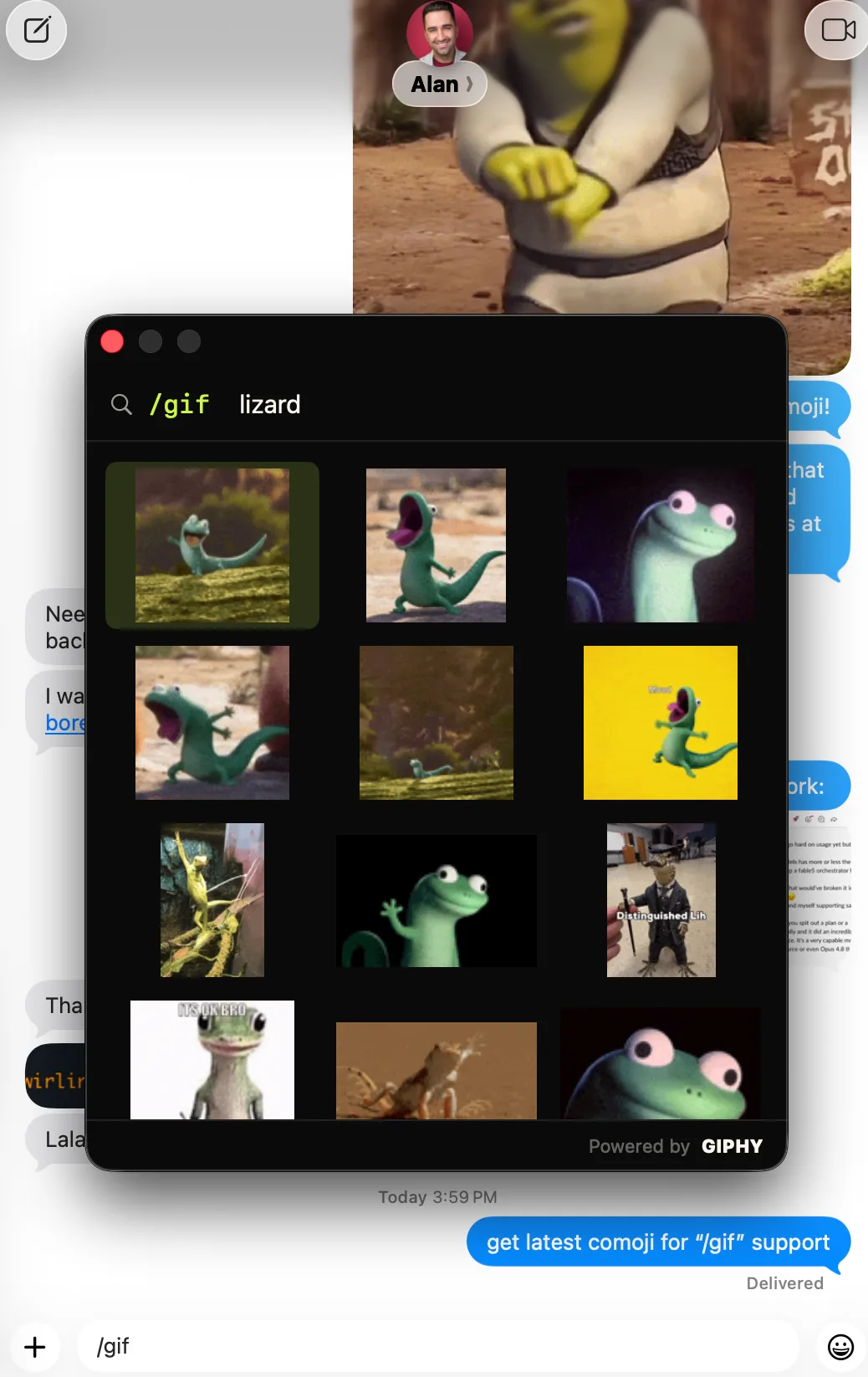
/gif lizardと入力すると、GIPHYからアニメーションの結果が次々と表示されます。キーボードでひとつ選びましょう。GIFはファイルとして挿入されるので、アニメーションはそのまま保たれます。入力欄には静止したサムネールが表示され、メッセージを送信すると再生されます。ここがブラウザからのコピー&ペーストではうまくいかない部分です。ペーストしたリンクはただのリンクですが、Comojiは実際のGIFをメッセージに渡すので、相手には意図したとおりに繰り返し再生されるGIFが届きます。
検索でもっと良い結果を得るには
GIF検索は、短くて印象的な検索語ほどうまくいきます。役に立つコツをいくつか紹介します。
- 場面ではなくリアクションで検索しましょう。長い説明より、
/gif eye roll、/gif facepalm、/gif mind blownのほうがよくヒットします。 - 入力を続けて絞り込みましょう。グリッドは入力に合わせて検索し直すので、
/gif dogから/gif dog typingへと、最初からやり直さずにリアルタイムで絞り込めます。 - 思い浮かぶ番組やキャラクターがあれば名前を入れましょう(
/gif michael scott no)。GIPHYのカタログは出典ごとに細かくタグ付けされています。 - 合うものがなければ、
Escできれいにキャンセルでき、入力したテキストはそのまま残ります。
絵文字やステッカーとは別のコマンド
/gifコマンドは独立したトリガーで、:emoji:補完に使うコロンキーとは関係なく、/stickerとも別です。そのため絵文字のショートカットはいつもどおり使え、/gifは明示的に入力したときにしか動きません。アニメーションのステッカーとGIFは共存できます。きれいなイラストのリアクションが欲しいときは/sticker、番組のワンシーンやミームが欲しいときは/gifを使いましょう。
入力する場所ならどこでも使える
/stickerと同じく、/gifもWhatsApp、メール、ブラウザ、メッセージなど、Mac上の対応するテキストフィールドで使えます。アプリごと、サイトごとの除外設定はそのまま適用され、どちらのコマンドも「環境設定」›「ショートカット」でオフにできます。
対応するMac
ComojiはmacOS 13 Ventura以降で動作します。Ventura、Sonoma、Sequoia、そして最新のmacOS 26 Tahoeに、Apple silicon搭載MacでもIntel搭載Macでも対応しています。/gifピッカーはアプリのほかの機能と同じ「アクセシビリティ」と「入力監視」の権限を使います(詳しくは後述)。検索そのものにインターネット接続が必要なこと以外、GIF用の追加設定はありません。
トラブルシューティング:/gifが開かない
/gifと入力しても何も起きない場合は、次の項目を順番に確認してください。ほとんどの場合、最初の2つのどちらかが原因です。
- 今のアプリやWebサイトが無効になっていませんか?
/gifは「環境設定」›「プライバシー」のアプリごと、サイトごとの除外設定に従います。 - コマンドは有効になっていますか? 「環境設定」›「ショートカット」で
/gifがオンになっているか確認してください。 - 権限: Comojiには「システム設定」›「プライバシーとセキュリティ」で「アクセシビリティ」と「入力監視」の権限が必要です。最近macOSやComojiをアップデートした場合は、両方のリストでComojiを一度オフにしてからオンに戻し、アプリを再起動してください。
- ピッカーは開くのに結果が出ない? それはネットワークの問題です。GIF検索はGIPHYに接続する必要があります。絵文字と同梱のステッカーはオフラインでも使えますが、GIFのリアルタイム検索は使えません。
相手にもComojiが必要?グループチャットでは?
いいえ、相手は何も必要ありません。GIFは通常のファイル添付として送られるので、スレッドの誰にでも再生され、1対1の会話と同じようにグループの会話でも使えます。ステッカーと同様、青い吹き出しのiMessageのスレッドではアニメーションGIFがそのまま届きます。緑の吹き出しのSMSのスレッドでは、ほかの添付ファイルと同じ扱いになり、圧縮されたり画質が落ちたりすることがあります。これはSMSの制限で、Comojiの制限ではありません。
GIF、ステッカー、絵文字、どれを使う?
3つのツールに3つの役割があります。文章の中でさっとリアクションするなら:emoji:補完、きれいなイラストのリアクションなら/sticker(キーワードで検索できるNotoのセット)、番組やミーム、リアクション映像のようなクリップが欲しいなら/gifです。トリガーが別々なので衝突することはなく、1日もすれば自然と使い分けられるようになります。ほかの2つを使ったことがない方は、絵文字補完とステッカーピッカーのガイド、または機能紹介のGIFとステッカー検索の概要をご覧ください。
GIPHYを使う理由と、プライバシーへの影響
GIF検索にはライブラリが必要で、いちばん充実しているのがGIPHYなので、検索結果はGIPHYが提供しています(GIPHYの規約で定められているとおり、ピッカーには「Powered by GIPHY」のマークが表示されます)。/gifで検索すると、一致する結果を取得するためにその検索テキストがGIPHYに送られます。Comojiを英語以外の言語で使っている場合は、言語コード(例: ja)も一緒に送られます。Macの外に出るのはこれだけで、しかもGIFを検索している間だけです。メッセージの内容、あなたに関する情報、:emoji:や/stickerの使用状況が送られることは一切ありません。Comojiのそれ以外の処理は、すべてあなたのMacの中で完結します。
#imagesで満足しているなら、そのまま使い続けてください。メッセージでも、入力するほかのどの場所でも、クリックせずに使えるGIF検索が欲しいなら、Comojiをダウンロードして会話を開き、/gifと入力してみてください。
よくある質問
MacのAppleのメッセージでGIFを検索するには?
メッセージには標準のGIF検索があります。テキストフィールドの左にある「App」ボタンをクリックして#imagesを選び、検索語を入力して、GIFをクリックすると追加されます。キーボードだけで操作したいなら、Comojiを使えば/gifと検索語(たとえば/gif celebrate)を入力し、矢印キーで結果を選んでReturnを押すだけでチャットに入れられます。
ペーストしたGIFのリンクがアニメーションではなくプレビューカードとして届くのはなぜですか?
ペーストしたリンクはただのリンクなので、メッセージはリンクのプレビューとして表示するからです。Comojiは代わりに実際のGIFファイルをメッセージに渡します。入力欄には静止したサムネールが表示され、送信すると再生されて、意図したとおりに繰り返し再生されます。
/gifはメッセージ以外でも使えますか?
使えます。/gifはWhatsApp、メール、ブラウザ、メッセージなど、Mac上の対応するテキストフィールドで使えます。アプリごと、サイトごとの除外設定はそのまま適用され、「環境設定」›「ショートカット」で:emoji:のショートカットに影響を与えずにこのコマンドだけをオフにできます。
GIFを検索するとき、GIPHYには何が見えますか?
入力した検索テキストだけで、それもピッカーが開いている間だけです。Comojiを英語以外の言語で使っている場合は、GIPHYがその言語向けに結果を並べられるよう、言語コード(例: ja)も一緒に送られます。GIF検索にはライブラリが必要で、いちばん充実しているのがGIPHYなので、一致する結果を取得するために検索語がGIPHYに送られます。メッセージの内容、あなたに関する情報、:emoji:や/stickerの使用状況が送られることは一切ありません。
Mac 版 Comoji を無料でダウンロード
Slack や Discord と同じ :emoji: 補完を、Mac のどこでも。無料。