GIFs in Nachrichten auf dem Mac senden: 2 Wege
Comoji bringt kostenlose :emoji:-Autovervollständigung im Slack-Stil in jede App auf deinem Mac.
GIFs sind die Hälfte dessen, wie Leute in Nachrichten tatsächlich kommunizieren, und auf dem Mac gibt es zwei gute Wege, eines zu senden. Nachrichten hat eine integrierte GIF-Suche namens #images, und die funktioniert gut, sobald du weißt, wo sie steckt. Wenn du oft GIFs schickst, ist eine tastaturgesteuerte Suche, die sich dort öffnet, wo du tippst, schneller. Diese Anleitung behandelt beide.
Kurzfassung: Klick auf die Apps-Taste links neben dem Textfeld, wähle #images, suche und klick auf ein GIF. Oder tippe mit installiertem Comoji /gif und einen Suchbegriff und drücke Return.
Der integrierte Weg: #images in Nachrichten
Apple liefert in Nachrichten auf dem Mac eine GIF-Suche mit, dieselbe #images-Bibliothek wie auf dem iPhone. Sie steckt hinter einer Taste statt im Eingabefeld, weshalb viele sie nie finden:
- Öffne eine Konversation in Nachrichten.
- Klick auf die Apps-Taste links neben dem Textfeld (ein
+in neueren macOS-Versionen, ein App Store-Symbol in älteren) und wähle#images. - Tippe einen Suchbegriff wie
celebrateund klick auf das GIF, das du deiner Nachricht hinzufügen willst. - Füge bei Bedarf einen Kommentar hinzu und drücke dann
Returnzum Senden.
Das ist kostenlos, eingebaut und braucht keine Installation. Der Kompromiss: Es ist mausgesteuert. Jedes GIF bedeutet einen Weg zur Taste, einen Klick ins Suchfeld und noch einen Klick auf das Ergebnis. Und es gibt das nur in Nachrichten, in WhatsApp, Slack oder Mail hilft es dir also nicht. Was du nicht tun solltest: einen GIF-Link aus dem Browser kopieren. Ein eingefügter Link kommt als Vorschaukarte an statt als eingebettetes, in Schleife laufendes GIF.
Der schnellere Weg: /gif tippen, dann suchen
Tippe in einer Konversation in Nachrichten /gif und danach, was du suchst, z. B. /gif lizard, und direkt dort, wo du tippst, öffnet sich ein Picker. Die Ergebnisse kommen von GIPHY als Raster, durch das du dich mit den Pfeiltasten bewegst. Das funktioniert genau wie der /sticker-Picker, nur abgestimmt auf animierte GIFs im Querformat.
- Tippe in einer Konversation in Nachrichten
/gifund einen Suchbegriff, z. B./gif celebrate. - Passende GIFs erscheinen in einem Raster; tippe weiter, um die Suche zu verfeinern.
- Bewege dich mit den Pfeiltasten durch die Ergebnisse.
- Drücke
Return, um das GIF in deine Konversation einzufügen (oderEsczum Schließen).
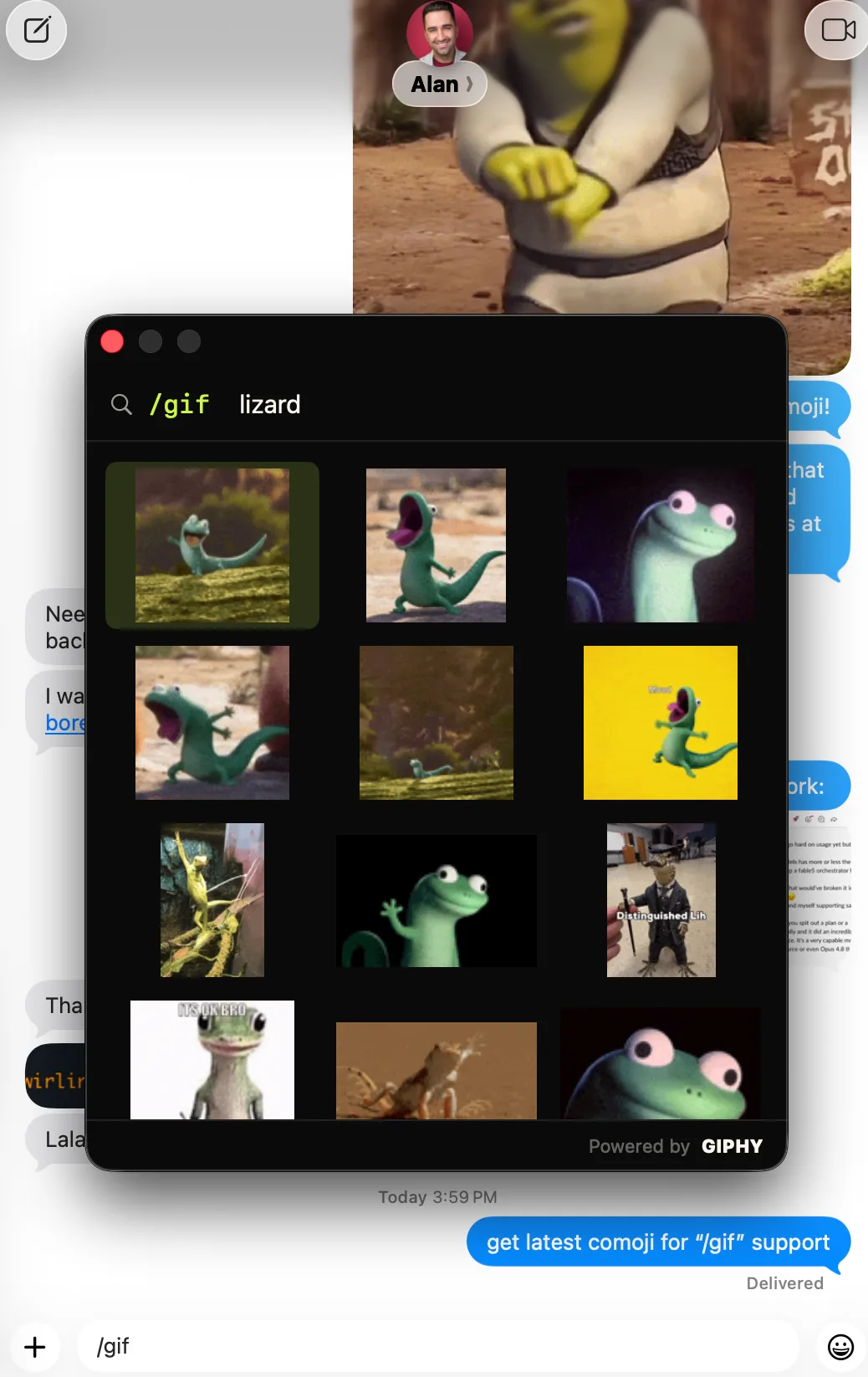
/gif lizard, und animierte Ergebnisse von GIPHY laufen ein; wähle eines per Tastatur aus.Weil das GIF als Datei eingefügt wird, bleibt die Animation erhalten: Im Eingabefeld siehst du ein Standbild als Vorschau, und abgespielt wird es, sobald die Nachricht gesendet ist. Genau das macht der Weg über Kopieren und Einfügen aus dem Browser falsch: Ein eingefügter Link ist nur ein Link, während Comoji Nachrichten das eigentliche GIF übergibt, sodass dein Gegenüber es so in Schleife laufen sieht, wie du es gemeint hast.
Bessere Ergebnisse aus der Suche holen
Die GIF-Suche belohnt kurze, knackige Suchbegriffe. Ein paar Gewohnheiten, die helfen:
- Such nach der Reaktion, nicht nach der Szene:
/gif eye roll,/gif facepalm,/gif mind blowntreffen besser als eine lange Beschreibung. - Tippe weiter, um zu verfeinern: Das Raster fragt laufend neu ab, sodass
/gif dog→/gif dog typingin Echtzeit eingrenzt, ohne neu anzufangen. - Nenn die Serie oder Figur, wenn du eine im Kopf hast, etwa
/gif michael scott no; der Katalog von GIPHY ist stark nach Quelle verschlagwortet. - Wenn nichts passt, bricht
Escsauber ab und lässt deinen getippten Text unangetastet.
Ein eigener Befehl, getrennt von Emoji und Stickern
Der Befehl /gif ist ein eigener Auslöser, unabhängig von der Doppelpunkt-Taste, die du für die :emoji:-Autovervollständigung nutzt, und getrennt von /sticker. Deine Emoji-Kürzel funktionieren also ganz normal weiter, und /gif greift nur dann, wenn du es ausdrücklich tippst. Animierte Sticker und GIFs existieren nebeneinander: Greif zu /sticker, wenn du eine saubere illustrierte Reaktion willst, und zu /gif, wenn du einen Clip aus einer Serie oder ein Meme willst.
Funktioniert überall, wo du tippst
Wie /sticker funktioniert auch /gif in unterstützten Textfeldern auf deinem ganzen Mac, etwa in WhatsApp, Mail, Browsern und Nachrichten. Ausnahmen pro App und pro Website gelten weiterhin, und du kannst jeden der beiden Befehle unter Einstellungen › Kurzbefehle ausschalten.
Auf welchen Macs es läuft
Comoji läuft ab macOS 13 Ventura, also unter Ventura, Sonoma, Sequoia und dem neuesten macOS 26 Tahoe, auf Macs mit Apple silicon und Intel. Der /gif-Picker nutzt dieselben Berechtigungen für Bedienungshilfen und Eingabeüberwachung wie der Rest der App (mehr dazu unten); für GIFs gibt es keine eigene Einrichtung, abgesehen von einer Internetverbindung für die Suche selbst.
Fehlerbehebung: /gif öffnet sich nicht
Wenn beim Tippen von /gif nichts passiert, geh diese Punkte der Reihe nach durch; meistens ist es einer der ersten beiden:
- Ist die aktuelle App oder Website deaktiviert?
/giffolgt den Ausnahmen pro App und pro Website unter Einstellungen › Datenschutz. - Ist der Befehl aktiviert? Prüfe unter Einstellungen › Kurzbefehle, ob
/gifeingeschaltet ist. - Berechtigungen: Comoji braucht Bedienungshilfen und Eingabeüberwachung unter Systemeinstellungen › Datenschutz & Sicherheit. Wenn du kürzlich macOS oder Comoji aktualisiert hast, schalte Comoji in beiden Listen aus und wieder ein und starte die App dann neu.
- Keine Ergebnisse, aber der Picker öffnet sich? Das ist ein Netzwerkproblem: Die GIF-Suche braucht eine Verbindung zu GIPHY. Emoji und mitgelieferte Sticker funktionieren auch offline, die Live-GIF-Suche nicht.
Braucht das Gegenüber Comoji? Und was ist mit Gruppenchats?
Nein, dein Gegenüber braucht nichts. Das GIF geht als normaler Dateianhang raus, es wird also für alle im Verlauf abgespielt, und es funktioniert in Gruppenkonversationen genauso wie im Einzelchat. Wie bei Stickern gilt: Ein iMessage-Verlauf mit blauen Blasen überträgt das animierte GIF unverändert; ein SMS-Verlauf mit grünen Blasen behandelt es wie jeden anderen Anhang und komprimiert es womöglich oder verschlechtert die Qualität. Das ist eine Grenze von SMS, nicht von Comoji.
GIF, Sticker oder Emoji?
Drei Werkzeuge, drei Aufgaben. Greif zur :emoji:-Autovervollständigung für eine schnelle Reaktion mitten im Satz, zu /sticker für eine saubere illustrierte Reaktion (der Noto-Satz, per Stichwort durchsuchbar) und zu /gif, wenn du einen Clip willst: eine Serie, ein Meme, eine Reaktion. Es sind getrennte Auslöser, sie kommen sich also nie in die Quere, und nach einem Tag ist die Wahl Muskelgedächtnis. Neu bei den anderen beiden? Sieh dir die Anleitungen zur Emoji-Autovervollständigung und zum Sticker-Picker an oder die Kurzfassung zur GIF- und Sticker-Suche auf der Funktionsseite.
Warum GIPHY, und was das für den Datenschutz bedeutet
Eine GIF-Suche braucht eine Bibliothek, und GIPHY hat die umfangreichste, deshalb stammen die Suchergebnisse von GIPHY (im Picker siehst du das Zeichen „Powered by GIPHY“, wie es deren Bedingungen verlangen). Wenn du eine /gif-Suche tippst, geht dieser Suchtext an GIPHY, um passende Ergebnisse zu holen, und, falls Comoji nicht auf Englisch läuft, der Sprachcode der App (z. B. de). Das ist alles, was deinen Mac verlässt, und es passiert nur, während du aktiv nach einem GIF suchst. Keine Nachrichteninhalte, keine Informationen über dich und nichts über deine Nutzung von :emoji: oder /sticker wird jemals gesendet. Alles andere, was Comoji tut, bleibt vollständig auf deinem Rechner.
Zufrieden mit #images? Dann bleib dabei. Du willst eine GIF-Suche, zu der du dich nie durchklicken musst, in Nachrichten und überall sonst, wo du tippst? Lade Comoji herunter, öffne eine Konversation und tippe /gif.
Häufige Fragen
Wie suche ich in Apple Nachrichten auf dem Mac nach einem GIF?
Nachrichten hat eine integrierte GIF-Suche: Klick auf die Apps-Taste links neben dem Textfeld, wähle #images, tippe einen Suchbegriff und klick auf ein GIF, um es hinzuzufügen. Für einen reinen Tastaturweg kannst du mit Comoji /gif und einen Suchbegriff tippen, zum Beispiel /gif celebrate, mit den Pfeiltasten durch die Ergebnisse gehen und Return drücken, um eines in den Chat einzufügen.
Warum kommt ein eingefügter GIF-Link als Vorschaukarte statt als Animation an?
Weil ein eingefügter Link nur ein Link ist, also zeigt Nachrichten ihn als Linkvorschau an. Comoji übergibt Nachrichten stattdessen die eigentliche GIF-Datei: Im Eingabefeld siehst du ein Standbild als Vorschau, und abgespielt wird es, sobald die Nachricht gesendet ist, in Schleife, so wie du es gemeint hast.
Funktioniert /gif auch außerhalb von Nachrichten?
Ja. /gif funktioniert in unterstützten Textfeldern auf deinem ganzen Mac, etwa in WhatsApp, Mail, Browsern und Nachrichten. Ausnahmen pro App und pro Website gelten weiterhin, und unter Einstellungen › Kurzbefehle lässt sich der Befehl ausschalten, ohne deine :emoji:-Kürzel anzurühren.
Was sieht GIPHY, wenn ich nach einem GIF suche?
Nur den Suchtext, den du tippst, und nur, während der Picker offen ist. Läuft Comoji in einer anderen Sprache als Englisch, enthält die Anfrage außerdem den Code dieser Sprache (z. B. de), damit GIPHY die Ergebnisse passend sortiert. Eine GIF-Suche braucht eine Bibliothek, und GIPHY hat die umfangreichste, also geht die Suchanfrage an GIPHY, um Treffer zu holen. Keine Nachrichteninhalte, nichts über dich und nichts über deine Nutzung von :emoji: oder /sticker wird jemals gesendet.
Comoji kostenlos für Mac laden
:emoji:-Autovervollständigung im Stil von Slack und Discord, überall auf deinem Mac. Kostenlos.