Comment envoyer des GIF dans Messages sur Mac : 2 méthodes
Comoji ajoute gratuitement l’autocomplétion :emoji: façon Slack à toutes les apps de votre Mac.
Les GIF représentent la moitié de la façon dont les gens se parlent vraiment dans Messages, et sur Mac, il existe deux bonnes façons d’en envoyer. Messages intègre une recherche de GIF appelée #images, qui fonctionne bien une fois qu’on sait où elle se trouve. Si vous envoyez souvent des GIF, une recherche au clavier qui s’ouvre là où vous tapez est plus rapide. Ce guide présente les deux.
En bref : cliquez sur le bouton Apps à gauche du champ de texte, choisissez #images, cherchez, puis cliquez sur un GIF. Ou, avec Comoji installé, tapez /gif suivi d’un terme de recherche et appuyez sur Return.
La méthode intégrée : #images dans Messages
Apple intègre une recherche de GIF dans Messages sur Mac, la même bibliothèque #images que sur iPhone. Elle se cache derrière un bouton plutôt que dans le champ de saisie, c’est pourquoi beaucoup de gens ne la trouvent jamais :
- Ouvrez une conversation dans Messages.
- Cliquez sur le bouton Apps à gauche du champ de texte (un
+sur les versions récentes de macOS, une icône App Store sur les plus anciennes) et choisissez#images. - Tapez un terme de recherche, comme
celebrate, et cliquez sur le GIF voulu pour l’ajouter à votre message. - Ajoutez un commentaire si vous le souhaitez, puis appuyez sur
Returnpour envoyer.
C’est gratuit, intégré, et rien n’est à installer. La contrepartie : tout se fait à la souris. Chaque GIF demande un détour par le bouton, un clic dans le champ de recherche et un autre clic sur le résultat. Et cela n’existe que dans Messages, donc ça ne vous aide pas dans WhatsApp, Slack ou Mail. Une chose à éviter : copier le lien d’un GIF depuis un navigateur. Un lien collé arrive sous forme de carte d’aperçu plutôt que de GIF animé en boucle dans la conversation.
La méthode rapide : tapez /gif, puis cherchez
Dans une conversation Messages, tapez /gif suivi de ce que vous cherchez, par exemple /gif lizard, et un sélecteur s’ouvre là où vous tapez. Les résultats de GIPHY arrivent sous forme de grille que vous parcourez avec les touches fléchées. Il fonctionne exactement comme le sélecteur /sticker, mais adapté aux GIF animés au format paysage.
- Tapez
/gifet un terme de recherche dans une conversation Messages, par exemple/gif celebrate. - Les GIF correspondants apparaissent dans une grille ; continuez à taper pour affiner la recherche.
- Parcourez les résultats avec les touches fléchées.
- Appuyez sur
Returnpour insérer le GIF dans la conversation (ou surEscpour fermer).
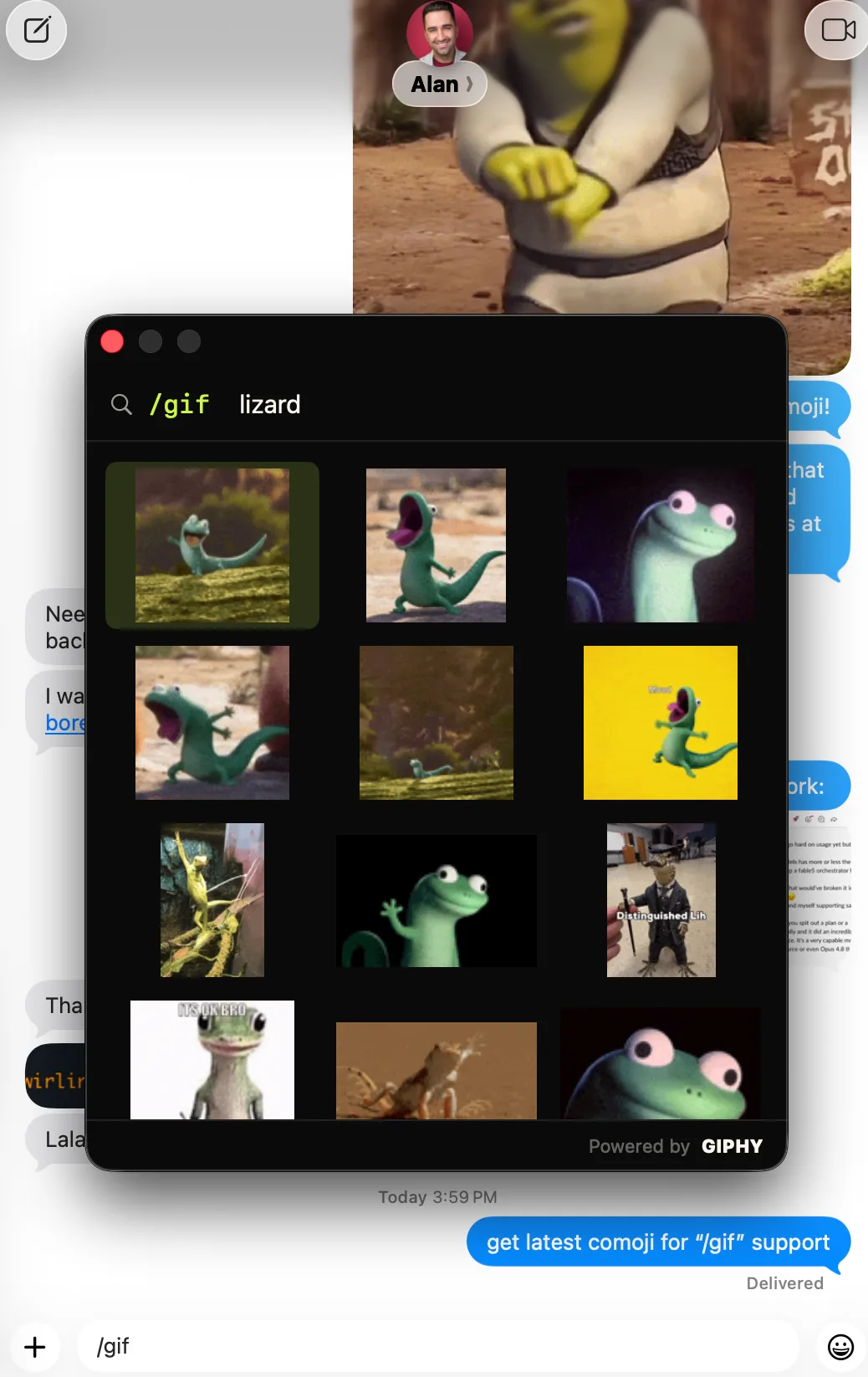
/gif lizard et les résultats animés de GIPHY arrivent : choisissez-en un au clavier.Comme le GIF est inséré en tant que fichier, l’animation est préservée : vous voyez une miniature fixe dans le champ de saisie, et elle s’anime une fois le message envoyé. C’est précisément ce que rate le copier-coller depuis un navigateur : un lien collé n’est qu’un lien, alors que Comoji transmet à Messages le vrai GIF, pour que votre destinataire le voie tourner en boucle comme vous l’aviez prévu.
Obtenir de meilleurs résultats de recherche
La recherche de GIF récompense les requêtes courtes et percutantes. Quelques habitudes utiles :
- Cherchez la réaction, pas la scène :
/gif eye roll,/gif facepalm,/gif mind blowndonnent de meilleurs résultats qu’une longue description. - Continuez à taper pour affiner : la grille relance la requête au fur et à mesure, donc
/gif dog→/gif dog typingaffine en temps réel sans tout recommencer. - Nommez la série ou le personnage si vous en avez un en tête,
/gif michael scott no: le catalogue de GIPHY est abondamment étiqueté par source. - Si rien ne convient,
Escannule proprement et laisse votre texte intact.
Une commande distincte des emojis et des stickers
La commande /gif a son propre déclencheur, indépendant de la touche deux-points utilisée pour l’autocomplétion :emoji: et distinct de /sticker. Vos raccourcis emoji continuent donc de fonctionner normalement, et /gif ne se déclenche que lorsque vous le tapez explicitement. Stickers animés et GIF cohabitent : utilisez /sticker pour une réaction illustrée nette, et /gif pour un extrait de série ou un mème.
Fonctionne partout où vous tapez
Comme /sticker, /gif s’active dans les champs de texte compatibles de tout votre Mac, y compris WhatsApp, Mail, les navigateurs et Messages. Les exclusions par app et par site s’appliquent toujours, et vous pouvez désactiver l’une ou l’autre commande dans Préférences › Raccourcis.
Sur quels Mac il fonctionne
Comoji fonctionne sous macOS 13 Ventura ou ultérieur, ce qui couvre Ventura, Sonoma, Sequoia et le dernier macOS 26 Tahoe, sur les Mac Apple silicon comme Intel. Le sélecteur /gif utilise les mêmes autorisations Accessibilité et Surveillance de l’entrée que le reste de l’app (plus de détails ci-dessous) ; aucune configuration supplémentaire n’est nécessaire pour les GIF, en dehors d’une connexion Internet pour la recherche elle-même.
Dépannage : /gif ne s’ouvre pas
Si taper /gif ne fait rien, vérifiez ces points dans l’ordre ; c’est presque toujours l’un des deux premiers :
- L’app ou le site actuel est-il désactivé ?
/gifsuit les exclusions par app et par site définies dans Préférences › Confidentialité. - La commande est-elle activée ? Vérifiez dans Préférences › Raccourcis que
/gifest bien activé. - Autorisations : Comoji a besoin d’Accessibilité et de Surveillance de l’entrée dans Réglages Système › Confidentialité et sécurité. Si vous avez récemment mis à jour macOS ou Comoji, désactivez puis réactivez Comoji dans les deux listes, puis relancez l’app.
- Aucun résultat, mais le sélecteur s’ouvre ? C’est un problème de réseau : la recherche de GIF a besoin d’une connexion pour joindre GIPHY. Les emojis et les stickers intégrés fonctionnent toujours hors ligne ; la recherche de GIF en direct, non.
Le destinataire a-t-il besoin de Comoji ? Et les conversations de groupe ?
Non, le destinataire n’a besoin de rien. Le GIF part comme une pièce jointe normale, il s’anime donc pour tous les participants, et cela fonctionne dans les conversations de groupe comme en tête-à-tête. Comme pour les stickers, une conversation iMessage (bulles bleues) transmet le GIF animé intact ; une conversation SMS (bulles vertes) le traite comme n’importe quelle pièce jointe et peut le compresser ou le dégrader : c’est une limite des SMS, pas de Comoji.
GIF, sticker ou emoji ?
Trois outils, trois usages. Utilisez l’autocomplétion :emoji: pour une réaction rapide au milieu d’une phrase, /sticker pour une réaction illustrée nette (le jeu Noto, consultable par mot-clé), et /gif quand vous voulez un extrait, une série, un mème, un plan de réaction. Ce sont des déclencheurs distincts, ils n’entrent donc jamais en conflit, et au bout d’une journée le choix devient un réflexe. Vous découvrez les deux autres ? Consultez les guides sur l’autocomplétion des emojis et le sélecteur de stickers, ou la version courte de la recherche de GIF et de stickers, présentée dans Fonctionnalités.
Pourquoi GIPHY, et ce que cela implique pour la confidentialité
La recherche de GIF a besoin d’une bibliothèque, et GIPHY possède la plus fournie : les résultats sont donc fournis par GIPHY (vous verrez la mention « Powered by GIPHY » dans le sélecteur, comme l’exigent leurs conditions). Quand vous tapez une requête /gif, ce texte de recherche est envoyé à GIPHY pour récupérer les résultats correspondants, avec le code de langue de Comoji (par exemple fr) s’il n’est pas en anglais. C’est tout ce qui quitte votre Mac, et uniquement pendant que vous cherchez activement un GIF. Aucun contenu de message, aucune information vous concernant, et rien sur votre usage de :emoji: ou de /sticker n’est jamais envoyé. Tout le reste de ce que fait Comoji reste entièrement sur votre machine.
#images vous convient ? Continuez à l’utiliser. Vous voulez une recherche de GIF sans clics, dans Messages et partout ailleurs où vous tapez ? Téléchargez Comoji, ouvrez une conversation et tapez /gif.
Questions fréquentes
Comment chercher un GIF dans Messages d’Apple sur Mac ?
Messages intègre une recherche de GIF : cliquez sur le bouton Apps à gauche du champ de texte, choisissez #images, tapez un terme de recherche et cliquez sur un GIF pour l’ajouter. Pour une méthode entièrement au clavier, Comoji vous permet de taper /gif et un terme de recherche, par exemple /gif celebrate, de parcourir les résultats avec les flèches et d’appuyer sur Return pour en insérer un dans la conversation.
Pourquoi un lien de GIF collé arrive-t-il sous forme de carte d’aperçu au lieu d’une animation ?
Parce qu’un lien collé n’est qu’un lien, que Messages affiche comme un aperçu de lien. Comoji transmet plutôt à Messages le vrai fichier GIF : vous voyez une miniature fixe dans le champ de saisie, et elle s’anime une fois le message envoyé, en boucle comme vous l’aviez prévu.
/gif fonctionne-t-il en dehors de Messages ?
Oui. /gif fonctionne dans les champs de texte compatibles de tout votre Mac, y compris WhatsApp, Mail, les navigateurs et Messages. Les exclusions par app et par site s’appliquent toujours, et Préférences › Raccourcis permet de désactiver la commande sans toucher à vos raccourcis :emoji:.
Que voit GIPHY quand je cherche un GIF ?
Uniquement le texte de recherche que vous tapez, et seulement pendant que le sélecteur est ouvert. Si Comoji est dans une autre langue que l’anglais, la requête transmet aussi le code de cette langue (par exemple fr) pour que GIPHY classe les résultats en conséquence. La recherche de GIF a besoin d’une bibliothèque et GIPHY possède la plus fournie, la requête est donc envoyée à GIPHY pour récupérer les correspondances. Aucun contenu de message, rien vous concernant, et rien sur votre usage de :emoji: ou de /sticker n’est jamais envoyé.
Téléchargez Comoji gratuitement pour Mac
L’autocomplétion :emoji: façon Slack et Discord, partout sur votre Mac. Gratuit.