Como enviar GIFs no Mensagens do Mac: 2 formas
O Comoji adiciona autocompletar de :emoji: estilo Slack, de graça, a todos os apps do seu Mac.
GIFs são metade de como as pessoas realmente conversam no Mensagens, e no Mac há duas boas formas de enviar um. O Mensagens tem uma busca de GIFs nativa chamada #images, que funciona bem quando você sabe onde ela fica. Se você envia GIFs com frequência, uma busca pelo teclado que abre onde você está digitando é mais rápida. Este guia cobre as duas.
Versão curta: clique no botão Apps à esquerda do campo de texto, escolha #images, pesquise e clique num GIF. Ou, com o Comoji instalado, digite /gif e um termo de busca e pressione Return.
O jeito nativo: #images no Mensagens
A Apple inclui uma busca de GIFs dentro do Mensagens no Mac, a mesma biblioteca #images que você tem no iPhone. Ela fica atrás de um botão, e não no campo de texto, e é por isso que muita gente nunca a encontra:
- Abra uma conversa no Mensagens.
- Clique no botão Apps à esquerda do campo de texto (um
+nas versões recentes do macOS, um ícone da App Store nas mais antigas) e escolha#images. - Digite um termo de busca, como
celebrate, e clique no GIF que quiser para adicioná-lo à mensagem. - Adicione um comentário se quiser e pressione
Returnpara enviar.
É gratuito, nativo e não exige instalar nada. A desvantagem é que depende do mouse: cada GIF é uma ida ao botão, um clique no campo de busca e outro clique no resultado. E ela só existe no Mensagens, então não ajuda no WhatsApp, no Slack ou no Mail. Uma coisa que não se deve fazer é copiar o link de um GIF no navegador: um link colado chega como um cartão de prévia, e não como um GIF animado em loop dentro da conversa.
O jeito mais rápido: digite /gif e pesquise
Numa conversa do Mensagens, digite /gif seguido do que você procura, por exemplo /gif lizard, e um seletor abre bem onde você está digitando. Os resultados chegam do GIPHY numa grade que você percorre com as setas. Funciona igual ao seletor /sticker, só que ajustado para GIFs animados em formato paisagem.
- Digite
/gife um termo de busca numa conversa do Mensagens, por exemplo/gif celebrate. - Os GIFs correspondentes aparecem numa grade; continue digitando para refinar a busca.
- Use as setas para percorrer os resultados.
- Pressione
Returnpara colocar o GIF na conversa (ouEscpara fechar).
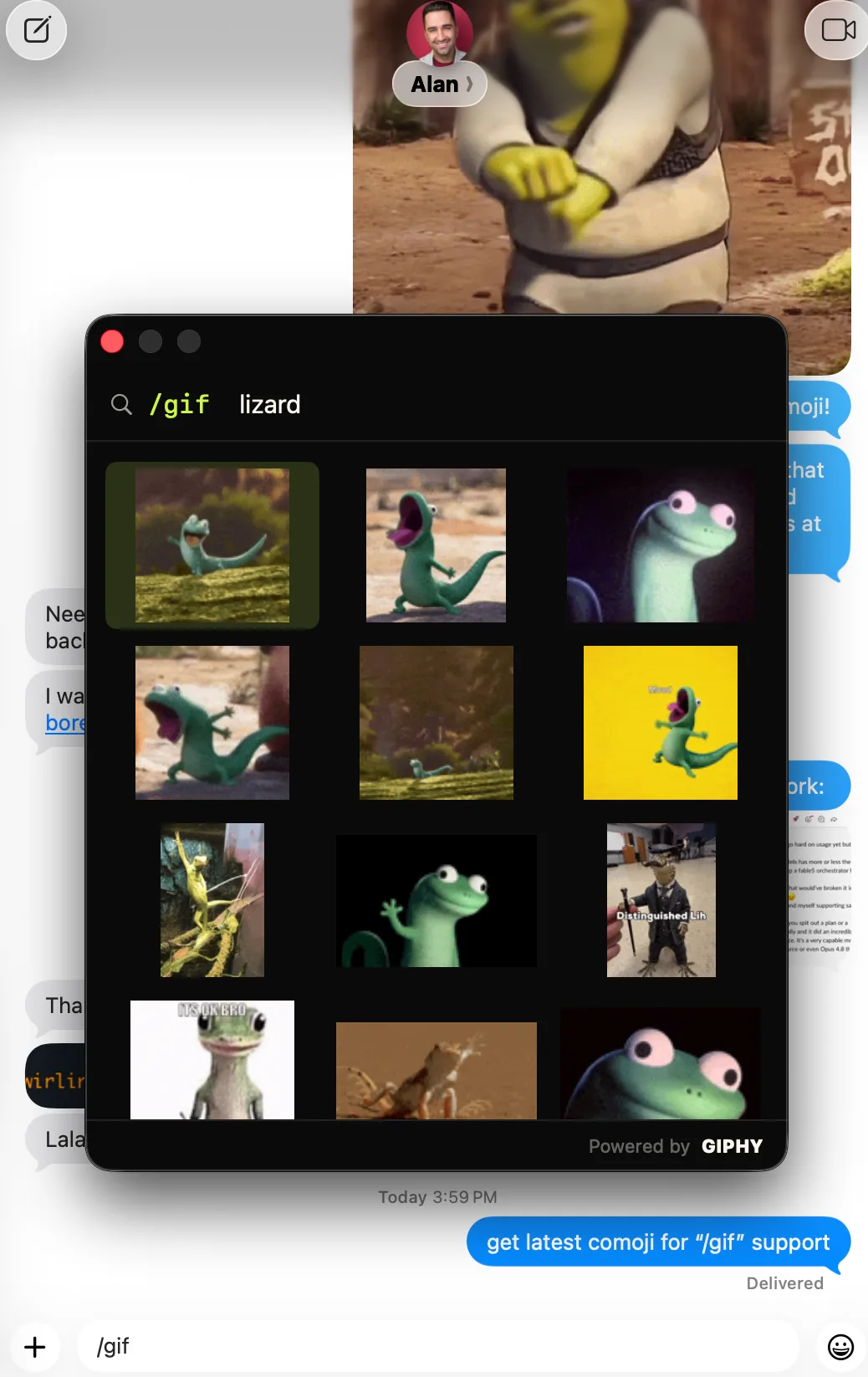
/gif lizard e os resultados animados chegam do GIPHY; escolha um pelo teclado.Como o GIF é inserido como arquivo, a animação é preservada: você vê uma miniatura estática no campo de texto, e ela é reproduzida assim que a mensagem é enviada. É justamente aí que o caminho de copiar e colar do navegador falha: um link colado é só um link, enquanto o Comoji entrega ao Mensagens o GIF de verdade, para que quem recebe o veja em loop do jeito que você queria.
Como obter resultados melhores na busca
A busca de GIFs recompensa termos curtos e diretos. Alguns hábitos que ajudam:
- Pesquise a reação, não a cena:
/gif eye roll,/gif facepalm,/gif mind blownfuncionam melhor do que uma descrição longa. - Continue digitando para refinar: a grade refaz a busca conforme você digita, então
/gif dog→/gif dog typingafina o resultado em tempo real sem recomeçar. - Diga o nome da série ou do personagem se tiver um em mente, como
/gif michael scott no; o catálogo do GIPHY é bem marcado pela origem. - Se nada servir,
Esccancela sem bagunça e deixa o texto que você digitou intacto.
Um comando separado de emojis e figurinhas
O comando /gif tem seu próprio gatilho, independente da tecla de dois-pontos que você usa para o preenchimento automático de :emoji: e separado do /sticker. Assim, seus atalhos de emoji continuam funcionando normalmente, e o /gif só é acionado quando você o digita explicitamente. Figurinhas animadas e GIFs convivem lado a lado: use /sticker quando quiser uma reação ilustrada e limpa, e /gif quando quiser um trecho de uma série ou um meme.
Funciona onde você digitar
Assim como o /sticker, o /gif funciona nos campos de texto compatíveis de todo o Mac, incluindo WhatsApp, Mail, navegadores e Mensagens. As exclusões por app e por site continuam valendo, e você pode desativar qualquer um dos comandos em Preferências › Atalhos.
Em quais Macs funciona
O Comoji roda no macOS 13 Ventura ou posterior, o que inclui Ventura, Sonoma, Sequoia e o mais recente macOS 26 Tahoe, em Macs com Apple silicon e Intel. O seletor /gif usa as mesmas permissões de Acessibilidade e Monitoramento de Entrada que o resto do app (mais sobre elas abaixo); não há nenhuma configuração extra para GIFs além de uma conexão com a internet para a própria busca.
Solução de problemas: o /gif não abre
Se digitar /gif não fizer nada, verifique estes itens em ordem; quase sempre é um dos dois primeiros:
- O app ou site atual está desativado? O
/gifsegue as exclusões por app e por site em Preferências › Privacidade. - O comando está ativado? Verifique Preferências › Atalhos e confirme que o
/gifestá ligado. - Permissões: o Comoji precisa de Acessibilidade e Monitoramento de Entrada em Ajustes do Sistema › Privacidade e Segurança. Se você atualizou o macOS ou o Comoji recentemente, desative e reative o Comoji nas duas listas e depois reabra o app.
- Nenhum resultado, mas o seletor abre? É um problema de rede: a busca de GIFs precisa de conexão para chegar ao GIPHY. Os emojis e as figurinhas incluídas continuam funcionando offline; a busca de GIFs ao vivo não.
Quem recebe precisa do Comoji? E nos grupos?
Não, quem recebe não precisa de nada. O GIF vai como um anexo de arquivo normal, então é reproduzido para qualquer pessoa da conversa, e funciona em conversas em grupo do mesmo jeito que numa conversa individual. Assim como nas figurinhas, uma conversa de iMessage de balão azul mantém o GIF animado intacto; uma conversa de SMS de balão verde o trata como qualquer outro anexo e pode comprimi-lo ou reduzir a qualidade, e isso é uma limitação do SMS, não do Comoji.
GIF, figurinha ou emoji?
Três ferramentas, três funções. Use o preenchimento automático de :emoji: para uma reação rápida no meio de uma frase, /sticker para uma reação ilustrada e limpa (o conjunto Noto, pesquisável por palavra-chave) e /gif quando quiser um trecho, uma série, um meme, uma cena de reação. São gatilhos separados, então nunca se confundem, e depois de um dia a escolha vira memória muscular. Ainda não conhece os outros dois? Veja os guias de preenchimento automático de emoji e do seletor de figurinhas, ou a versão curta da busca de GIFs e figurinhas, na página de Recursos.
Por que o GIPHY, e o que isso significa para a privacidade
A busca de GIFs precisa de uma biblioteca, e o GIPHY tem a mais completa, então os resultados vêm do GIPHY (você verá a marca “Powered by GIPHY” no seletor, como os termos deles exigem). Quando você digita uma busca com /gif, esse texto vai para o GIPHY para buscar os resultados, junto com o código de idioma do Comoji (por exemplo, pt) quando ele não está em inglês. Isso é tudo o que sai do seu Mac, e só acontece enquanto você está ativamente procurando um GIF. Nenhum conteúdo de mensagem, nenhuma informação sobre você e nada sobre o seu uso de :emoji: ou /sticker é enviado. Todo o resto que o Comoji faz fica inteiramente na sua máquina.
Está satisfeito com o #images? Continue usando. Quer uma busca de GIFs que você nunca precisa alcançar com cliques, no Mensagens e em todo lugar onde digita? Baixe o Comoji, abra uma conversa e digite /gif.
Perguntas frequentes
Como pesquiso um GIF no Mensagens da Apple no Mac?
O Mensagens tem uma busca de GIFs nativa: clique no botão Apps à esquerda do campo de texto, escolha #images, digite um termo de busca e clique num GIF para adicioná-lo. Para um caminho só pelo teclado, o Comoji permite digitar /gif e um termo de busca, por exemplo /gif celebrate, percorrer os resultados com as setas e pressionar Return para colocar um na conversa.
Por que um link de GIF colado chega como cartão de prévia em vez de animação?
Porque um link colado é só um link, então o Mensagens o exibe como prévia de link. O Comoji entrega ao Mensagens o arquivo do GIF de verdade: você vê uma miniatura estática no campo de texto, e ela é reproduzida assim que a mensagem é enviada, em loop do jeito que você queria.
O /gif funciona fora do Mensagens?
Sim. O /gif funciona nos campos de texto compatíveis de todo o Mac, incluindo WhatsApp, Mail, navegadores e Mensagens. As exclusões por app e por site continuam valendo, e Preferências › Atalhos permite desativar o comando sem mexer nos seus atalhos de :emoji:.
O que o GIPHY vê quando pesquiso um GIF?
Apenas o texto de busca que você digita, e só enquanto o seletor está aberto. Se o Comoji estiver em um idioma diferente do inglês, a solicitação também leva o código desse idioma (por exemplo, pt) para que o GIPHY ordene os resultados para ele. A busca de GIFs precisa de uma biblioteca, e o GIPHY tem a mais completa, então a busca vai para o GIPHY para trazer os resultados. Nenhum conteúdo de mensagem, nada sobre você e nada sobre o seu uso de :emoji: ou /sticker é enviado.
Baixe o Comoji grátis para Mac
Autocompletar de :emoji: no estilo do Slack e do Discord, em todo o seu Mac. Grátis.