Mac에서 이모지 입력하는 방법 4가지(단축키 포함)
Comoji는 Mac의 모든 앱에 무료 Slack 스타일 :emoji: 자동 완성을 더해 줘요.
Mac에서 이모지를 입력하려면 아무 텍스트 필드에서 `Control-Command-Space`를 누르거나(또는 지구본/fn 키를 탭하고), 이모지 이름을 입력해 검색한 뒤 `Return`을 누르세요. 아무것도 설치하지 않아도 최근의 모든 macOS, 모든 앱에서 동작하고, 네 가지 방법 중 첫 번째일 뿐이에요.
네 가지 방법은 시스템 이모지 패널, 단어를 입력한 뒤 바꾸는 Apple의 기능, 텍스트 대치, Slack 같은 콜론 자동 완성이에요. 이모지를 얼마나 쓰느냐에 따라 맞는 방법이 다르기 때문에 이 페이지는 전체 지도 역할을 해요. 패널을 여는 방법만 궁금하다면 Mac에서 이모지 키보드 여는 방법에서 다루고, 단축키를 표로 찾아보고 싶다면 Mac 이모지 단축키 총정리를 참고하세요.
1. 이모지 패널: Control-Command-Space
메시지, Mail, 메모, 브라우저 등 아무 텍스트 필드에 커서를 두고 Control-Command-Space를 누르세요. 커서 옆에 Apple의 이모지 및 기호 패널이 나타나요. 이모지를 클릭하면 입력되고, 패널은 보통 열린 채로 있어서 여러 개를 연달아 넣을 수 있어요. 거의 모든 앱의 메뉴 막대에서 편집 › 이모지 및 기호로도 열 수 있어요.
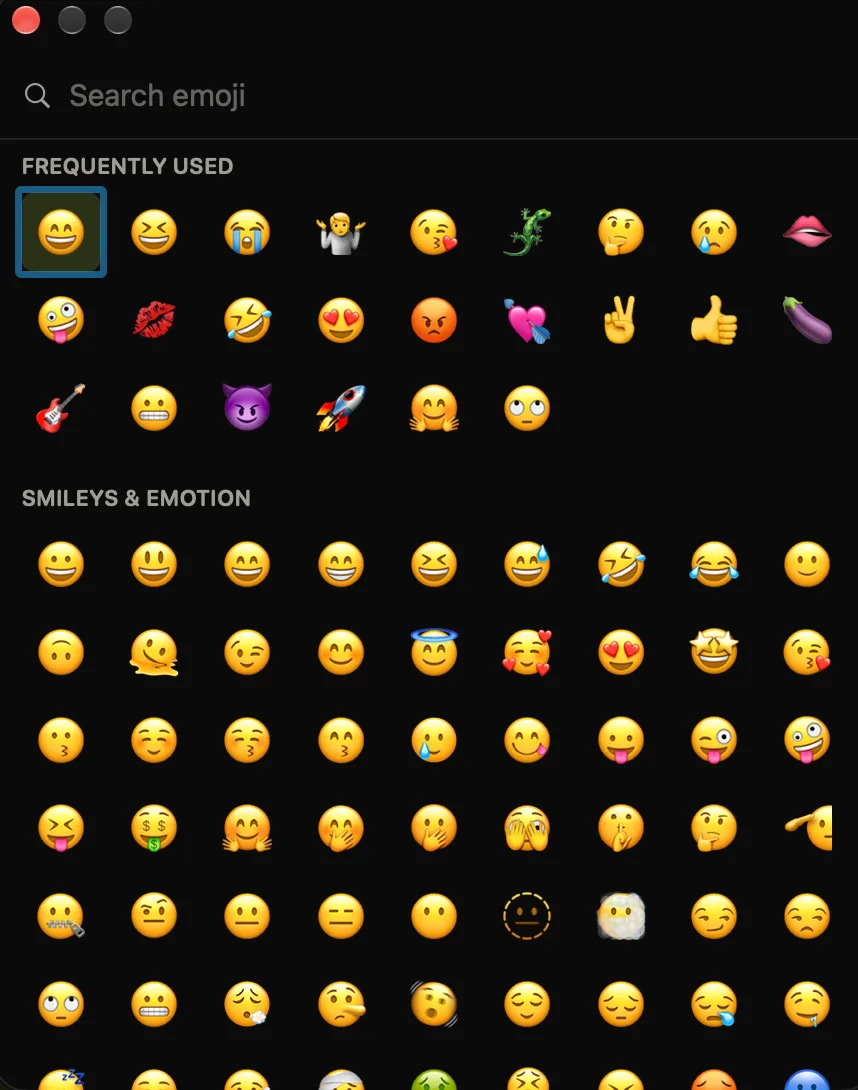
Control-Command-Space를 누르면 나오는 기본 선택기예요. 검색 필드에 입력해 걸러낸 뒤 Return을 누르세요.이 방법을 편하게 쓰는 요령은 스크롤 대신 입력하는 거예요. 맨 위의 검색 필드가 입력하는 대로 걸러주므로 lizard, party, fire로 그리드를 좁히고 Return을 누르면 첫 번째 결과가 들어가요. 지구본 키, 메뉴 막대 아이콘 등 다른 여는 방법은 이모지 키보드 여는 방법 페이지에서 다루고, 패널이 아예 나타나지 않는다면 동작하지 않을 때 체크리스트부터 확인하세요.
2. 단어를 입력한 뒤 지구본-E 누르기
Apple이 문서화한 두 번째 방법이 있는데, 대부분의 사람은 모르고 지나쳐요. Mac의 이모지 및 기호에 관한 Apple 가이드에 따르면, “heart”나 “thumbs up” 같은 흔한 단어를 입력한 뒤 fn-E(지구본 키가 있는 키보드에서는 지구본 키와 E)를 누르면 돼요. macOS가 바꿔 넣을 수 있는 이모지를 제안하므로, 그리드를 여는 대신 이미 입력하던 단어에서 시작할 수 있어요. 결과는 앱과 단어에 따라 다르고 실시간 자동 완성이 아니라 제안 후 고르는 방식이지만, 기본 기능이라 부담 없이 써 볼 수 있어요.
3. 가장 자주 보내는 몇 개는 텍스트 대치로
보내는 이모지 대부분이 몇 개로 정해져 있다면, 추가 앱 없이 Apple의 텍스트 대치로 각각에 단축 코드를 지정하세요.
- 시스템 설정 › 키보드 › 텍스트 대치를 여세요.
+버튼을 클릭하세요.- 대치에
:fire:같은 트리거를 입력하세요. - 문구에 이모지를 붙여 넣으세요(패널에서 가져오면 돼요).
Return을 누르세요. 원하는 이모지마다 반복하세요.
이 설정은 iCloud를 통해 iPhone과 iPad에도 동기화돼요. 문제는 규모가 커지면 감당하기 어렵다는 거예요. 자동 완성도 탐색 기능도 없어서 이모지를 하나하나 직접 추가하고 트리거를 정확히 기억해야 해요. 열 개쯤은 괜찮지만 백 개가 되면 관리가 일이 돼요. 어느 시점에 쓸 가치가 없어지는지는 텍스트 대치와 실시간 자동 완성 전체 비교에서, 다른 무료 옵션은 Mac용 무료 텍스트 확장 앱에서 다뤄요.
4. Slack 방식의 콜론 자동 완성
위의 방법들은 모두 열거나 미리 준비해야 하는 것이었어요. 이 방법은 입력하는 거예요. 콜론, 몇 글자, Tab. 이 차이는 생각보다 커요. 여는 방법은 매번 결정해야 하는 일로 남지만, 입력하는 방법은 더 이상 방법이 아니라 글 쓰는 방식의 일부가 되거든요.

:liz를 입력하면 팝오버가 후보의 순위를 매기고, Tab을 누르면 입력돼요. Slack, Discord와 같은 흐름이에요.Comoji는 이 기능을 모든 텍스트 필드에 추가하는 무료 메뉴 막대 앱이에요. gemoji 별칭 이름을 이해해서, 패널에서 “whis”를 검색하면 아무것도 안 나오지만 :whis로는 🥃를 찾을 수 있어요. 자주 보내는 순서대로 다시 정렬하고, 피부톤을 한 번 고르면 기억해요. 텍스트 대치는 이모지마다 항목이 필요하지만 이 방법은 하나도 필요 없어요. 시스템 설정이 아니라 앱이라서 다운로드와 권한 두 개가 필요하고, 단계별 안내는 설치 및 설정 페이지에 있어요. 모든 처리는 로컬에서 이루어지고, 계정도 없으며, 암호 필드는 의도적으로 무시해요.
어떤 방법으로 이모지를 입력할까요?
가끔 쓰는 이모지라면 Control-Command-Space와 이름 검색이면 충분하고, 이미 Mac에 있어요. 계속 보내는 몇 가지 즐겨찾기가 있다면 텍스트 대치를 추가해 iPhone에도 동기화하세요. 그리고 하루 종일 이모지를 입력하면서 순위와 피부톤까지 갖춘 Slack, Discord 수준의 속도를 Mac 전체에서 원한다면 콜론 단축키가 더 빠른 습관이에요. Comoji가 기본 패널에 더하는 기능은 기능 페이지에 있어요.
어떤 방법을 고르든 하나를 정해서 자동으로 손이 가게 만드세요. 느린 건 이모지 자체가 아니라, 어떻게 넣을지 고민하는 순간이었어요.
자주 묻는 질문
Mac에서 이모지 키보드 단축키는 무엇인가요?
아무 텍스트 필드에서 Control-Command-Space를 누르면 macOS 이모지 패널(이모지 및 기호 뷰어)이 열려요. Apple은 fn-E(지구본-E)도 안내하고 있고, 대부분의 최신 키보드에서는 시스템 설정 › 키보드에서 설정해 두면 지구본 키 탭으로도 같은 동작을 할 수 있어요.
Mac에서 단어를 입력해 이모지를 넣으려면 어떻게 하나요?
Mac의 이모지 및 기호에 관한 Apple 가이드에 나온 대로, heart 같은 흔한 단어를 입력한 뒤 fn-E 또는 지구본-E를 누르세요. macOS가 단어를 대신할 이모지를 제안해요. 입력하는 동안 실시간으로 추천을 받고 싶다면 Comoji 같은 콜론 자동 완성 앱을 쓰는 방법도 있어요.
선택기를 열지 않고 Mac에서 이모지를 입력하려면 어떻게 하나요?
콜론 단축키를 쓰세요. Comoji 같은 앱을 쓰면 :fire처럼 콜론과 몇 글자를 입력하고 Tab으로 확정하면 돼요. Slack이나 Discord에서처럼 마우스를 건드릴 필요가 없어요. 텍스트 대치로도 트리거를 이모지로 바꿀 수 있지만, 하나하나 직접 정의해야 해요.
이 이모지 입력 방법은 모든 macOS 버전에서 동작하나요?
패널 단축키와 텍스트 대치는 Ventura, Sonoma, Sequoia, macOS 26 Tahoe에서, Apple silicon과 Intel 모두에서 똑같이 동작해요. Comoji는 macOS 13 Ventura 이상이 필요해요.
Mac용 Comoji 무료 다운로드
Slack과 Discord 스타일 :emoji: 자동 완성을 Mac 어디서나. 무료.