Mac에서 이모지 키보드 여는 방법
Comoji는 Mac의 모든 앱에 무료 Slack 스타일 :emoji: 자동 완성을 더해 줘요.
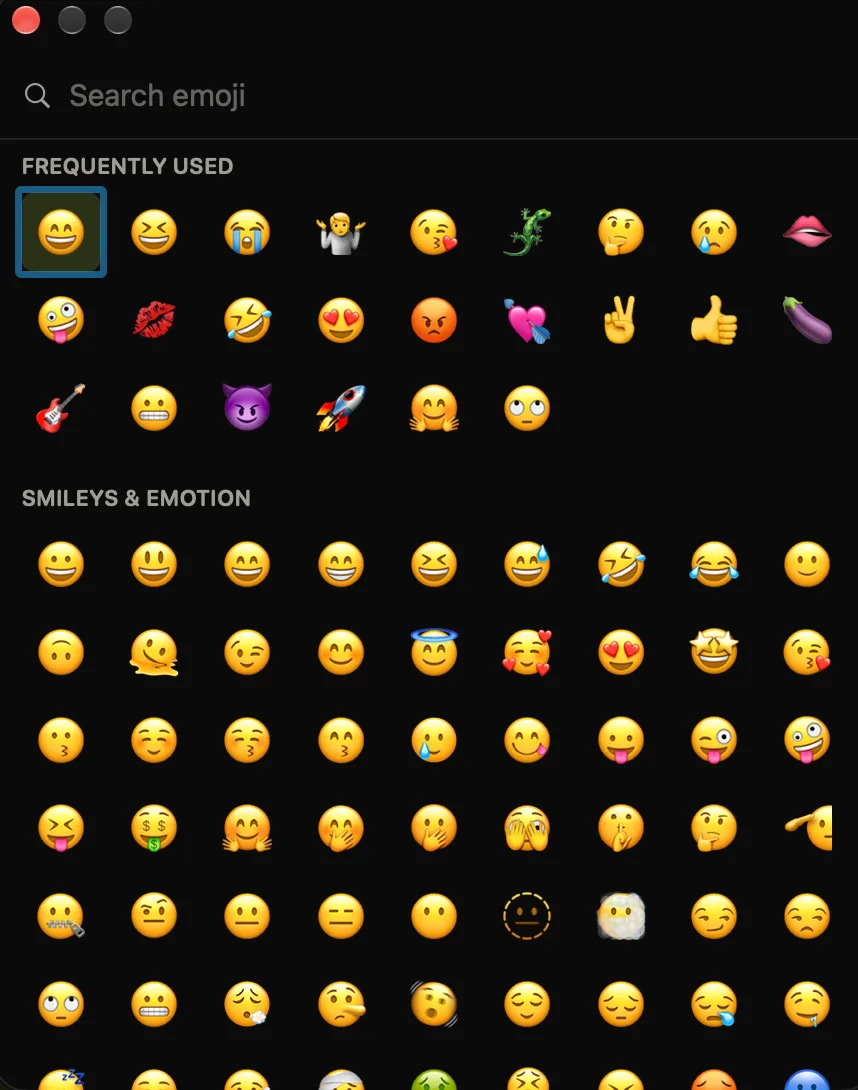
Mac에서 이모지 키보드를 열려면 텍스트 필드에 커서를 두고 `Control-Command-Space`를 누르거나, 지구본(fn) 키를 탭하세요. 둘 다 안 되면 앱 메뉴 막대에서 편집 › 이모지 및 기호를 선택하세요.
Mac의 이모지 키보드(Apple은 이모지 및 기호 뷰어라고 불러요)는 네 가지 방법으로 열 수 있고, 손이 키보드에 있는지 마우스에 있는지에 따라 편한 방법이 달라요. 이 페이지에서는 여는 방법과 그 뒤에 있는 설정을 다뤄요. 연 다음 문서에 이모지를 넣는 모든 방법(텍스트 대치와 자동 완성 포함)은 Mac에서 이모지 입력하는 방법을 참고하세요.
1. 키보드 단축키: Control-Command-Space
아무 텍스트 필드에 커서를 두고 Control-Command-Space를 누르세요. 커서 바로 옆에 이모지 키보드가 열려요. 가장 빠른 방법이고 시스템 전체에서 동작해요. 메시지, Mail, 메모, Safari 등 거의 모든 앱에서, 최근의 모든 macOS(Ventura, Sonoma, Sequoia, macOS 26 Tahoe)에서, Apple silicon과 Intel 모두에서 쓸 수 있어요.
2. 지구본(또는 fn) 키
많은 Mac 키보드에는 지구본 키가 있어요. 노트북 내장 키보드에서는 왼쪽 아래의 fn 키와 같은 키예요. 많은 Mac에서 이 키를 한 번 탭하면 이모지 키보드가 열려요. 열리지 않는다면 시스템 설정 › 키보드에서 🌐 키 누르기 항목을 찾아 이모지 및 기호 보기를 선택하세요. 키 하나를 탭하는 게 세 키 조합보다 조금 더 편해요. Apple은 이모지 및 기호 가이드에서 fn-E도 같은 기능으로 소개하고 있어요.
3. 메뉴 막대에서
항상 보이는 클릭 지점이 더 좋다면 메뉴 막대에 이모지 버튼을 추가할 수 있어요.
- 시스템 설정 › 키보드를 여세요.
- 입력 소스 아래에서 메뉴 막대에서 입력 메뉴 보기를 켜세요.
- 메뉴 막대에 새로 생긴 입력 메뉴 아이콘을 클릭하고 이모지 및 기호 보기를 선택하세요.
그때부터 이모지 키보드는 클릭 한 번이면 열려요. 이미 손이 마우스에 있는 데스크톱 Mac에서 편리해요.
4. 편집 메뉴에서
대부분의 Mac 앱은 이 기능을 메뉴에 바로 노출해요. 텍스트 필드에 커서를 두고 앱의 편집 메뉴를 연 다음 맨 아래의 이모지 및 기호를 선택하세요. 단축키보다는 느리지만, 키 조합이 기억나지 않을 때 믿을 수 있는 대안이고, 그 앱에서 패널이 동작하는지 여부를 알려주는 방법이기도 해요.
단축키 바꾸기
Control-Command-Space 조합은 편집 가능한 시스템 단축키에 포함되어 있지 않지만, 직접 단축키를 추가할 수 있어요. 시스템 설정 › 키보드 › 키보드 단축키 › 앱 단축키를 열고 +를 클릭한 뒤 모든 응용 프로그램을 선택하고, 편집 메뉴에 표시된 그대로 메뉴 제목(이모지 및 기호)을 입력한 다음 원하는 키를 누르세요. 그러면 이 메뉴 항목이 있는 모든 앱에서 같은 항목을 호출하는 두 번째 단축키가 생겨요. 대신 지구본 키 한 번 탭을 트리거로 쓰고 싶다면 2단계의 🌐 키 누르기 설정을 사용하세요.
열고 나면: 검색하고, 확장하세요
어떤 방법으로 열든 그리드를 스크롤하지 말고 바로 입력을 시작하세요. 맨 위의 검색 필드가 입력하는 대로 걸러주므로 lizard, fire, party로 결과를 좁히고 Return을 누르면 첫 번째 항목이 들어가요. 패널 오른쪽 위 모서리의 확장 아이콘을 클릭하면 기호, 화살표, 악센트 문자를 위한 전체 문자 뷰어로 커져요. 차이점은 Mac 이모지 선택기 추천에서 더 자세히 설명해요.
열리지 않는다면
단축키를 눌러도 아무 일도 일어나지 않는 경우는 흔해서 별도 페이지가 있어요. macOS 이모지 선택기가 동작하지 않을 때 체크리스트에서 커서, 다른 앱이 가져간 단축키, 지구본 키 설정, 보안 입력, 최후의 수단을 순서대로 살펴봐요. 먼저 간단히 구분해 보세요. 편집 › 이모지 및 기호로 패널이 열린다면 단축키가 문제이고, 이것도 안 된다면 앱이 거부하는 거예요.
더 빠른 대안: 키 입력으로 여는 나만의 키보드
기본 이모지 키보드는 마우스 중심이고 텍스트 위에 떠 있어요. 하루에도 수십 번 연다면 더 빠른 습관이 있어요. Slack과 Discord로 이미 익숙해진 방식이죠. 콜론과 몇 글자를 입력하고, 순위가 매겨진 후보를 보고, 패널을 열 필요 없이 Tab으로 확정하는 거예요.

:liz를 입력하고 Tab을 누르세요. 열어야 할 선택기도, 마우스도 필요 없어요.Comoji는 이 기능을 Mac 어디서나 쓸 수 있게 해 주는 작은 메뉴 막대 앱이에요. 검색 가능한 전체 이모지 키보드가 필요할 때는 트리거를 두 번 탭(기본값 ::)해서 나만의 키보드를 열면 돼요. 커서 위치에 나타나고, 검색하거나 화살표 키로 이모지를 고른 뒤 Return을 누르면 입력하던 필드로 바로 들어가요. Comoji가 기본 선택기에 더하는 기능은 기능 페이지에서, 전체 목록은 Mac 이모지 단축키 총정리에서 볼 수 있어요. 채팅 앱에 손이 익었다면 Slack 스타일 이모지 단축키 가이드에서 설정 방법을 안내해요.
키보드를 여는 네 가지 방법, 아니면 아예 열 필요가 없는 한 가지 방법. 결정하기 전에 두 번째 방법을 일주일만 써 보세요.
자주 묻는 질문
Mac에서 이모지 키보드는 어떻게 여나요?
아무 텍스트 필드에 커서를 두고 Control-Command-Space를 누르세요. 커서 바로 옆에 이모지 키보드가 열려요. 지구본(또는 fn) 키를 탭하거나, 메뉴 막대의 입력 메뉴를 클릭하거나, 앱의 편집 메뉴에서 이모지 및 기호를 선택해도 돼요.
Mac의 지구본 키는 무엇이고, 이모지를 열 수 있나요?
지구본 키는 대부분의 최신 Mac 키보드 왼쪽 아래에 있고, 노트북에서는 fn 키와 같은 키예요. 많은 Mac에서 한 번 탭하면 이모지 키보드가 열려요. 열리지 않는다면 시스템 설정 › 키보드 › 🌐 키 누르기 › 이모지 및 기호 보기로 설정하세요.
Mac 메뉴 막대에 이모지 버튼을 추가하려면 어떻게 하나요?
시스템 설정 › 키보드를 열고 입력 소스 아래에서 메뉴 막대에서 입력 메뉴 보기를 켠 다음, 메뉴 막대에 새로 생긴 아이콘을 클릭하고 이모지 및 기호 보기를 선택하세요. 그러면 이모지 키보드를 클릭 한 번으로 열 수 있어요.
Mac에서 이모지 키보드 단축키를 바꿀 수 있나요?
두 번째 단축키를 추가할 수 있어요. 시스템 설정 › 키보드 › 키보드 단축키 › 앱 단축키에서 모든 응용 프로그램을 대상으로 메뉴 제목 이모지 및 기호와 원하는 키를 지정해 단축키를 추가하세요. 🌐 키 누르기 설정에서 지구본 키 탭으로 열리게 할 수도 있어요.
Mac용 Comoji 무료 다운로드
Slack과 Discord 스타일 :emoji: 자동 완성을 Mac 어디서나. 무료.