如何在 Mac 上输入表情:4 种方法(含快捷键)
Comoji 为 Mac 上的每一个应用免费加入 Slack 风格的 :emoji: 自动补全。
要在 Mac 上输入表情,在任意文本框中按 `Control-Command-Space`(或轻按地球仪/fn 键),输入表情名称进行搜索,然后按 `Return`。 这个方法在所有较新的 macOS 上、所有 App 中都能用,无需安装任何东西,而它只是四种方法中的第一种。
这四种方法是:系统表情面板、Apple 的“先输入一个词再替换”技巧、文本替换,以及像 Slack 那样的冒号自动补全。它们适合不同的表情使用量,所以本页是一张总览图。如果你只关心如何打开面板,如何在 Mac 上打开表情键盘 专门讲这个话题;如果你想要一张快捷键速查表,请看 Mac 表情快捷方式大全。
1. 表情面板:Control-Command-Space
把光标放在任意文本框中,比如“信息”、“邮件”、“备忘录”或浏览器,然后按 Control-Command-Space。Apple 的“表情与符号”面板会出现在光标旁边。点击一个表情即可插入,面板通常会保持打开,方便你连续添加几个。你也可以在几乎任何 App 的菜单栏中通过 编辑 › 表情与符号 打开它。
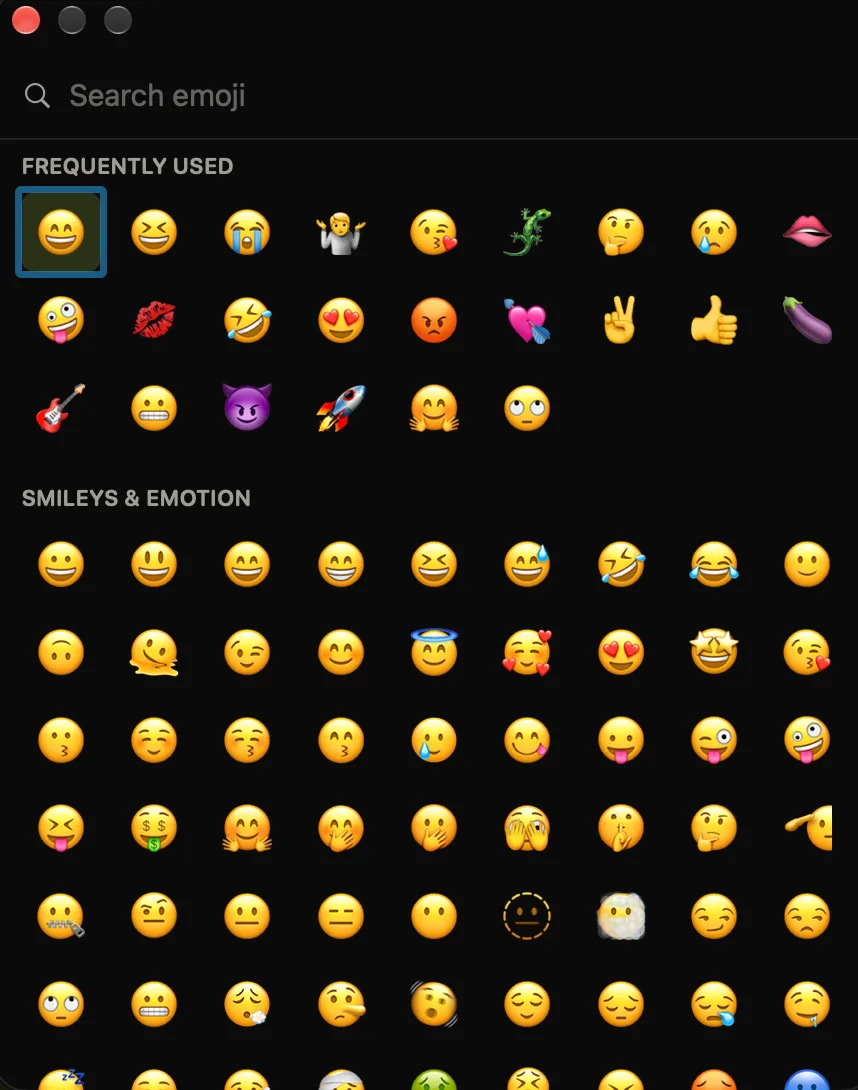
Control-Command-Space 后的自带选择器:在搜索框中输入进行筛选,然后按 Return。让它变得好用的习惯是:打字搜索,而不是滚动。顶部的搜索框会随输入实时筛选,所以输入 lizard、party 或 fire 就能缩小网格范围,按 Return 选中第一个结果。地球仪键、菜单栏图标和其他打开方式见 打开表情键盘的页面;如果面板根本不出现,请从 无法使用排查清单 开始。
2. 输入一个词,然后按地球仪键 + E
Apple 记录了第二种方法,但大多数人从来没发现过。按照 Apple 的 Mac 表情与符号指南,你先输入一个常用词,比如“heart”或“thumbs up”,然后按 fn-E(在有地球仪键的键盘上就是地球仪键加 E)。macOS 会提供匹配的表情供你替换,这样你可以从正在输入的词出发,而不用打开网格。结果取决于 App 和所输入的词,而且这是“提示后挑选”的流程,并非实时自动补全,但它是系统自带的,试一试也不花任何成本。
3. 用文本替换处理最常发的几个表情
如果你发的表情大多集中在少数几个,可以用 Apple 的文本替换为每个表情设置一个短代码,不需要额外的 App:
- 打开 系统设置 › 键盘 › 文本替换。
- 点击
+按钮。 - 在 替换 中输入一个触发词,比如
:fire:。 - 在 替换为 中粘贴表情(从面板中复制)。
- 按
Return。对每个想要的表情重复以上步骤。
这些设置还会通过 iCloud 同步到你的 iPhone 和 iPad。问题在于它无法扩展:没有自动补全,也没有发现功能,所以每个表情都得手动添加,每个触发词都得准确记住。十条还好,一百条就成了维护工作。文本替换与实时自动补全的完整对比 讲了它在什么时候就不值得用了,Mac 免费文本扩展工具 则介绍了其他免费选项。
4. 冒号自动补全,Slack 的方式
上面的每种方法都需要你去打开或预先准备。而这一种是你直接输入的:一个冒号、几个字母、Tab。这个区别比听起来更重要,因为需要打开的方法每次都是一个决定,而直接输入的方法会慢慢不再是一种“方法”,而成为你写作方式的一部分。

:liz,弹窗给匹配项排序,按 Tab 插入,与 Slack 和 Discord 的流程相同。Comoji 是一款免费的菜单栏 App,可以为每个文本框加入这项功能。它能识别 gemoji 别名,所以 :whis 能找到 🥃,而面板里搜索“whis”却一无所获;它会根据你发送的内容重新排序;你选过一次肤色后它就会记住。文本替换需要为每个表情各建一条,而它一条都不需要。它是一个 App 而不是系统设置,所以需要下载并授予两项权限;安装与设置页面 有分步说明。所有数据都留在本地,不需要账号,并且会特意忽略密码框。
你应该用哪种方式输入表情?
如果只是偶尔用表情,Control-Command-Space 加上按名称搜索就足够了,而且它本来就在你的 Mac 上。对于经常发送的几个最爱表情,可以添加文本替换,让它们也同步到你的 iPhone。如果你整天都在输入表情,希望在整台 Mac 上获得 Slack 和 Discord 那样的速度,并且有排序和肤色支持,冒号快捷方式是更快的习惯;功能页面介绍了 Comoji 在自带面板之上增加了什么。
无论最终选择哪种,挑定一种方法,让它变成自动反应。慢的从来不是表情本身,而是决定该怎么去找它。
常见问题
Mac 上输入表情的键盘快捷键是什么?
在任意文本框中按 Control-Command-Space 即可打开 macOS 表情面板(“表情与符号”检视器)。Apple 也记录了 fn-E(地球仪键 + E),在大多数新款键盘上,只要在“系统设置 › 键盘”中设置好,轻按地球仪键也能达到同样效果。
如何在 Mac 上通过输入一个词来输入表情?
输入一个常用词,比如 heart,然后按 fn-E 或地球仪键 + E,正如 Apple 在其 Mac 表情与符号指南中所描述的那样。macOS 会提供匹配的表情来替换这个词。如果想在打字时获得实时建议,另一个途径是使用 Comoji 这样的冒号自动补全 App。
如何在 Mac 上不打开选择器就输入表情?
使用冒号快捷方式。借助 Comoji 这样的 App,你输入一个冒号和几个字母,比如 :fire,然后按 Tab 确认匹配项,就像在 Slack 或 Discord 中一样,完全不用碰鼠标。文本替换也能把触发词换成表情,但每一条都需要你手动定义。
这些表情输入方法在所有 macOS 版本上都能用吗?
面板快捷键和文本替换在 Ventura、Sonoma、Sequoia 和 macOS 26 Tahoe 上表现一致,Apple silicon 和 Intel 机型均支持。Comoji 需要 macOS 13 Ventura 或更高版本。
免费下载 Comoji Mac 版
Slack 和 Discord 风格的 :emoji: 自动补全,在 Mac 上随处可用。免费。