Comment taper des emojis sur Mac : 4 méthodes (raccourcis inclus)
Comoji ajoute gratuitement l’autocomplétion :emoji: façon Slack à toutes les apps de votre Mac.
Pour taper un emoji sur Mac, appuyez sur `Control-Command-Space` (ou sur la touche Globe/fn) dans n’importe quel champ de texte, tapez le nom de l’emoji pour le chercher, puis appuyez sur `Return`. Cela fonctionne dans toutes les apps, sur toutes les versions récentes de macOS, sans rien installer, et ce n’est que la première de quatre méthodes.
Les voici : le panneau emoji du système, l’astuce d’Apple qui consiste à taper un mot puis à le remplacer, les Remplacements de texte, et l’autocomplétion à deux-points comme dans Slack. Elles conviennent à des usages plus ou moins intensifs des emojis, et cette page sert de carte. Si seule l’ouverture du panneau vous intéresse, comment ouvrir le clavier emoji sur Mac traite ce sujet, et si vous voulez les raccourcis sous forme de tableau, tous les raccourcis emoji du Mac servent de référence.
1. Le panneau emoji : Control-Command-Space
Placez le curseur dans n’importe quel champ de texte (Messages, Mail, Notes ou un navigateur) et appuyez sur Control-Command-Space. Le panneau Emoji et symboles d’Apple apparaît à côté du curseur. Cliquez sur un emoji pour l’insérer ; le panneau reste généralement ouvert pour que vous puissiez en ajouter plusieurs à la suite. Vous pouvez aussi y accéder via Édition › Emoji et symboles dans la barre des menus de presque toutes les apps.
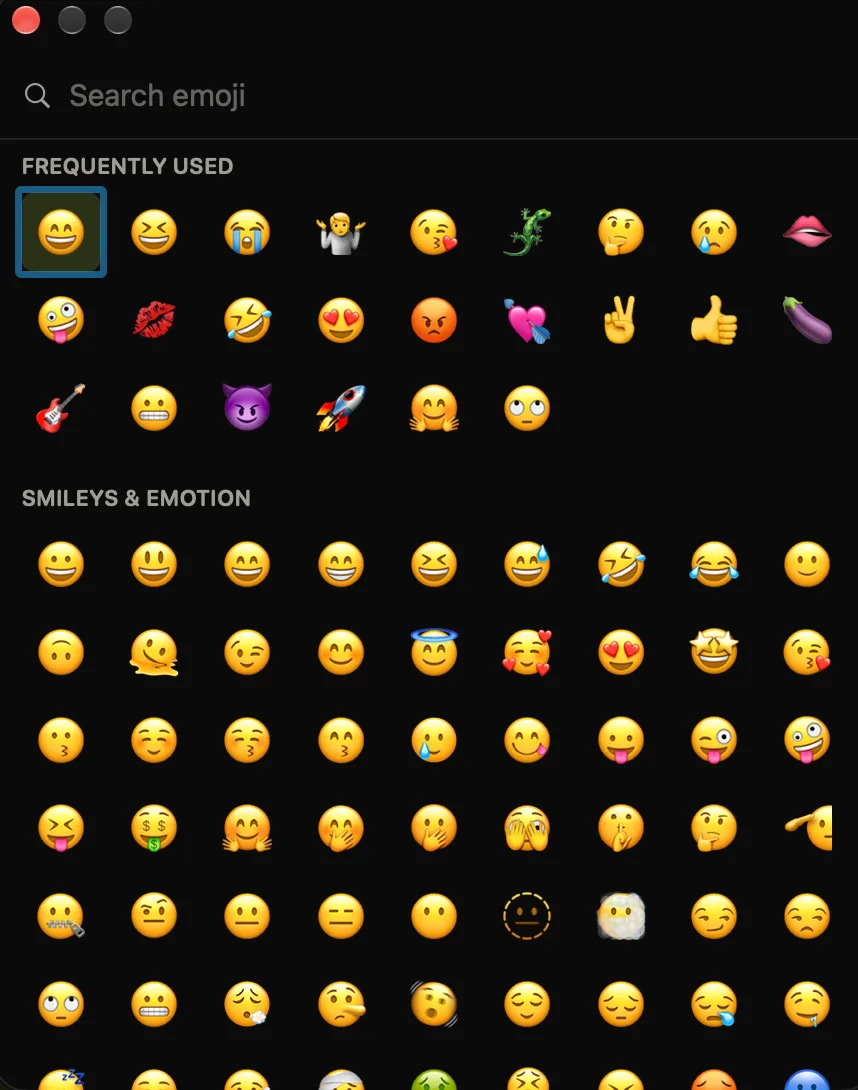
Control-Command-Space : tapez dans le champ de recherche pour filtrer, puis appuyez sur Return.L’habitude qui le rend supportable : taper au lieu de faire défiler. Le champ de recherche en haut filtre au fur et à mesure : lizard, party ou fire réduit la grille et Return prend le premier résultat. La touche Globe, l’icône de la barre des menus et les autres points d’accès sont présentés sur la page consacrée à l’ouverture du clavier emoji, et si le panneau refuse de s’afficher, la liste de dépannage est le point de départ.
2. Tapez un mot, puis appuyez sur Globe-E
Apple documente une deuxième méthode que la plupart des gens ne découvrent jamais. D’après le guide d’Apple sur les emojis et symboles sur Mac, vous tapez un mot courant comme « cœur » ou « pouce levé », puis vous appuyez sur fn-E (la touche Globe et E sur les claviers qui en ont une). macOS propose alors des emojis correspondants pour remplacer le mot : vous partez du mot que vous tapiez déjà au lieu d’ouvrir une grille. Les résultats dépendent de l’app et du mot, et il s’agit d’un choix sur proposition plutôt que d’une autocomplétion en direct, mais c’est intégré et ça ne coûte rien d’essayer.
3. Les Remplacements de texte pour les quelques emojis que vous envoyez le plus
Si quelques emojis représentent l’essentiel de ce que vous envoyez, associez un code court à chacun avec les Remplacements de texte d’Apple, sans app supplémentaire :
- Ouvrez Réglages Système › Clavier › Remplacements de texte.
- Cliquez sur le bouton
+. - Dans Remplacer, tapez un déclencheur comme
:fire:. - Dans Par, collez l’emoji (récupérez-le dans le panneau).
- Appuyez sur
Return. Recommencez pour chaque emoji souhaité.
Ils se synchronisent aussi via iCloud avec votre iPhone et votre iPad. Le problème, c’est qu’ils ne passent pas à l’échelle : pas d’autocomplétion ni de découverte, vous ajoutez donc chaque emoji à la main et devez retenir chaque déclencheur exactement. Dix entrées, ça va ; cent, c’est de la maintenance. La comparaison complète des Remplacements de texte et de l’autocomplétion en direct montre à partir de quand ils ne valent plus la peine, et les expanseurs de texte gratuits pour Mac présente les autres options gratuites.
4. L’autocomplétion à deux-points, à la manière de Slack
Toutes les méthodes ci-dessus sont des choses que vous ouvrez ou préparez. Celle-ci, vous la tapez : deux-points, quelques lettres, Tab. Cette différence compte plus qu’il n’y paraît, car une méthode qu’il faut ouvrir reste une décision à chaque fois, alors qu’une méthode que l’on tape cesse d’être une méthode et fait partie de votre façon d’écrire.

:liz, la fenêtre classe les correspondances, appuyez sur Tab pour insérer, exactement comme dans Slack et Discord.Comoji est l’app gratuite de barre des menus qui l’ajoute à tous les champs de texte. Elle comprend les alias gemoji, si bien que :whis trouve 🥃 là où la recherche « whis » du panneau ne donne rien ; elle réordonne les résultats selon ce que vous envoyez ; et elle retient une teinte de peau dès que vous en choisissez une. Là où les Remplacements de texte exigent une entrée par emoji, elle n’en demande aucune. C’est une app et non un réglage système, elle nécessite donc un téléchargement et deux autorisations ; la page d’installation et de configuration en donne la version pas à pas. Tout reste en local, il n’y a pas de compte, et les champs de mot de passe sont volontairement ignorés.
Quelle méthode choisir pour taper des emojis ?
Pour un emoji occasionnel, Control-Command-Space et une recherche par nom suffisent, et c’est déjà sur votre Mac. Pour quelques favoris que vous envoyez sans arrêt, ajoutez des Remplacements de texte afin qu’ils se synchronisent aussi avec votre iPhone. Et si vous tapez des emojis toute la journée et voulez la vitesse de Slack et Discord sur tout votre Mac, avec classement et teintes de peau, les raccourcis à deux-points sont l’habitude la plus rapide ; ce que Comoji ajoute au panneau intégré est détaillé sur la page des fonctionnalités.
Quelle que soit votre préférence, choisissez une méthode et laissez-la devenir automatique. Le plus lent n’a jamais été l’emoji, c’était de décider comment aller le chercher.
Questions fréquentes
Quel est le raccourci clavier pour les emojis sur Mac ?
Appuyez sur Control-Command-Space dans n’importe quel champ de texte pour ouvrir le panneau emoji de macOS (le visualiseur Emoji et symboles). Apple documente aussi fn-E (Globe-E), et sur la plupart des claviers récents, une pression sur la touche Globe fait la même chose une fois réglée dans Réglages Système › Clavier.
Comment taper un emoji sur Mac en tapant un mot ?
Tapez un mot courant comme cœur, puis appuyez sur fn-E ou Globe-E, comme Apple le décrit dans son guide sur les emojis et symboles sur Mac. macOS propose des emojis correspondants pour remplacer le mot. Pour des suggestions en direct pendant la frappe, une app d’autocomplétion à deux-points comme Comoji est l’autre solution.
Comment taper des emojis sur Mac sans ouvrir le sélecteur ?
Utilisez des raccourcis à deux-points. Avec une app comme Comoji, vous tapez deux-points et quelques lettres, comme :fire, et validez la correspondance avec Tab, comme dans Slack ou Discord, sans toucher la souris. Les Remplacements de texte peuvent aussi remplacer un déclencheur par un emoji, mais vous définissez chacun à la main.
Ces méthodes fonctionnent-elles sur toutes les versions de macOS ?
Le raccourci du panneau et les Remplacements de texte fonctionnent de la même façon sous Ventura, Sonoma, Sequoia et macOS 26 Tahoe, sur Apple silicon comme sur Intel. Comoji nécessite macOS 13 Ventura ou ultérieur.
Téléchargez Comoji gratuitement pour Mac
L’autocomplétion :emoji: façon Slack et Discord, partout sur votre Mac. Gratuit.