Como digitar emojis no Mac: 4 formas (com atalhos)
O Comoji adiciona autocompletar de :emoji: estilo Slack, de graça, a todos os apps do seu Mac.
Para digitar emojis no Mac, pressione `Control-Command-Space` (ou toque na tecla Globo/fn) em qualquer campo de texto, digite o nome do emoji para pesquisar e pressione `Return`. Isso funciona em todos os apps, em todas as versões recentes do macOS, sem instalar nada, e é só a primeira de quatro formas.
As quatro são: o painel de emojis do sistema, o truque da Apple de digitar uma palavra e trocá-la, as Substituições de Texto e o preenchimento automático com dois-pontos como o do Slack. Elas servem para quantidades diferentes de emoji, então esta página é o mapa. Se você só quer saber como abrir o painel, como abrir o teclado de emojis no Mac cobre esse assunto, e se quer os atalhos numa tabela de consulta, todos os atalhos de emoji do Mac é a referência.
1. O painel de emojis: Control-Command-Space
Coloque o cursor em qualquer campo de texto, seja no Mensagens, Mail, Notas ou num navegador, e pressione Control-Command-Space. O painel Emojis e Símbolos da Apple aparece ao lado do cursor. Clique num emoji para inseri-lo; o painel normalmente continua aberto para você adicionar vários seguidos. Você também pode chegar a ele por Editar › Emojis e Símbolos na barra de menus de quase qualquer app.
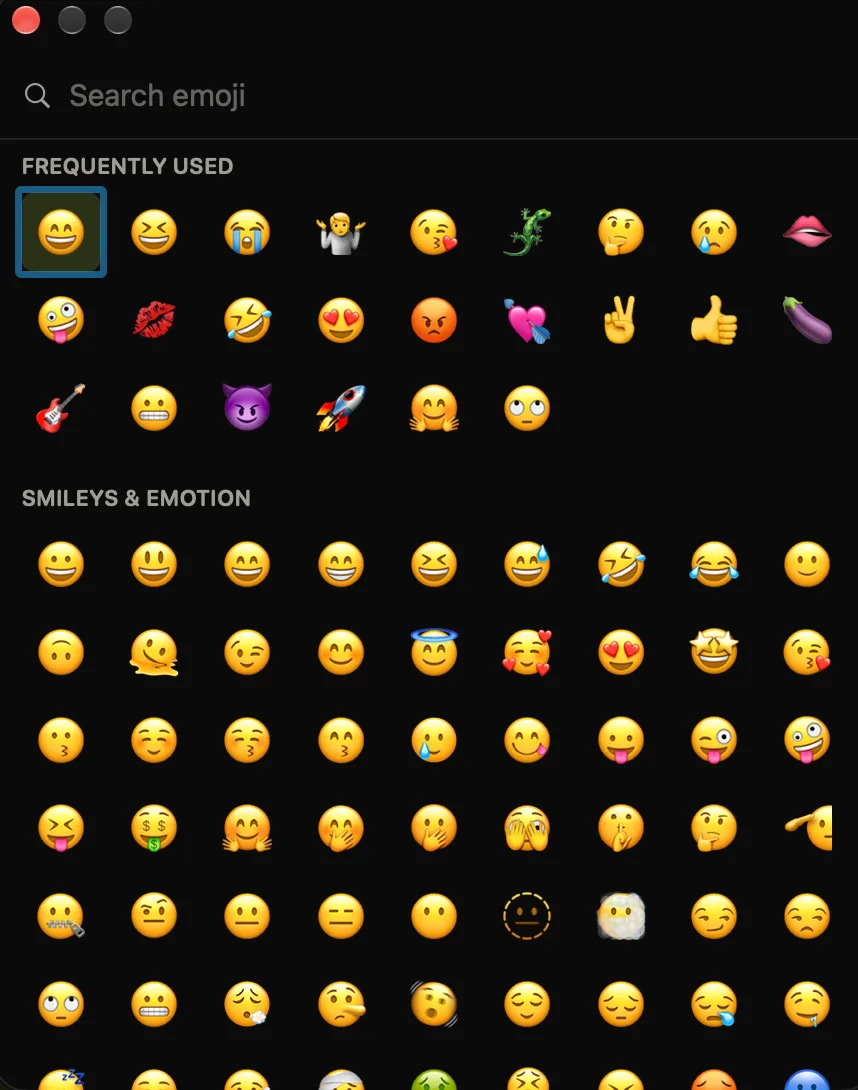
Control-Command-Space: digite no campo de busca para filtrar e pressione Return.O hábito que torna isso suportável é digitar em vez de rolar. O campo de busca no topo filtra conforme você digita, então lizard, party ou fire restringem a grade e Return pega o primeiro resultado. A tecla Globo, o ícone da barra de menus e as outras formas de acesso estão na página sobre como abrir o teclado de emojis, e se o painel não aparecer de jeito nenhum, o checklist de quando ele não funciona é o ponto de partida.
2. Digite uma palavra e pressione Globo-E
A Apple documenta um segundo caminho que a maioria das pessoas nunca encontra. No guia da Apple sobre emojis e símbolos no Mac, você digita uma palavra comum, como “coração” ou “joinha”, e depois pressiona fn-E (a tecla Globo e E nos teclados que têm essa tecla). O macOS oferece emojis correspondentes para substituir a palavra, então você parte da palavra que já estava digitando em vez de abrir uma grade. Os resultados dependem do app e da palavra, e é um fluxo de sugerir e escolher, não um preenchimento automático ao vivo, mas é nativo e não custa nada experimentar.
3. Substituições de Texto para os poucos que você mais envia
Se alguns poucos emojis respondem pela maior parte do que você envia, associe um código a cada um com as Substituições de Texto da Apple, sem nenhum app extra:
- Abra Ajustes do Sistema › Teclado › Substituições de Texto.
- Clique no botão
+. - Em Substituir, digite um gatilho como
:fire:. - Em Por, cole o emoji (pegue-o no painel).
- Pressione
Return. Repita para cada emoji que quiser.
Elas também são sincronizadas pelo iCloud com o seu iPhone e iPad. O problema é que não escalam: não há preenchimento automático nem descoberta, então você adiciona cada emoji à mão e precisa lembrar exatamente de cada gatilho. Dez entradas tudo bem; cem viram um trabalho de manutenção. A comparação completa entre Substituições de Texto e preenchimento automático ao vivo mostra onde elas deixam de valer a pena, e expansores de texto gratuitos para Mac cobre as outras opções gratuitas.
4. Preenchimento automático com dois-pontos, do jeito do Slack
Todos os métodos acima são algo que você abre ou prepara. Este é algo que você digita: dois-pontos, algumas letras, Tab. Essa diferença importa mais do que parece, porque um método que você abre continua sendo uma decisão a cada vez, enquanto um método que você digita deixa de ser um método e passa a fazer parte de como você escreve.

:liz, o pop-up ordena os resultados, pressione Tab para inserir: o mesmo fluxo do Slack e do Discord.O Comoji é o app gratuito da barra de menus que adiciona isso a todo campo de texto. Ele entende os apelidos do gemoji, então :whis encontra 🥃 enquanto a busca do painel por “whis” não acha nada; ele reordena de acordo com o que você envia; e lembra o tom de pele depois que você escolhe um. Onde as Substituições de Texto precisam de uma entrada por emoji, este não precisa de nenhuma. É um app, não um ajuste do sistema, então exige um download e duas permissões; a página de instalação e configuração traz o passo a passo. Tudo fica no seu Mac, não há conta, e campos de senha são ignorados de propósito.
Qual forma de digitar emojis você deve usar?
Para um emoji ocasional, Control-Command-Space mais uma busca pelo nome é tudo de que você precisa, e já está no seu Mac. Para alguns favoritos que você envia o tempo todo, adicione Substituições de Texto para que sincronizem com o seu iPhone também. E se você digita emojis o dia todo e quer a velocidade do Slack e do Discord em todo o Mac, com ordenação e tons de pele, os atalhos com dois-pontos são o hábito mais rápido; o que o Comoji acrescenta ao painel nativo está na página de recursos.
Seja qual for a sua escolha, fique com um método e deixe que ele vire automático. A parte lenta nunca foi o emoji, era decidir como chegar até ele.
Perguntas frequentes
Qual é o atalho de teclado para emojis no Mac?
Pressione Control-Command-Space em qualquer campo de texto para abrir o painel de emojis do macOS (o visualizador Emojis e Símbolos). A Apple também documenta fn-E (Globo-E), e na maioria dos teclados modernos um toque na tecla Globo faz o mesmo depois que você configura isso em Ajustes do Sistema › Teclado.
Como digito um emoji no Mac digitando uma palavra?
Digite uma palavra comum, como coração, e pressione fn-E ou Globo-E, como a Apple descreve no seu guia de emojis e símbolos no Mac. O macOS oferece emojis correspondentes para substituir a palavra. Para sugestões ao vivo enquanto você digita, um app de preenchimento automático com dois-pontos como o Comoji é o outro caminho.
Como digito emojis no Mac sem abrir o seletor?
Use atalhos com dois-pontos. Com um app como o Comoji, você digita dois-pontos e algumas letras, como :fire, e aceita o resultado com Tab, do mesmo jeito que faria no Slack ou no Discord, sem tocar no mouse. As Substituições de Texto também trocam um gatilho por um emoji, mas você define cada um à mão.
Esses métodos de emoji funcionam em todas as versões do macOS?
O atalho do painel e as Substituições de Texto funcionam do mesmo jeito no Ventura, Sonoma, Sequoia e macOS 26 Tahoe, em Apple silicon e Intel. O Comoji requer macOS 13 Ventura ou posterior.
Baixe o Comoji grátis para Mac
Autocompletar de :emoji: no estilo do Slack e do Discord, em todo o seu Mac. Grátis.