Emoji auf dem Mac tippen: 4 Wege (mit Kurzbefehlen)
Comoji bringt kostenlose :emoji:-Autovervollständigung im Slack-Stil in jede App auf deinem Mac.
Um auf dem Mac Emoji zu tippen, drücke in einem beliebigen Textfeld `Control-Command-Space` (oder tippe auf die Globus-/fn-Taste), tippe den Namen des Emoji zum Suchen und drücke `Return`. Das funktioniert in jeder App unter jedem aktuellen macOS ohne Installation, und es ist nur der erste von vier Wegen.
Die vier sind: das System-Emoji-Feld, Apples Trick „Wort tippen, dann austauschen“, Textersetzungen und Doppelpunkt-Autovervollständigung wie in Slack. Sie passen zu unterschiedlich viel Emoji-Nutzung, deshalb ist diese Seite die Landkarte. Wenn es dir nur darum geht, wie man das Feld öffnet, ist die Emoji-Tastatur auf dem Mac öffnen die richtige Seite, und wenn du die Kürzel als Nachschlagetabelle willst, ist alle Emoji-Kürzel auf dem Mac die Referenz.
1. Das Emoji-Feld: Control-Command-Leertaste
Setz die Einfügemarke in ein beliebiges Textfeld, in Nachrichten, Mail, Notizen oder einem Browser, und drücke Control-Command-Space. Apples Feld Emoji & Symbole erscheint neben der Einfügemarke. Klick auf ein Emoji, um es einzufügen; das Feld bleibt meist offen, sodass du mehrere hintereinander einfügen kannst. Du erreichst es auch über Bearbeiten › Emoji & Symbole in der Menüleiste fast jeder App.
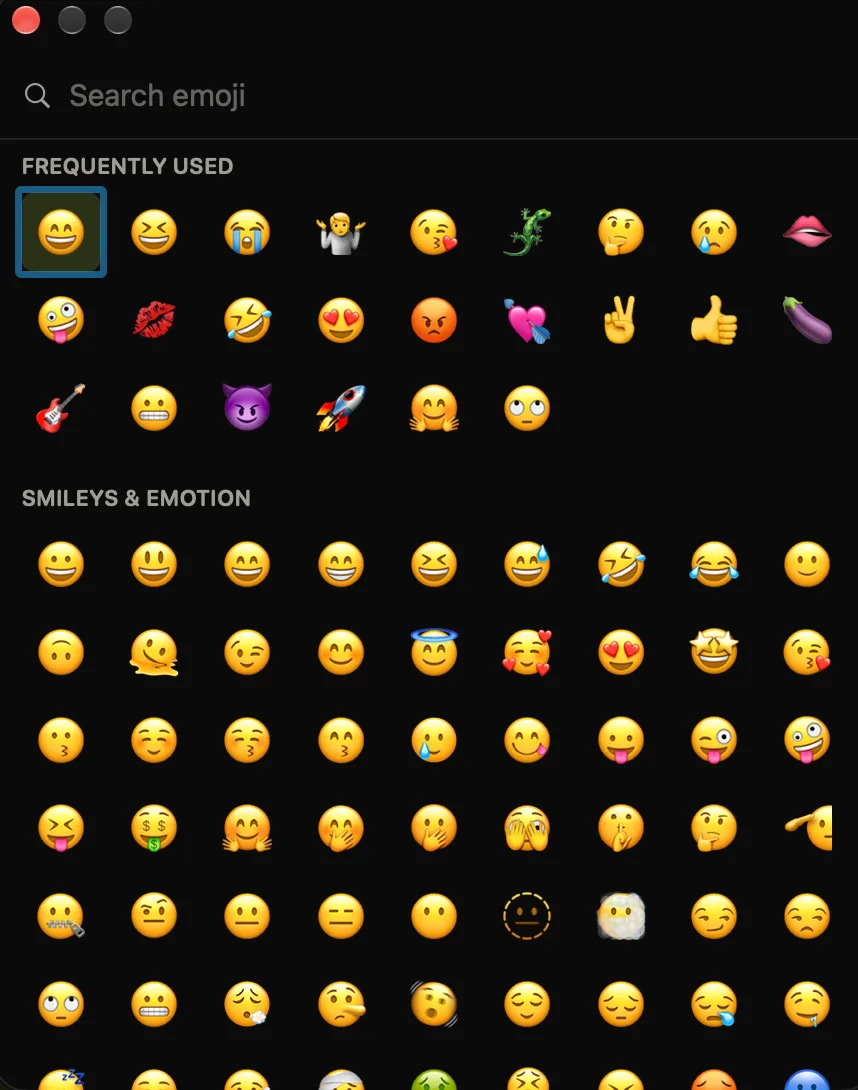
Control-Command-Space: Tippe ins Suchfeld zum Filtern und drücke dann Return.Erträglich wird das mit der Gewohnheit, zu tippen statt zu scrollen. Das Suchfeld oben filtert laufend, sodass lizard, party oder fire das Raster eingrenzt und Return den ersten Treffer nimmt. Die Globus-Taste, das Menüleisten-Symbol und die anderen Einstiegspunkte stehen auf der Seite zum Öffnen der Emoji-Tastatur, und wenn das Feld gar nicht erscheint, fängst du am besten mit der Checkliste für den Fall, dass nichts geht an.
2. Ein Wort tippen, dann Globus-E drücken
Apple dokumentiert einen zweiten Weg, den die meisten nie entdecken. Laut Apples Anleitung zu Emoji und Symbolen auf dem Mac tippst du ein gängiges Wort wie „Herz“ oder „Daumen hoch“ und drückst dann fn-E (die Globus-Taste und E auf Tastaturen, die eine haben). macOS bietet passende Emoji zum Austauschen an, du startest also mit dem Wort, das du ohnehin tippst, statt ein Raster zu öffnen. Die Ergebnisse hängen von App und Wort ab, und es ist eher ein Vorschlagen-und-Auswählen als echte Live-Autovervollständigung, aber es ist eingebaut und kostet nichts, es auszuprobieren.
3. Textersetzungen für die Handvoll, die du am häufigsten schickst
Wenn ein paar Emoji den Großteil dessen ausmachen, was du verschickst, ordne jedem mit Apples Textersetzungen einen Shortcode zu, ganz ohne zusätzliche App:
- Öffne Systemeinstellungen › Tastatur › Textersetzungen.
- Klick auf die Taste
+. - Tippe unter Ersetzen einen Auslöser wie
:fire:. - Füge unter Durch das Emoji ein (hol es dir aus dem Feld).
- Drücke
Return. Wiederhole das für jedes gewünschte Emoji.
Diese werden über iCloud auch mit deinem iPhone und iPad synchronisiert. Der Haken: Sie skalieren nicht. Es gibt keine Autovervollständigung und nichts zu entdecken, du legst also jedes Emoji von Hand an und musst dir jeden Auslöser exakt merken. Zehn Einträge sind kein Problem; hundert sind Pflegearbeit. Der vollständige Vergleich von Textersetzungen und Live-Autovervollständigung zeigt, ab wann sie sich nicht mehr lohnen, und kostenlose Textexpander für Mac behandelt die anderen kostenlosen Optionen.
4. Doppelpunkt-Autovervollständigung wie in Slack
Alle Methoden oben sind etwas, das du öffnest oder vorbereitest. Diese hier tippst du: einen Doppelpunkt, ein paar Buchstaben, Tab. Dieser Unterschied ist wichtiger, als er klingt, denn eine Methode, die du öffnest, bleibt jedes Mal eine Entscheidung, während eine Methode, die du tippst, irgendwann keine Methode mehr ist, sondern Teil deines Schreibens wird.

:liz, das Popover sortiert die Treffer, drücke Tab zum Einfügen, genau wie in Slack und Discord.Comoji ist die kostenlose Menüleisten-App, die das in jedem Textfeld ergänzt. Sie versteht die gemoji-Aliasnamen, sodass :whis ein 🥃 findet, während die Suche im Feld nach „whis“ leer bleibt; sie sortiert nach dem, was du verschickst; und sie merkt sich einen Hautton, sobald du einmal einen gewählt hast. Wo Textersetzungen einen Eintrag pro Emoji brauchen, braucht das hier keinen. Es ist eine App und keine Systemeinstellung, also braucht es einen Download und zwei Berechtigungen; die Seite zu Installation und Einrichtung ist die Schritt-für-Schritt-Version. Alles bleibt lokal, es gibt kein Konto, und Passwortfelder werden bewusst ignoriert.
Wie solltest du Emoji tippen?
Für das gelegentliche Emoji ist Control-Command-Space plus Suche nach Namen alles, was du brauchst, und es ist schon auf deinem Mac. Für ein paar Favoriten, die du ständig schickst, leg Textersetzungen an, damit sie auch auf deinem iPhone landen. Und wenn du den ganzen Tag Emoji tippst und auf deinem ganzen Mac das Tempo von Slack und Discord willst, mit Sortierung und Hauttönen, sind Doppelpunkt-Kürzel die schnellere Gewohnheit; was Comoji über das integrierte Feld hinaus bietet, steht auf der Funktionsseite.
Egal wofür du dich entscheidest: Nimm eine Methode und lass sie zur Gewohnheit werden. Der langsame Teil war nie das Emoji, sondern die Entscheidung, wie du danach greifst.
Häufige Fragen
Was ist der Tastaturkurzbefehl für Emoji auf dem Mac?
Drücke in einem beliebigen Textfeld Control-Command-Leertaste, um das macOS-Emoji-Feld (Emoji & Symbole) zu öffnen. Apple dokumentiert außerdem fn-E (Globus-E), und auf den meisten modernen Tastaturen erledigt ein Tipp auf die Globus-Taste dasselbe, sobald du das unter Systemeinstellungen › Tastatur einstellst.
Wie tippe ich auf dem Mac ein Emoji, indem ich ein Wort tippe?
Tippe ein gängiges Wort wie Herz und drücke dann fn-E oder Globus-E, wie Apple es in seiner Anleitung zu Emoji und Symbolen auf dem Mac beschreibt. macOS bietet dann passende Emoji an, die das Wort ersetzen. Für Live-Vorschläge beim Tippen ist eine App mit Doppelpunkt-Autovervollständigung wie Comoji der andere Weg.
Wie tippe ich auf dem Mac Emoji, ohne den Picker zu öffnen?
Nutze Doppelpunkt-Kürzel. Mit einer App wie Comoji tippst du einen Doppelpunkt und ein paar Buchstaben, etwa :fire, und übernimmst den Treffer mit Tab, genau wie in Slack oder Discord, ohne die Maus anzufassen. Auch Textersetzungen können einen Auslöser gegen ein Emoji tauschen, aber jeden davon legst du von Hand an.
Funktionieren diese Emoji-Methoden unter jeder macOS-Version?
Der Kurzbefehl für das Feld und Textersetzungen funktionieren gleich unter Ventura, Sonoma, Sequoia und macOS 26 Tahoe, auf Apple silicon und Intel. Comoji braucht macOS 13 Ventura oder neuer.
Comoji kostenlos für Mac laden
:emoji:-Autovervollständigung im Stil von Slack und Discord, überall auf deinem Mac. Kostenlos.