Macで絵文字を入力する4つの方法(ショートカット付き)
Comoji は、Mac のすべてのアプリに Slack 風の :emoji: 補完を無料で追加します。
Macで絵文字を入力するには、どのテキストフィールドでも`Control-Command-Space`を押す(または地球儀/fnキーをタップする)か、絵文字の名前を入力して検索し、`Return`を押します。 最近のどのmacOSでも、どのアプリでも、何もインストールせずに使えます。そしてこれは4つある方法のひとつ目にすぎません。
4つの方法とは、システムの絵文字パネル、単語を入力してから置き換えるAppleの小技、ユーザ辞書、そしてSlackのようなコロン補完です。絵文字をどれくらい使うかによって向き不向きがあるので、このページはその道案内です。パネルの開き方だけを知りたい場合はMacで絵文字キーボードを開く方法で詳しく扱っています。ショートカットを早見表で確認したい場合はMacの絵文字ショートカット一覧をご覧ください。
1. 絵文字パネル:Control-Command-Space
メッセージ、メール、メモ、ブラウザなど、どのテキストフィールドでもカーソルを置いてControl-Command-Spaceを押すと、カーソルの横にAppleの「絵文字と記号」パネルが表示されます。絵文字をクリックすると入力され、パネルは通常開いたままなので、続けていくつか入れられます。ほぼどのアプリでも、メニューバーの「編集」›「絵文字と記号」からも開けます。
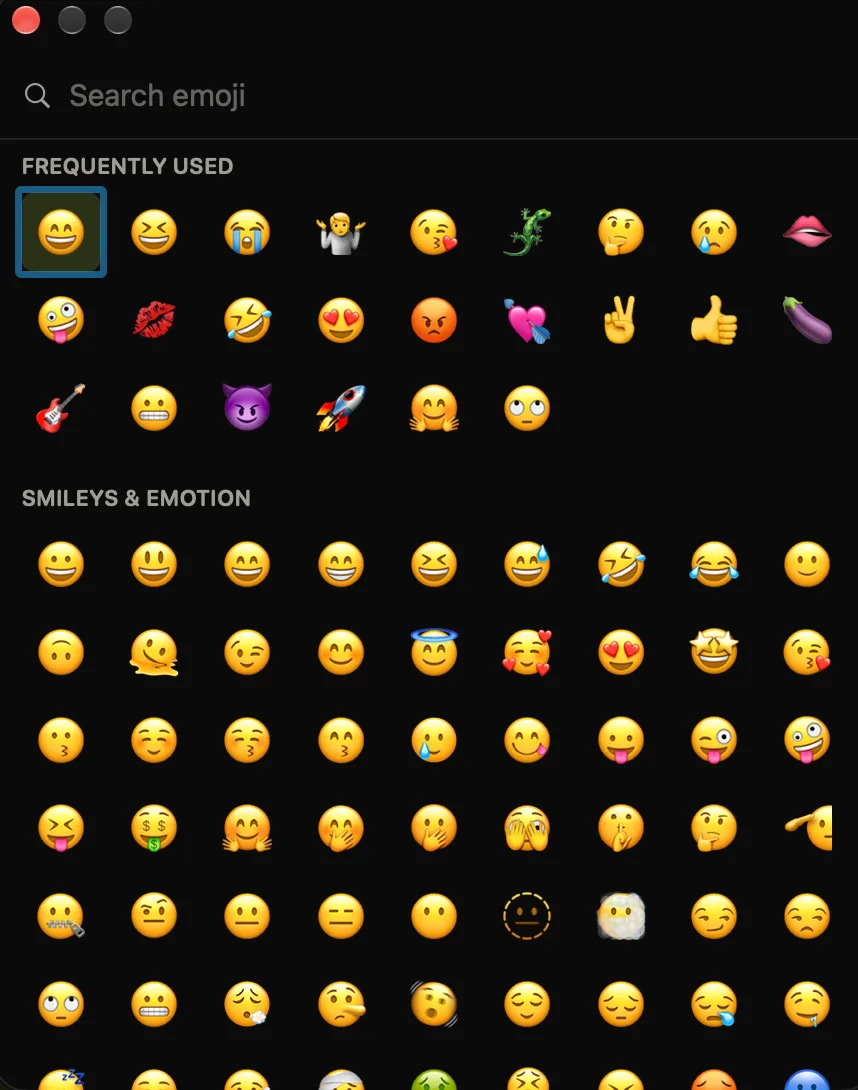
Control-Command-Spaceで開いた標準ピッカー。検索欄に入力して絞り込み、Returnを押します。これを快適に使うコツは、スクロールせずに入力することです。上部の検索欄は入力に合わせて絞り込むので、lizard、party、fireなどでグリッドが絞られ、Returnで最初の候補が入ります。地球儀キー、メニューバーのアイコン、そのほかの開き方は絵文字キーボードを開く方法のページで紹介しています。パネルがまったく表示されない場合は、動かないときのチェックリストから始めてください。
2. 単語を入力してから地球儀+Eを押す
Appleは、ほとんどの人が気づかない2つ目の方法も案内しています。Macの絵文字と記号に関するAppleのガイドによると、「heart」や「thumbs up」のような一般的な単語を入力してからfn-E(地球儀キーがあるキーボードでは地球儀キー+E)を押すと、macOSが置き換え候補の絵文字を表示します。グリッドを開くのではなく、すでに入力していた単語から始められるわけです。結果はアプリや単語によって変わり、リアルタイムのオートコンプリートではなく、候補を出して選ぶ流れですが、標準機能なので試すのにコストはかかりません。
3. よく送るいくつかの絵文字にはユーザ辞書
送る絵文字の大半が数種類に限られるなら、Appleのユーザ辞書でそれぞれにショートコードを割り当てましょう。追加のアプリは不要です。
- 「システム設定」›「キーボード」›「ユーザ辞書」を開きます。
+ボタンをクリックします。- 「入力」に
:fire:のようなトリガーを入力します。 - 「変換」に絵文字をペーストします(パネルからコピーしてください)。
Returnを押します。入れたい絵文字ごとに繰り返します。
登録した内容はiCloud経由でiPhoneやiPadにも同期されます。難点は規模が大きくなると破綻することです。オートコンプリートも候補の提示もないので、絵文字をひとつずつ手作業で追加し、トリガーを正確に覚えておく必要があります。10件なら問題ありませんが、100件となると管理作業になります。どこから割に合わなくなるかはユーザ辞書とリアルタイム補完の詳しい比較で、そのほかの無料の選択肢はMac向け無料テキスト展開ツールで取り上げています。
4. Slack流のコロン補完
ここまでの方法は、どれも開いたり準備したりするものでした。この方法は入力するものです。コロン、数文字、そしてTab。この違いは思った以上に大きく、開く方法は毎回の判断として残りますが、入力する方法はやがて方法ではなく、文章を書く動作の一部になります。

:lizと入力するとポップオーバーが候補をランク付けし、Tabで入力。SlackやDiscordと同じ流れです。Comojiは、これをすべてのテキストフィールドに追加する無料のメニューバーアプリです。gemojiのエイリアス名を理解するので、パネルで「whis」と検索しても何も出てこないのに、:whisなら🥃が見つかります。よく送るものほど上位に並び替わり、一度選んだスキントーンも覚えています。ユーザ辞書は絵文字ごとに登録が必要ですが、こちらは登録が一切いりません。システム設定ではなくアプリなので、ダウンロードと2つの権限の許可が必要です。手順はインストールとセットアップのページにあります。すべてローカルで処理され、アカウントは不要で、パスワード欄は意図的に無視します。
どの方法で絵文字を入力すべき?
たまに絵文字を使う程度なら、Control-Command-Spaceと名前検索だけで十分で、すでにMacに入っています。いつも送るお気に入りがいくつかあるなら、ユーザ辞書に登録すればiPhoneにも同期されます。そして一日中絵文字を入力していて、ランキングやスキントーン付きのSlackやDiscord並みの速さをMac全体で使いたいなら、コロンショートカットのほうが速い習慣になります。Comojiが標準パネルに加えるものは機能紹介のページにあります。
どれを選ぶにしても、方法をひとつに決めて、無意識に使えるようにしましょう。時間がかかっていたのは絵文字そのものではなく、どうやって入れるかを迷うことだったのです。
よくある質問
Macで絵文字を入力するキーボードショートカットは?
どのテキストフィールドでもControl-Command-Spaceを押すと、macOSの絵文字パネル(「絵文字と記号」ビューア)が開きます。Appleはfn-E(地球儀+E)も案内しており、最近のほとんどのキーボードでは「システム設定」›「キーボード」で設定すれば、地球儀キーのタップでも同じことができます。
Macで単語を入力して絵文字にするには?
Macの絵文字と記号に関するAppleのガイドにあるとおり、heartのような一般的な単語を入力してからfn-Eまたは地球儀+Eを押します。macOSが単語を置き換える絵文字の候補を表示します。入力中にリアルタイムで候補を出したいなら、Comojiのようなコロン補完アプリを使う方法もあります。
Macでピッカーを開かずに絵文字を入力するには?
コロンショートカットを使います。Comojiのようなアプリなら、:fireのようにコロンと数文字を入力してTabで候補を確定するだけで、SlackやDiscordと同じようにマウスに触れずに入力できます。ユーザ辞書でもトリガーを絵文字に置き換えられますが、ひとつずつ手作業で登録する必要があります。
これらの絵文字入力方法はどのバージョンのmacOSでも使えますか?
パネルのショートカットとユーザ辞書は、Ventura、Sonoma、Sequoia、macOS 26 Tahoeのいずれでも、Apple siliconでもIntelでも同じように使えます。ComojiにはmacOS 13 Ventura以降が必要です。
Mac 版 Comoji を無料でダウンロード
Slack や Discord と同じ :emoji: 補完を、Mac のどこでも。無料。