Como abrir o teclado de emojis no Mac
O Comoji adiciona autocompletar de :emoji: estilo Slack, de graça, a todos os apps do seu Mac.
Para abrir o teclado de emojis no Mac, coloque o cursor em um campo de texto e pressione `Control-Command-Space`, ou toque na tecla Globo (fn). Se nenhum dos dois funcionar, use Editar › Emojis e Símbolos na barra de menus do app.
O teclado de emojis do Mac (a Apple o chama de visualizador Emojis e Símbolos) pode ser aberto de quatro formas, e a melhor depende de suas mãos estarem no teclado ou no mouse. Esta página trata de como abri-lo e dos ajustes por trás disso. Para todas as formas de colocar um emoji num documento depois que ele está aberto, incluindo Substituições de Texto e preenchimento automático, veja como digitar emojis no Mac.
1. O atalho de teclado: Control-Command-Space
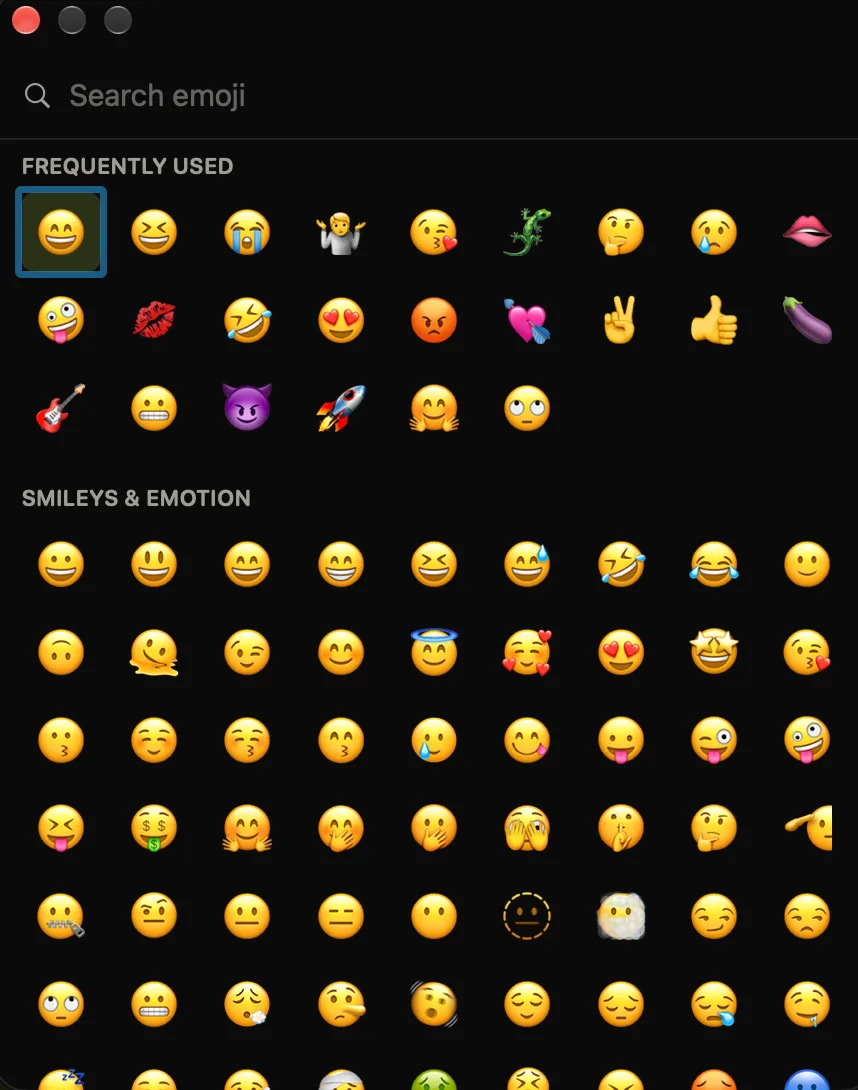
Coloque o cursor em qualquer campo de texto e pressione Control-Command-Space. O teclado de emojis abre bem ao lado do cursor. É o método mais rápido e funciona em todo o sistema, no Mensagens, Mail, Notas, Safari e em quase todos os outros apps, em todas as versões recentes do macOS (Ventura, Sonoma, Sequoia e macOS 26 Tahoe), em Apple silicon e Intel.
2. A tecla Globo (ou fn)
Muitos teclados de Mac têm uma tecla Globo; nos teclados embutidos dos notebooks, ela divide a tecla do canto inferior esquerdo com o fn. Em muitos Macs, um único toque nela abre o teclado de emojis. Se no seu não abrir, vá em Ajustes do Sistema › Teclado, encontre Pressionar tecla 🌐 para e escolha Mostrar Emojis e Símbolos. Um toque numa tecla só é um pouco mais fácil que a combinação de três teclas. A Apple também lista fn-E como equivalente no seu guia de emojis e símbolos.
3. Pela barra de menus
Prefere um alvo de clique sempre visível? Você pode adicionar um botão de emoji à barra de menus:
- Abra Ajustes do Sistema › Teclado.
- Em Fontes de Entrada, ative Mostrar menu Entrada na barra de menus.
- Clique no novo ícone do menu de entrada na barra de menus e escolha Mostrar Emojis e Símbolos.
A partir daí o teclado de emojis fica a um clique de distância, o que é prático num Mac de mesa em que sua mão já está no mouse.
4. Pelo menu Editar
A maioria dos apps de Mac oferece a opção diretamente: com o cursor num campo de texto, abra o menu Editar do app e escolha Emojis e Símbolos no final. É mais lento que o atalho, mas é uma alternativa confiável quando você não lembra a combinação de teclas, e é o método que mostra se o painel funciona naquele app ou não.
Como alterar o atalho
A combinação Control-Command-Space não está entre os atalhos do sistema editáveis, mas você pode adicionar o seu. Abra Ajustes do Sistema › Teclado › Atalhos de Teclado › Atalhos de Apps, clique em +, escolha Todos os Aplicativos, digite o título do menu exatamente como aparece em Editar (Emojis e Símbolos) e pressione as teclas que quiser. Isso cria um segundo atalho que chama o mesmo item de menu em qualquer app que o tenha. Para que um único toque na tecla Globo seja o gatilho, use o ajuste Pressionar tecla 🌐 para do passo 2.
Depois de aberto: pesquise e depois expanda
Seja qual for a forma de abrir, não role a grade, simplesmente comece a digitar. O campo de busca no topo filtra conforme você digita, então lizard, fire ou party restringem os resultados e Return insere o primeiro. Clique no ícone de expandir no canto superior direito do painel e ele se transforma no Visualizador de Caracteres completo, com símbolos, setas e caracteres acentuados; o melhor seletor de emoji para Mac explica a diferença em mais detalhes.
Se ele não abrir
Nada acontecer quando você pressiona a combinação é comum o bastante para ter sua própria página: o checklist para quando o seletor de emoji do macOS não funciona percorre, em ordem, o cursor, atalhos ocupados por outros apps, o ajuste da tecla Globo, a entrada segura e os últimos recursos. Uma divisão rápida para começar: se Editar › Emojis e Símbolos abre o painel, o problema está no atalho; se também não faz nada, é o app que está recusando.
Uma alternativa mais rápida: seu próprio teclado, aberto com uma tecla
O teclado de emojis nativo depende do mouse e flutua sobre o seu texto. Se você o abre dezenas de vezes por dia, existe um hábito mais rápido, aquele que o Slack e o Discord ensinaram a você: digite dois-pontos e algumas letras, veja os resultados ordenados e aceite com Tab, sem nunca abrir um painel.

:liz e pressione Tab: nenhum seletor para abrir, nada de mouse.O Comoji é um pequeno app da barra de menus que adiciona isso em todo o seu Mac. E quando você quer um teclado de emojis completo e pesquisável, abre o seu próprio tocando duas vezes no gatilho (:: por padrão): ele aparece no cursor, você pesquisa ou usa as setas até um emoji, e Return o coloca direto de volta no campo onde você estava digitando. A página de recursos mostra o que o Comoji acrescenta ao seletor nativo, e todos os atalhos de emoji do Mac é a lista de referência. Se a sua memória muscular vem de apps de chat, o guia de atalhos de emoji no estilo do Slack mostra a configuração.
Quatro formas de abrir um teclado, ou uma forma de nunca precisar abri-lo. Vale testar a segunda por uma semana antes de decidir.
Perguntas frequentes
Como abro o teclado de emojis no Mac?
Coloque o cursor em qualquer campo de texto e pressione Control-Command-Space. O teclado de emojis abre bem ao lado do cursor. Você também pode tocar na tecla Globo (ou fn), clicar no menu de entrada na barra de menus ou escolher Emojis e Símbolos no menu Editar de um app.
O que é a tecla Globo no Mac, e ela abre os emojis?
A tecla Globo fica no canto inferior esquerdo da maioria dos teclados de Mac modernos, dividindo a tecla com o fn nos notebooks. Em muitos Macs, um único toque abre o teclado de emojis. Se não abrir, ajuste Ajustes do Sistema › Teclado › Pressionar tecla 🌐 para › Mostrar Emojis e Símbolos.
Como adiciono um botão de emoji à barra de menus do Mac?
Abra Ajustes do Sistema › Teclado, ative Mostrar menu Entrada na barra de menus em Fontes de Entrada, depois clique no novo ícone da barra de menus e escolha Mostrar Emojis e Símbolos. O teclado de emojis passa a ficar a um clique de distância.
Posso alterar o atalho do teclado de emojis no Mac?
Você pode adicionar um segundo. Em Ajustes do Sistema › Teclado › Atalhos de Teclado › Atalhos de Apps, adicione um atalho para Todos os Aplicativos com o título de menu Emojis e Símbolos e as teclas que preferir. Você também pode fazer um toque na tecla Globo abri-lo, em Pressionar tecla 🌐 para.
Baixe o Comoji grátis para Mac
Autocompletar de :emoji: no estilo do Slack e do Discord, em todo o seu Mac. Grátis.