Emoji-Tastatur auf dem Mac öffnen: so geht's
Comoji bringt kostenlose :emoji:-Autovervollständigung im Slack-Stil in jede App auf deinem Mac.
Um die Emoji-Tastatur auf dem Mac zu öffnen, setz den Cursor in ein Textfeld und drücke `Control-Command-Space` oder tippe auf die Globus-Taste (fn). Wenn beides nicht klappt, nutze Bearbeiten › Emoji & Symbole in der Menüleiste der App.
Die Emoji-Tastatur auf dem Mac (Apple nennt sie Emoji & Symbole) lässt sich auf vier Arten öffnen, und welche du willst, hängt davon ab, ob deine Hände auf der Tastatur oder an der Maus sind. Diese Seite behandelt das Öffnen und die Einstellungen dahinter. Für alle Wege, ein Emoji ins Dokument zu bringen, sobald sie offen ist, einschließlich Textersetzungen und Autovervollständigung, sieh dir Emoji auf dem Mac tippen an.
1. Der Tastaturkurzbefehl: Control-Command-Leertaste
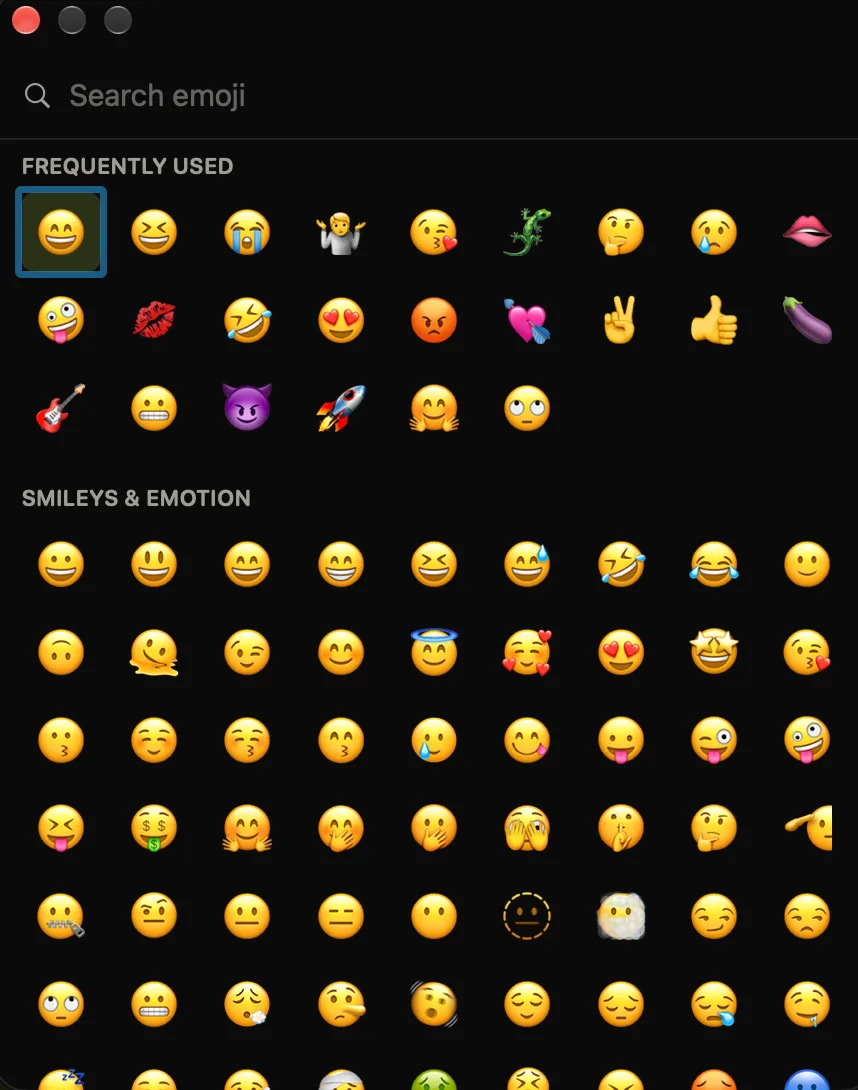
Setz den Cursor in ein beliebiges Textfeld und drücke Control-Command-Space. Die Emoji-Tastatur öffnet sich direkt neben deinem Cursor. Das ist die schnellste Methode, und sie funktioniert systemweit, in Nachrichten, Mail, Notizen, Safari und fast jeder anderen App, unter jedem aktuellen macOS (Ventura, Sonoma, Sequoia und macOS 26 Tahoe), auf Apple silicon und Intel.
2. Die Globus-Taste (oder fn-Taste)
Viele Mac-Tastaturen haben eine Globus-Taste; auf eingebauten Laptop-Tastaturen teilt sie sich die Taste unten links mit fn. Auf vielen Macs öffnet ein einzelner Tipp darauf die Emoji-Tastatur. Falls nicht, öffne Systemeinstellungen › Tastatur, suche Drücken der Taste 🌐 für und wähle Emoji & Symbole einblenden. Ein Tipp auf eine Taste ist etwas bequemer als die Kombination aus drei Tasten. Apple nennt in seiner Anleitung zu Emoji und Symbolen außerdem fn-E als gleichwertige Alternative.
3. Über die Menüleiste
Lieber ein Klickziel, das immer sichtbar ist? Du kannst deiner Menüleiste einen Emoji-Button hinzufügen:
- Öffne Systemeinstellungen › Tastatur.
- Aktiviere unter Eingabequellen die Option Eingabemenü in der Menüleiste anzeigen.
- Klick auf das neue Eingabemenü-Symbol in der Menüleiste und wähle Emoji & Symbole einblenden.
Ab dann ist die Emoji-Tastatur nur einen Klick entfernt, praktisch an einem Desktop-Mac, an dem deine Hand ohnehin auf der Maus liegt.
4. Über das Menü „Bearbeiten“
Die meisten Mac-Apps bieten sie direkt an: Öffne mit dem Cursor in einem Textfeld das Menü Bearbeiten der App und wähle ganz unten Emoji & Symbole. Das ist langsamer als der Kurzbefehl, aber ein verlässlicher Notnagel, wenn dir die Tastenkombination nicht einfällt, und es ist der Weg, der dir verrät, ob das Feld in einer App überhaupt funktioniert.
Den Kurzbefehl ändern
Die Kombination Control-Command-Leertaste gehört nicht zu den bearbeitbaren Systemkurzbefehlen, aber du kannst einen eigenen hinzufügen. Öffne Systemeinstellungen › Tastatur › Tastaturkurzbefehle › App-Tastaturkurzbefehle, klick auf +, wähle Alle Programme, tippe den Menütitel genau so, wie er unter „Bearbeiten“ steht (Emoji & Symbole), und drücke die gewünschten Tasten. So bekommst du einen zweiten Kurzbefehl, der denselben Menüpunkt in jeder App aufruft, die ihn hat. Soll stattdessen ein einzelner Tipp auf die Globus-Taste der Auslöser sein, nutze die Einstellung Drücken der Taste 🌐 für aus Schritt 2.
Wenn sie offen ist: suchen, dann erweitern
Egal wie du sie öffnest: Scroll nicht durch das Raster, fang einfach an zu tippen. Das Suchfeld oben filtert laufend, sodass lizard, fire oder party die Ergebnisse eingrenzt und Return den ersten Treffer einfügt. Klick auf das Erweitern-Symbol oben rechts im Feld, und es wächst zur vollständigen Zeichenübersicht für Symbole, Pfeile und Buchstaben mit Akzenten; der beste Emoji-Picker für Mac erklärt den Unterschied genauer.
Wenn sie sich nicht öffnet
Dass beim Drücken der Kombination nichts passiert, kommt so oft vor, dass es eine eigene Seite hat: die Checkliste, wenn der macOS-Emoji-Picker nicht funktioniert geht der Reihe nach Einfügemarke, belegte Tastenkürzel, die Globus-Einstellung, sichere Eingabe und die letzten Auswege durch. Eine schnelle Unterscheidung zum Start: Wenn Bearbeiten › Emoji & Symbole das Feld öffnet, ist der Kurzbefehl das Problem; wenn auch das nichts tut, verweigert sich die App.
Eine schnellere Alternative: deine eigene Tastatur, per Tastendruck geöffnet
Die integrierte Emoji-Tastatur ist mausgesteuert und schwebt über deinem Text. Wenn du sie dutzendfach am Tag öffnest, gibt es eine schnellere Gewohnheit, die dir Slack und Discord beigebracht haben: einen Doppelpunkt und ein paar Buchstaben tippen, sortierte Treffer sehen und mit Tab übernehmen, ohne je ein Feld zu öffnen.

:liz und drücke Tab, kein Picker zum Öffnen, keine Maus.Comoji ist eine winzige Menüleisten-App, die das überall auf deinem Mac ergänzt. Und wenn du doch eine vollständige, durchsuchbare Emoji-Tastatur willst, öffnest du deine eigene, indem du den Auslöser doppelt tippst (standardmäßig ::): Sie erscheint an deinem Cursor, du suchst oder navigierst mit den Pfeiltasten zu einem Emoji, und Return fügt es direkt in das Feld ein, in dem du gerade getippt hast. Die Funktionsseite zeigt, was Comoji über den integrierten Picker hinaus bietet, und alle Emoji-Kürzel auf dem Mac ist die Übersicht zum Nachschlagen. Wenn dein Muskelgedächtnis aus Chat-Apps kommt, führt dich die Anleitung zu Emoji-Kürzeln im Slack-Stil durch die Einrichtung.
Vier Wege, eine Tastatur zu öffnen, oder ein Weg, sie nie öffnen zu müssen. Probier den zweiten eine Woche lang aus, bevor du dich entscheidest.
Häufige Fragen
Wie öffne ich die Emoji-Tastatur auf dem Mac?
Setz den Cursor in ein beliebiges Textfeld und drücke Control-Command-Leertaste. Die Emoji-Tastatur öffnet sich direkt neben deinem Cursor. Du kannst auch auf die Globus-Taste (oder fn-Taste) tippen, auf das Eingabemenü in der Menüleiste klicken oder im Menü „Bearbeiten“ einer App Emoji & Symbole wählen.
Was ist die Globus-Taste auf dem Mac, und öffnet sie Emoji?
Die Globus-Taste sitzt unten links auf den meisten modernen Mac-Tastaturen und teilt sich auf Laptops die Taste mit fn. Auf vielen Macs öffnet ein einzelner Tipp die Emoji-Tastatur. Falls nicht, stelle unter Systemeinstellungen › Tastatur › Drücken der Taste 🌐 für die Option Emoji & Symbole einblenden ein.
Wie füge ich der Mac-Menüleiste einen Emoji-Button hinzu?
Öffne Systemeinstellungen › Tastatur, aktiviere unter Eingabequellen die Option Eingabemenü in der Menüleiste anzeigen, klick dann auf das neue Symbol in der Menüleiste und wähle Emoji & Symbole einblenden. Die Emoji-Tastatur ist dann nur einen Klick entfernt.
Kann ich den Kurzbefehl für die Emoji-Tastatur auf dem Mac ändern?
Du kannst einen zweiten hinzufügen. Lege unter Systemeinstellungen › Tastatur › Tastaturkurzbefehle › App-Tastaturkurzbefehle einen Kurzbefehl für Alle Programme mit dem Menütitel Emoji & Symbole und den gewünschten Tasten an. Außerdem kannst du unter Drücken der Taste 🌐 für festlegen, dass ein Tipp auf die Globus-Taste sie öffnet.
Comoji kostenlos für Mac laden
:emoji:-Autovervollständigung im Stil von Slack und Discord, überall auf deinem Mac. Kostenlos.