如何在 Mac 上打开表情键盘
Comoji 为 Mac 上的每一个应用免费加入 Slack 风格的 :emoji: 自动补全。
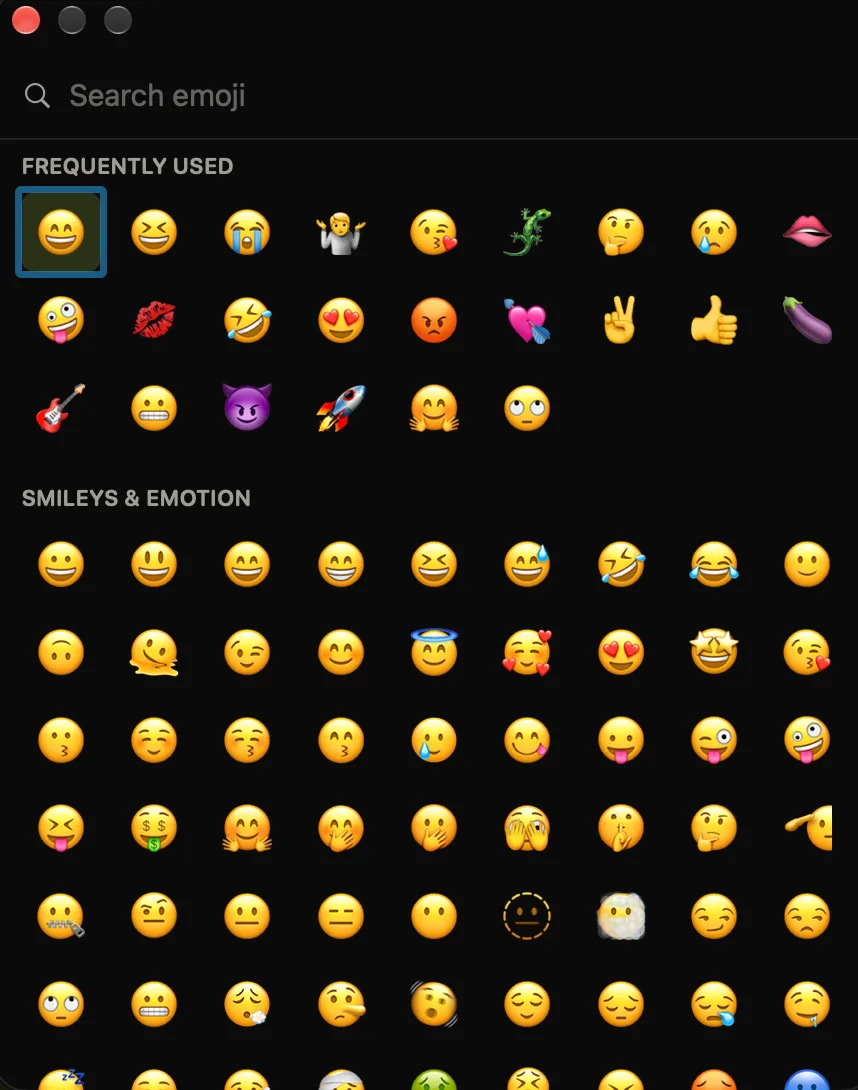
要在 Mac 上打开表情键盘,把光标放在文本框中,按 `Control-Command-Space`,或者轻按地球仪(fn)键。 如果都不起作用,就在 App 的菜单栏中选择 编辑 › 表情与符号。
Mac 上的表情键盘(Apple 称之为“表情与符号”检视器)有四种打开方式,用哪一种取决于你的手是在键盘上还是在鼠标上。本页介绍如何打开它以及背后的相关设置。打开之后,想了解把表情放进文档的所有方法,包括文本替换和自动补全,请看 如何在 Mac 上输入表情。
1. 键盘快捷键:Control-Command-Space
把光标放在任意文本框中,按 Control-Command-Space,表情键盘就会在光标旁边打开。这是最快的方法,并且在整个系统中都有效,无论是“信息”、“邮件”、“备忘录”、Safari 还是几乎所有其他 App,在所有较新的 macOS(Ventura、Sonoma、Sequoia 和 macOS 26 Tahoe)上都能用,Apple silicon 和 Intel 机型均支持。
2. 地球仪(或 fn)键
许多 Mac 键盘都有地球仪键;在笔记本内置键盘上,它和 fn 共用左下角的那个键。在很多 Mac 上,轻按一下它就能打开表情键盘。如果你的 Mac 没有反应,打开 系统设置 › 键盘,找到 按下 🌐 键时,选择 显示表情与符号。按一个键比按三个键的组合要轻松一些。Apple 在 其表情与符号指南 中也将 fn-E 列为等效快捷键。
3. 从菜单栏打开
更喜欢一个随时可见的点击目标?你可以在菜单栏中添加一个表情按钮:
- 打开 系统设置 › 键盘。
- 在 输入法 下,打开 在菜单栏中显示输入法菜单。
- 点击菜单栏中新出现的输入法菜单图标,选择 显示表情与符号。
从此表情键盘只需点一下就能打开,在手本来就放在鼠标上的台式 Mac 上尤其方便。
4. 从“编辑”菜单打开
大多数 Mac App 都直接提供这个入口:把光标放在文本框中,打开 App 的 编辑 菜单,在底部选择 表情与符号。它比快捷键慢,但在你记不住组合键时是可靠的备用方法,而且它能告诉你这个面板在某个 App 里到底能不能用。
更改快捷键
Control-Command-Space 这个组合不在可编辑的系统快捷键之列,但你可以自己添加一个。打开 系统设置 › 键盘 › 键盘快捷键 › App 快捷键,点击 +,选择 所有应用程序,按照“编辑”菜单中显示的样子准确输入菜单标题(表情与符号),再按下你想用的按键。这样你就有了第二个快捷键,可以在任何有该菜单项的 App 中调用它。如果想改为轻按一下地球仪键来触发,请使用第 2 步中的 按下 🌐 键时 设置。
打开之后:先搜索,再展开
无论用哪种方式打开,都不要滚动网格,直接开始打字。顶部的搜索框会随输入实时筛选,输入 lizard、fire 或 party 就能缩小结果范围,按 Return 插入第一个匹配项。点击面板右上角的展开图标,它会变成完整的字符检视器,可以找到符号、箭头和带重音的字符;Mac 最佳表情选择器 更详细地解释了两者的区别。
如果打不开
按下组合键没有反应的情况很常见,所以有专门的一页:macOS 表情选择器无法使用排查清单 会按顺序检查光标、被占用的快捷键、地球仪键设置、安全输入以及最后的补救办法。先做一个快速判断:如果 编辑 › 表情与符号 能打开面板,说明坏的是快捷键;如果它也没反应,那就是这个 App 不支持。
更快的替代方案:一个按键就能打开的专属键盘
自带的表情键盘依赖鼠标,并且浮在文字上方。如果你一天要打开它几十次,有一个更快的习惯,也就是 Slack 和 Discord 培养出来的那个:输入冒号和几个字母,看到排好序的匹配项,按 Tab 确认,完全不用打开面板。

:liz 再按 Tab,不用打开选择器,也不用鼠标。Comoji 是一款小巧的菜单栏 App,能在 Mac 上的任何地方加入这项功能。当你确实需要一个完整、可搜索的表情键盘时,双击触发键(默认 ::)就能打开你自己的键盘:它会在光标处弹出,你搜索或用方向键选中一个表情,按 Return 它就会直接回到你刚才输入的文本框中。功能页面介绍了 Comoji 在自带选择器之上增加了什么,Mac 表情快捷方式大全 则是完整的参考列表。如果你的肌肉记忆来自聊天 App,Slack 风格表情快捷方式指南 会带你完成设置。
四种打开键盘的方法,或者一种永远不用打开它的方法。在做决定之前,不妨先试用后者一周。
常见问题
如何在 Mac 上打开表情键盘?
把光标放在任意文本框中,按 Control-Command-Space,表情键盘就会在光标旁边打开。你也可以轻按地球仪(或 fn)键,点击菜单栏中的输入法菜单,或者从 App 的“编辑”菜单中选择“表情与符号”。
Mac 上的地球仪键是什么?它能打开表情吗?
地球仪键位于大多数新款 Mac 键盘的左下角,在笔记本上和 fn 共用一个键。在很多 Mac 上,轻按一下就能打开表情键盘。如果没有反应,请在“系统设置 › 键盘 › 按下地球仪键时”中选择“显示表情与符号”。
如何在 Mac 菜单栏中添加表情按钮?
打开“系统设置 › 键盘”,在“输入法”下打开“在菜单栏中显示输入法菜单”,然后点击菜单栏中的新图标,选择“显示表情与符号”。之后只需点一下就能打开表情键盘。
可以更改 Mac 上的表情键盘快捷键吗?
你可以再添加一个。在“系统设置 › 键盘 › 键盘快捷键 › App 快捷键”中,为“所有应用程序”添加一个快捷键,菜单标题填“表情与符号”,按键选你喜欢的组合。你也可以在“按下地球仪键时”中设置轻按地球仪键来打开它。
免费下载 Comoji Mac 版
Slack 和 Discord 风格的 :emoji: 自动补全,在 Mac 上随处可用。免费。