Comment ouvrir le clavier emoji sur Mac
Comoji ajoute gratuitement l’autocomplétion :emoji: façon Slack à toutes les apps de votre Mac.
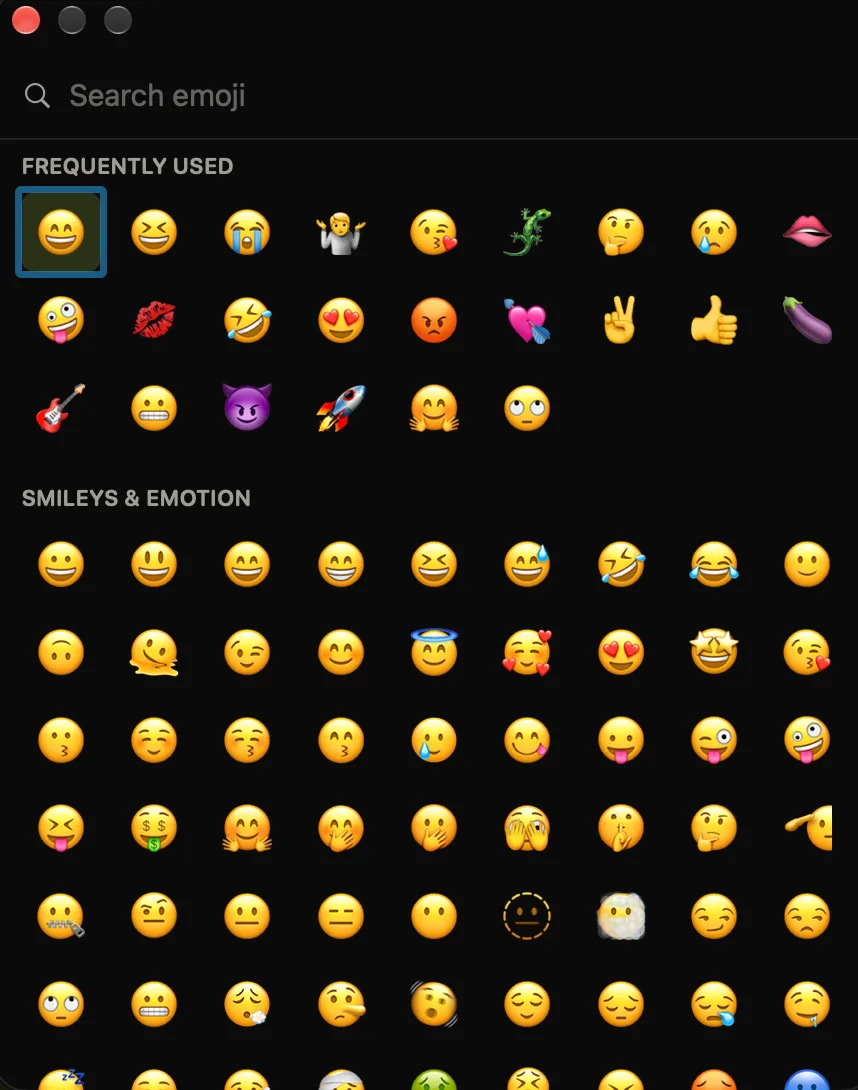
Pour ouvrir le clavier emoji sur Mac, placez le curseur dans un champ de texte et appuyez sur `Control-Command-Space`, ou touchez la touche Globe (fn). Si aucune des deux ne fonctionne, utilisez Édition › Emoji et symboles dans la barre des menus de l’app.
Le clavier emoji du Mac (Apple l’appelle le visualiseur Emoji et symboles) peut s’ouvrir de quatre façons, et celle qui vous convient dépend de si vos mains sont sur le clavier ou sur la souris. Cette page traite de l’ouverture et des réglages associés. Pour toutes les façons d’insérer un emoji dans un document une fois le panneau ouvert, y compris les Remplacements de texte et l’autocomplétion, consultez comment taper des emojis sur Mac.
1. Le raccourci clavier : Control-Command-Space
Placez le curseur dans n’importe quel champ de texte et appuyez sur Control-Command-Space. Le clavier emoji s’ouvre juste à côté du curseur. C’est la méthode la plus rapide, et elle fonctionne dans tout le système, dans Messages, Mail, Notes, Safari et presque toutes les autres apps, sur toutes les versions récentes de macOS (Ventura, Sonoma, Sequoia et macOS 26 Tahoe), sur Apple silicon comme sur Intel.
2. La touche Globe (ou fn)
De nombreux claviers Mac ont une touche Globe ; sur les claviers intégrés des portables, elle partage la touche en bas à gauche avec fn. Sur beaucoup de Mac, une simple pression ouvre le clavier emoji. Si ce n’est pas le cas chez vous, ouvrez Réglages Système › Clavier, trouvez Appuyer sur la touche 🌐 pour et choisissez Afficher Emoji et symboles. Une pression sur une seule touche est un peu plus simple que la combinaison de trois touches. Apple indique aussi fn-E comme équivalent dans son guide sur les emojis et symboles.
3. Depuis la barre des menus
Vous préférez une cible toujours visible ? Vous pouvez ajouter un bouton emoji à votre barre des menus :
- Ouvrez Réglages Système › Clavier.
- Sous Méthodes de saisie, activez Afficher le menu de saisie dans la barre des menus.
- Cliquez sur la nouvelle icône du menu de saisie dans la barre des menus et choisissez Afficher Emoji et symboles.
Dès lors, le clavier emoji est à un clic, pratique sur un Mac de bureau où votre main est déjà sur la souris.
4. Depuis le menu Édition
La plupart des apps Mac le proposent directement : le curseur dans un champ de texte, ouvrez le menu Édition de l’app et choisissez Emoji et symboles tout en bas. C’est plus lent que le raccourci, mais c’est une solution de repli fiable quand vous ne vous souvenez plus de la combinaison, et c’est celle qui vous dit si le panneau fonctionne tout simplement dans une app.
Modifier le raccourci
La combinaison Control-Command-Space ne fait pas partie des raccourcis système modifiables, mais vous pouvez ajouter le vôtre. Ouvrez Réglages Système › Clavier › Raccourcis clavier › Raccourcis d’app, cliquez sur +, choisissez Toutes les applications, tapez le titre du menu exactement tel qu’il apparaît sous Édition (Emoji et symboles), puis appuyez sur les touches souhaitées. Vous obtenez ainsi un second raccourci qui appelle le même élément de menu dans toute app qui le propose. Pour faire plutôt d’une simple pression sur la touche Globe le déclencheur, utilisez le réglage Appuyer sur la touche 🌐 pour de l’étape 2.
Une fois ouvert : cherchez, puis agrandissez
Quelle que soit la façon dont vous l’ouvrez, ne faites pas défiler la grille, commencez simplement à taper. Le champ de recherche en haut filtre au fur et à mesure : lizard, fire ou party affine les résultats et Return insère la première correspondance. Cliquez sur l’icône d’agrandissement en haut à droite du panneau et il devient le Visualiseur de caractères complet, pour les symboles, les flèches et les caractères accentués ; le meilleur sélecteur d’emoji pour Mac explique la différence plus en détail.
S’il ne s’ouvre pas
Il est assez courant que rien ne se passe quand vous appuyez sur la combinaison pour que le sujet ait sa propre page : la liste de vérification quand le sélecteur d’emoji de macOS ne fonctionne pas passe en revue, dans l’ordre, le curseur, les raccourcis accaparés par d’autres apps, le réglage Globe, la saisie sécurisée et les derniers recours. Un premier tri rapide : si Édition › Emoji et symboles ouvre le panneau, c’est le raccourci qui est en cause ; si cela ne fait rien non plus, c’est l’app qui refuse.
Une alternative plus rapide : votre propre clavier, ouvert d’une frappe
Le clavier emoji intégré repose sur la souris et flotte au-dessus de votre texte. Si vous l’ouvrez des dizaines de fois par jour, il existe une habitude plus rapide, celle que Slack et Discord vous ont inculquée : tapez deux-points et quelques lettres, voyez les correspondances classées et validez avec Tab, sans jamais ouvrir de panneau.

:liz et appuyez sur Tab : aucun sélecteur à ouvrir, pas de souris.Comoji est une petite app de barre des menus qui ajoute cela partout sur votre Mac. Et quand vous voulez vraiment un clavier emoji complet et consultable, vous ouvrez le vôtre en tapant deux fois le déclencheur (:: par défaut) : il apparaît à votre curseur, vous cherchez ou utilisez les flèches pour atteindre un emoji, et Return l’insère directement dans le champ où vous tapiez. La page des fonctionnalités présente ce que Comoji ajoute au sélecteur intégré, et tous les raccourcis emoji du Mac servent de référence. Si vos réflexes viennent des apps de messagerie, le guide des raccourcis emoji façon Slack détaille la configuration.
Quatre façons d’ouvrir un clavier, ou une façon de ne jamais l’ouvrir. La seconde vaut la peine d’être essayée une semaine avant de décider.
Questions fréquentes
Comment ouvrir le clavier emoji sur Mac ?
Placez le curseur dans n’importe quel champ de texte et appuyez sur Control-Command-Space. Le clavier emoji s’ouvre juste à côté du curseur. Vous pouvez aussi appuyer sur la touche Globe (ou fn), cliquer sur le menu de saisie dans la barre des menus, ou choisir Emoji et symboles dans le menu Édition d’une app.
Qu’est-ce que la touche Globe sur Mac, et ouvre-t-elle les emojis ?
La touche Globe se trouve en bas à gauche de la plupart des claviers Mac récents et partage la touche avec fn sur les portables. Sur de nombreux Mac, une simple pression ouvre le clavier emoji. Si ce n’est pas le cas, réglez Réglages Système › Clavier › Appuyer sur la touche Globe pour › Afficher Emoji et symboles.
Comment ajouter un bouton emoji à la barre des menus du Mac ?
Ouvrez Réglages Système › Clavier, activez Afficher le menu de saisie dans la barre des menus sous Méthodes de saisie, puis cliquez sur la nouvelle icône de la barre des menus et choisissez Afficher Emoji et symboles. Le clavier emoji est alors à un clic.
Peut-on modifier le raccourci du clavier emoji sur Mac ?
Vous pouvez en ajouter un second. Dans Réglages Système › Clavier › Raccourcis clavier › Raccourcis d’app, ajoutez un raccourci pour Toutes les applications avec le titre de menu Emoji et symboles et les touches de votre choix. Vous pouvez aussi faire en sorte qu’une pression sur la touche Globe l’ouvre, via Appuyer sur la touche Globe pour.
Téléchargez Comoji gratuitement pour Mac
L’autocomplétion :emoji: façon Slack et Discord, partout sur votre Mac. Gratuit.