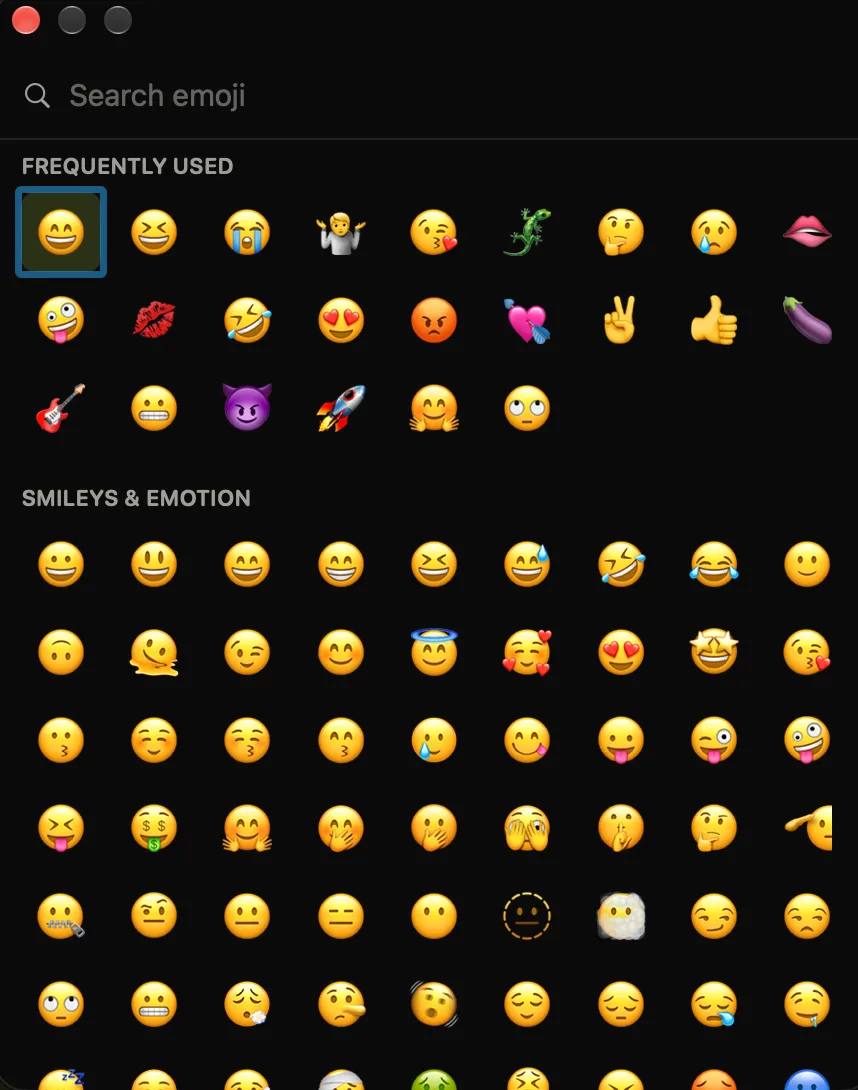
Macの絵文字キーボードはControl-Command-Space(⌃⌘Space)で開きます。 まず絵文字を入れたい入力欄にカーソルを置きます。検索語を入力し、矢印キーで候補を選び、Returnで挿入します。反応しない場合は編集 › 絵文字と記号を試してください。地球儀/fnキーの設定やほかの開き方は以下で説明します。
Macの絵文字キーボード(Appleの呼び名は「絵文字と記号」ビューア)を開く方法は4つあり、どれが便利かは手がキーボードとマウスのどちらにあるかで変わります。このページでは開き方とその裏にある設定を扱います。開いたあとに絵文字を文書に入れるあらゆる方法(ユーザ辞書やオートコンプリートを含む)については、Macで絵文字を入力する方法をご覧ください。Macの絵文字ショートカットを、パネルを開くキーも入力するショートコードもまとめて表で見たい場合は、Macの絵文字ショートカット一覧をご覧ください。
1. キーボードショートカット:Control-Command-Space
どのテキストフィールドでもカーソルを置いてControl-Command-Spaceを押せば、カーソルのすぐ横に絵文字キーボードが開きます。いちばん速い方法で、システム全体で使えます。メッセージ、メール、メモ、Safariをはじめほぼすべてのアプリで、最近のどのmacOS(Ventura、Sonoma、Sequoia、macOS 26 Tahoe、macOS 27 Golden Gate)でも、Apple siliconでもIntelでも動作します。
2. 地球儀(またはfn)キー
多くのMacのキーボードには地球儀キーがあり、ノートブックの内蔵キーボードでは左下のキーがfnと兼用になっています。多くのMacでは、このキーを1回タップすると絵文字キーボードが開きます。開かない場合は「システム設定」›「キーボード」を開き、「🌐キーを押して」の項目で「絵文字と記号を表示」を選びます。1キーのタップは、3キーの同時押しより少し楽です。Appleは絵文字と記号に関するガイドで、fn-Eも同じ操作として挙げています。
3. メニューバーから
いつでも見えるクリック先が欲しいなら、メニューバーに絵文字ボタンを追加できます。
- 「システム設定」›「キーボード」を開きます。
- 「テキスト入力」で「編集」をクリックし、「メニューバーに入力メニューを表示」をオンにします。
- メニューバーに追加された入力メニューのアイコンをクリックし、「絵文字と記号を表示」を選びます。
以降は1クリックで絵文字キーボードを開けます。手がすでにマウスにあるデスクトップのMacで便利です。
4. 「編集」メニューから
ほとんどのMacアプリでは直接開けます。テキストフィールドにカーソルを置いた状態でアプリの「編集」メニューを開き、いちばん下の「絵文字と記号」を選びます。ショートカットより時間はかかりますが、キーの組み合わせを思い出せないときの確実な代替手段で、そのアプリでパネルがそもそも使えるかどうかを確かめる方法でもあります。
ショートカットを変更する
Control-Command-Spaceの組み合わせは編集できるシステムショートカットには含まれていませんが、自分のショートカットを追加することはできます。「システム設定」›「キーボード」›「キーボードショートカット」›「アプリのショートカット」を開いて+をクリックし、「すべてのアプリケーション」を選んで、「編集」メニューに表示されているとおりのメニュー名(「絵文字と記号」)を入力し、使いたいキーを押します。これで、このメニュー項目があるどのアプリでも同じ項目を呼び出す2つ目のショートカットができます。代わりに地球儀キーの1回タップをトリガーにしたい場合は、手順2の「🌐キーを押して」の設定を使います。
開いたら:検索して、拡大する
どの方法で開いても、グリッドをスクロールせずにそのまま入力を始めましょう。上部の検索欄は入力に合わせて絞り込むので、「トカゲ」「火」「パーティー」などで候補が絞られ、Returnでいちばん上の候補が入ります。検索にはチャットで使う呼び名ではなく、Appleが各絵文字に付けた名前が使われるので、できるだけ素直な名詞で探してみてください。
- 「よく使う項目」は最初の列です。挿入した絵文字から自動的に作られるので、何も設定しなくても数日でいつもの絵文字が上に並びます。
- スキントーン:手や人物の絵文字をクリックしたまま押し続けると肌の色のバリエーションが表示されるので、使いたいものをクリックします。選んだ色は次回のために記憶されます。
- カテゴリ:下部のアイコンで、「スマイリーと人々」「動物と自然」「食べ物と飲み物」「アクティビティ」「旅行と場所」「物」「記号」「旗」に移動できます。
- フルサイズの文字ビューア:パネル右上の拡大アイコンをクリックすると、矢印、数学記号、通貨記号、アクセント付き文字などがそろったウインドウに広がります。文字をダブルクリックすると挿入でき、繰り返し使うものはお気に入りに追加しておけます。
同じアイコンでビューアを縮小すると、次回は小さなパネルで開きます。標準のパネルと、それに代わるアプリの比較はMacのおすすめ絵文字ピッカーにまとめています。
開かない場合
キーを押しても何も起きないというのはよくあることなので、専用のページを用意しています。macOSの絵文字ピッカーが動かないときのチェックリストでは、カーソル位置、ほかのアプリに奪われたホットキー、地球儀キーの設定、セキュア入力、最後の手段を順番に確認します。まずは簡単な切り分けから:「編集」›「絵文字と記号」でパネルが開くならショートカットの問題、それでも何も起きないならアプリ側が受け付けていません。
もっと速い方法:キー操作で開く自分専用のキーボード
標準の絵文字キーボードはキーボードで検索・選択できますが、別のパネルが開きます。頻繁に使う場合は、コロンによる自動補完も選択肢です。本文に:fireと入力し、Tabで候補を確定できます。
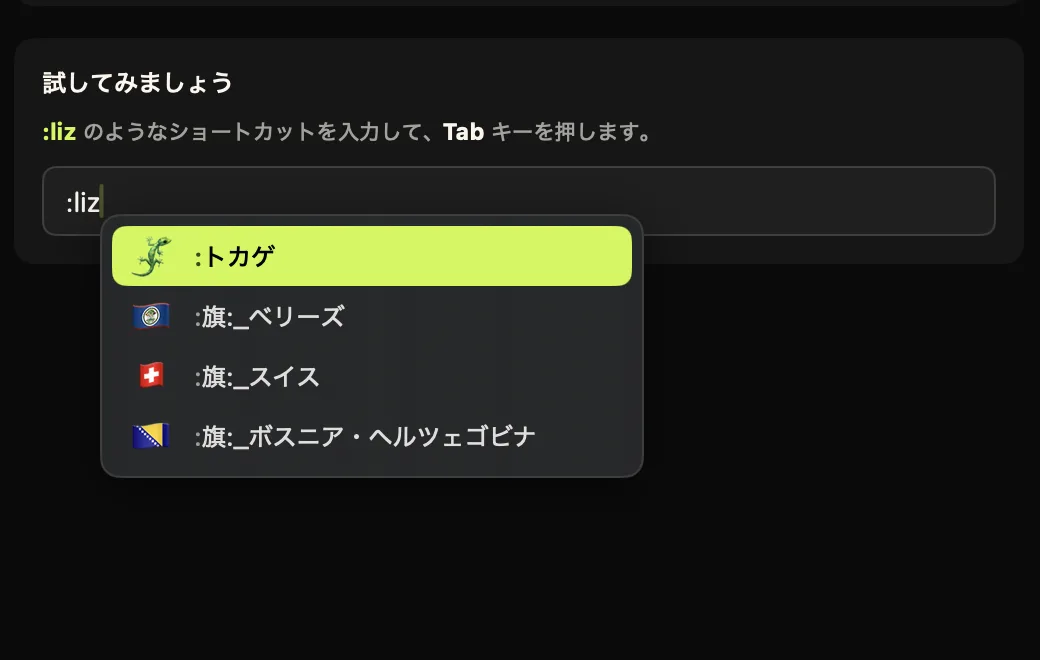
:lizと入力してTabを押すだけ。ピッカーを開く必要も、マウスもいりません。Comojiは、Mac上のすべてのテキストフィールドにコロンで始まる絵文字の入力補完を追加する、無料のmacOSメニューバーアプリです。パネルを開く必要はありません。そして検索できるフル機能の絵文字キーボードが欲しいときは、トリガーをダブルタップ(デフォルトは::)すれば自分専用のキーボードが開きます。カーソル位置にポップアップするので、検索するか矢印キーで絵文字を選び、Returnを押せば入力中のフィールドにそのまま入ります。Comojiが標準ピッカーに加えるものは機能紹介のページに、ショートカットの一覧はMacの絵文字ショートカット一覧にあります。チャットアプリで指が覚えている方は、Slack風の絵文字ショートカットのガイドでセットアップ方法を紹介しています。
キーボードを開く方法が4つ、あるいは一度も開かずに済む方法がひとつ。どちらにするか決める前に、後者を1週間試してみる価値はあります。
よくある質問
Macで絵文字キーボードを開くには?
どのテキストフィールドでもカーソルを置いてControl-Command-Spaceを押すと、カーソルのすぐ横に絵文字キーボードが開きます。地球儀(またはfn)キーをタップする、メニューバーの入力メニューをクリックする、アプリの「編集」メニューから「絵文字と記号」を選ぶ、という方法もあります。
Macの地球儀キーとは何ですか?絵文字は開けますか?
地球儀キーは最近のMacのほとんどのキーボードの左下にあり、ノートブックではfnキーと兼用です。多くのMacでは1回タップすると絵文字キーボードが開きます。開かない場合は、「システム設定」›「キーボード」›「🌐キーを押して」で「絵文字と記号を表示」を選びます。
Macのメニューバーに絵文字ボタンを追加するには?
「システム設定」›「キーボード」を開き、「テキスト入力」で「編集」をクリックして「メニューバーに入力メニューを表示」をオンにします。次にメニューバーに追加されたアイコンをクリックし、「絵文字と記号を表示」を選びます。これで1クリックで絵文字キーボードを開けるようになります。
Macで絵文字キーボードのショートカットは変更できますか?
2つ目のショートカットを追加できます。「システム設定」›「キーボード」›「キーボードショートカット」›「アプリのショートカット」で、「すべてのアプリケーション」を対象に、メニュー名「絵文字と記号」と好きなキーでショートカットを追加します。また「🌐キーを押して」の設定で、地球儀キーのタップで開くようにすることもできます。
絵文字キーボードを開かずにMacで絵文字を入力できますか?
できます。macOS標準のユーザ辞書(テキスト置換)を使えば、:tada: のように自分で登録した文字列を、対応しているアプリで🎉に変換できます。ただし絵文字ごとに登録が必要です。無料のメニューバーアプリComojiなら、すべてのテキストフィールドでコロン補完が使えます。:fire と入力してTabを押せば、パネルを開かずに🔥が入ります。
Mac 版 Comoji を無料でダウンロード
Slack や Discord と同じ :emoji: 補完を、Mac のどこでも。無料。