Sélecteur de stickers pour iMessage sur Mac : chercher et envoyer
Comoji ajoute gratuitement l’autocomplétion :emoji: façon Slack à toutes les apps de votre Mac.
Voici la réponse pour Mac. La plupart des conseils sur les stickers iMessage sont écrits pour l’iPhone, où le tiroir à stickers se trouve dans le clavier et où les Memoji sont à portée de balayage. Sur Mac, rien de tout cela ne s’applique : le tiroir se cache derrière la petite icône App Store à côté du champ de saisie, il se manipule à la souris, et il n’a aucune recherche. Si vous voulez le 🎉 cotillon, vous devez cliquer et faire défiler.
Comoji ajoute ce qui manque à l’app Messages sur ordinateur : un sélecteur de stickers consultable, piloté au clavier, qui insère le bon sticker dans une conversation iMessage sans que vos mains quittent le clavier. C’est une app Mac, donc tout ce qui suit concerne macOS 13 Ventura ou ultérieur ; il n’existe pas de version iPhone ou iPad.
Tapez /sticker, puis cherchez
Dans Messages, tapez /sticker et un sélecteur s’ouvre là où vous tapez. Continuez à taper pour filtrer (party, dog, fire) et les correspondances se réduisent au fur et à mesure. Tout se fait d’abord au clavier :
- Tapez
/stickerdans une conversation Messages. - Tapez un mot-clé pour chercher, par exemple
/sticker party. - Parcourez les correspondances avec les touches fléchées.
- Appuyez sur
Returnpour insérer le sticker dans la conversation (ou surEscpour fermer).
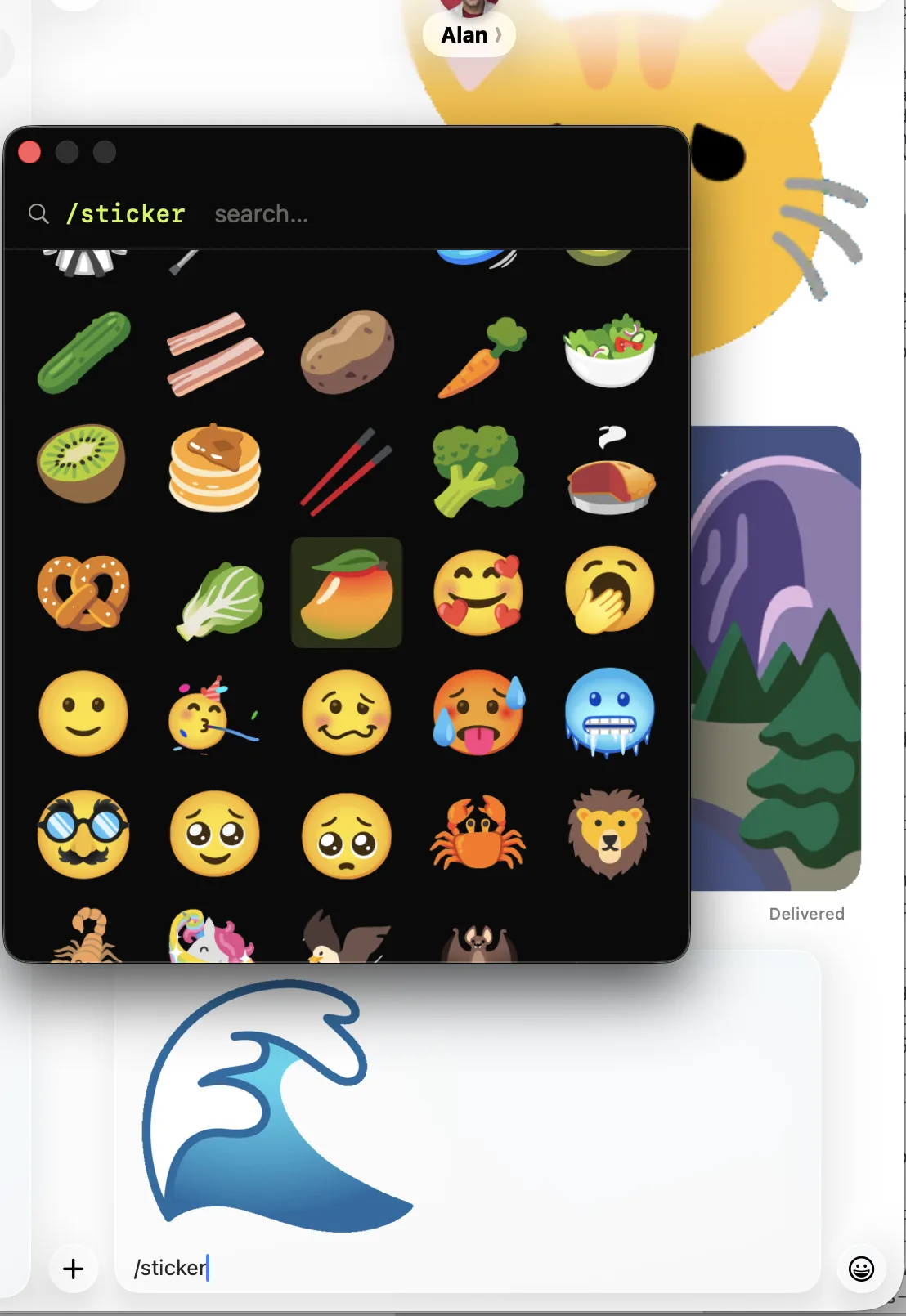
/sticker : cherchez par mot-clé et choisissez au clavier.C’est un mode distinct de l’autocomplétion des emojis, il n’interfère donc pas avec vos raccourcis :emoji:. La commande /sticker a son propre déclencheur, indépendant de la touche deux-points utilisée pour les emojis, et elle est également distincte de /gif. Trois outils différents, un seul réflexe, et vous pouvez voir la recherche de GIF et de stickers, présentée dans Fonctionnalités avec tout ce que fait Comoji.
Les mots-clés sont ceux que vous connaissez déjà
La recherche s’appuie sur le même ensemble d’alias gemoji qu’utilisent Slack, Discord et GitHub, donc les mots que vos doigts connaissent déjà fonctionnent généralement tels quels : /sticker tada, /sticker joy, /sticker100. Pas de nouveau vocabulaire à apprendre : vous cherchez un sticker comme vous taperiez l’emoji.
Stickers fixes et animés fonctionnent tous les deux
Choisissez un sticker et Comoji le colle directement dans le champ de saisie. Les stickers fixes sont insérés dans le texte comme une image. Les animés sont insérés en tant que fichier afin de préserver l’animation : vous voyez une miniature fixe dans le champ de saisie, et elle prend vie une fois le message envoyé. Les deux se comportent comme de vrais stickers iMessage chez le destinataire ; il n’a besoin ni de Comoji ni de quoi que ce soit d’autre.
Pourquoi un sélecteur à part plutôt que le tiroir natif ?
Deux raisons. D’abord, la bibliothèque de stickers iMessage n’est pas accessible aux apps Mac tierces, donc aucun utilitaire ne peut accéder aux stickers que vous avez déjà collectionnés : c’est une limite de bac à sable imposée par Apple, pas quelque chose qu’un outil peut contourner. Ensuite, le tiroir natif n’a pas de recherche par mot-clé, ce qui est justement le problème que nous voulions résoudre. Comoji fournit donc ses propres illustrations : le jeu Noto Animated Emoji de Google (CC BY 4.0), avec des mots-clés tirés de ces alias gemoji. C’est une bibliothèque différente de vos Memoji et de vos packs de stickers de l’App Store, volontairement, mais c’en est une dans laquelle vous pouvez vraiment chercher.
Fonctionne partout où vous tapez
Le sélecteur n’est pas lié à une messagerie. Ouvrez-le depuis WhatsApp, Mail, Messages, un champ de navigateur ou une autre app où Comoji est activé, et l’illustration choisie est collée dans ce champ. Vous pouvez faire taire /sticker pour certaines apps ou certains sites dans Préférences › Confidentialité, ou désactiver uniquement cette commande dans Préférences › Raccourcis › Autocollants sans modifier l’autocomplétion des emojis.
Sur quels Mac il fonctionne
Comoji fonctionne sous macOS 13 Ventura ou ultérieur (Ventura, Sonoma, Sequoia et le dernier macOS 26 Tahoe), sur Apple silicon comme sur Intel. Le sélecteur de stickers utilise les mêmes autorisations Accessibilité et Surveillance de l’entrée que le reste de l’app : une fois Comoji configuré, il n’y a rien de plus à activer pour les stickers.
Dépannage : /sticker ne fonctionne pas
- L’app ou le site actuel est-il désactivé ?
/stickersuit les exclusions par app et par site définies dans Préférences › Confidentialité. - Vérifiez qu’il est activé dans Préférences › Raccourcis › Autocollants.
- Vérifiez à nouveau les autorisations dans Réglages Système › Confidentialité et sécurité › Accessibilité et Surveillance de l’entrée. Après une mise à jour de macOS ou de l’app, désactivez puis réactivez Comoji dans les deux listes et relancez-le.
- Un sticker ne se charge pas ? Un jeu populaire est intégré et fonctionne hors ligne ; les autres se téléchargent à la première utilisation. Si l’un d’eux reste vide, vous êtes probablement hors ligne : reconnectez-vous et il sera récupéré puis mis en cache.
Votre correspondant a-t-il besoin de Comoji ?
Non. Un sticker Comoji arrive comme une image ou une pièce jointe ordinaire, il s’affiche donc pour tout le monde, sur iPhone, iPad, Mac, et même sur un téléphone Android si la conversation passe par SMS, sans rien installer de leur côté. Cela fonctionne aussi dans les conversations de groupe. La réserve habituelle sur les SMS s’applique : dans une conversation iMessage (bulles bleues), le sticker arrive exactement tel que vous l’avez envoyé ; si une conversation bascule en SMS (bulles vertes), il se dégrade comme toute pièce jointe envoyée par SMS.
Comparaison avec le tiroir à stickers natif
- Recherche : le tiroir natif n’en a pas ;
/stickerest conçu autour des mots-clés. - Mains : le tiroir exige la souris ;
/stickerne quitte jamais le clavier. - Bibliothèque : le tiroir affiche vos Memoji et vos packs de l’App Store (que les apps tierces ne peuvent pas lire) ;
/stickerapporte son propre jeu Noto consultable. Ils sont complémentaires : continuez à utiliser le tiroir pour vos Memoji, et utilisez/stickerquand vous voulez trouver quelque chose rapidement.
Un mot sur la confidentialité
Une sélection populaire de stickers est intégrée à l’app, les plus courants fonctionnent donc instantanément et hors ligne. Les autres sont téléchargés depuis le CDN d’emojis de Google à la première utilisation, puis mis en cache localement sur votre Mac. Ce téléchargement d’illustrations est le seul appel réseau de la fonction stickers : aucun contenu de message et aucune information vous concernant ne sont jamais envoyés. Tout le reste de ce que fait Comoji reste entièrement sur votre machine.
Vous voulez des stickers consultables dans iMessage sur votre Mac ? Installez Comoji, ouvrez une conversation et tapez /sticker.
Questions fréquentes
Comment ajouter un sticker dans iMessage sur Mac ?
Nativement, cliquez sur l’icône App Store à côté du champ de saisie et choisissez dans le tiroir, qui n’a pas de recherche. Avec Comoji installé, vous tapez /sticker suivi d’un mot-clé, comme /sticker party, atteignez la correspondance avec les flèches et appuyez sur Retour pour l’insérer dans la conversation.
Peut-on chercher des stickers dans Messages sur Mac ?
Le tiroir à stickers intégré de macOS n’a pas de recherche par mot-clé, il faut donc le faire défiler à la souris. Comoji ajoute un sélecteur consultable : tapez /sticker et un mot-clé, et les correspondances se réduisent pendant la frappe, avec les mêmes alias gemoji qu’utilisent Slack, Discord et GitHub.
Pourquoi Comoji ne peut-il pas utiliser mes packs de stickers iMessage existants ?
La bibliothèque de stickers iMessage n’est pas accessible aux apps Mac tierces ; c’est une limite de bac à sable imposée par Apple, donc aucun utilitaire ne peut accéder à vos Memoji ou à vos packs de l’App Store. Comoji fournit à la place ses propres illustrations consultables, le jeu Noto Animated Emoji de Google sous licence CC BY 4.0.
La personne qui reçoit le sticker doit-elle installer quelque chose ?
Non. Un sticker Comoji arrive comme une image ou une pièce jointe ordinaire, il s’affiche donc sur iPhone, iPad, Mac ou Android sans rien installer de leur côté, en tête-à-tête comme en groupe. Dans une conversation iMessage (bulles bleues), il arrive exactement tel qu’envoyé ; une conversation SMS (bulles vertes) le dégrade comme n’importe quelle pièce jointe.
Téléchargez Comoji gratuitement pour Mac
L’autocomplétion :emoji: façon Slack et Discord, partout sur votre Mac. Gratuit.