Seletor de figurinhas do iMessage no Mac: pesquise e envie
O Comoji adiciona autocompletar de :emoji: estilo Slack, de graça, a todos os apps do seu Mac.
Esta é a resposta para o Mac. A maioria das dicas sobre figurinhas no iMessage é escrita para o iPhone, onde a gaveta de figurinhas fica no teclado e os Memojis estão a um deslizar de distância. No Mac nada disso se aplica: a gaveta fica escondida atrás do pequeno ícone da App Store ao lado do campo de texto, depende do mouse e não tem busca nenhuma. Se você quer o 🎉 de festa, vai ter que clicar e rolar.
O Comoji acrescenta o que falta no app Mensagens do computador: um seletor de figurinhas pesquisável e controlado pelo teclado, que coloca a figurinha certa numa conversa do iMessage sem que suas mãos saiam do teclado. É um app para Mac, então tudo abaixo vale para o macOS 13 Ventura ou posterior; não existe versão para iPhone ou iPad.
Digite /sticker e pesquise
No Mensagens, digite /sticker e um seletor abre bem onde você está digitando. Continue digitando para filtrar, party, dog, fire, e os resultados se afunilam conforme você digita. Tudo é feito pelo teclado:
- Digite
/stickernuma conversa do Mensagens. - Digite uma palavra-chave para pesquisar, por exemplo
/sticker party. - Use as setas para percorrer os resultados.
- Pressione
Returnpara colocar a figurinha na conversa (ouEscpara fechar).
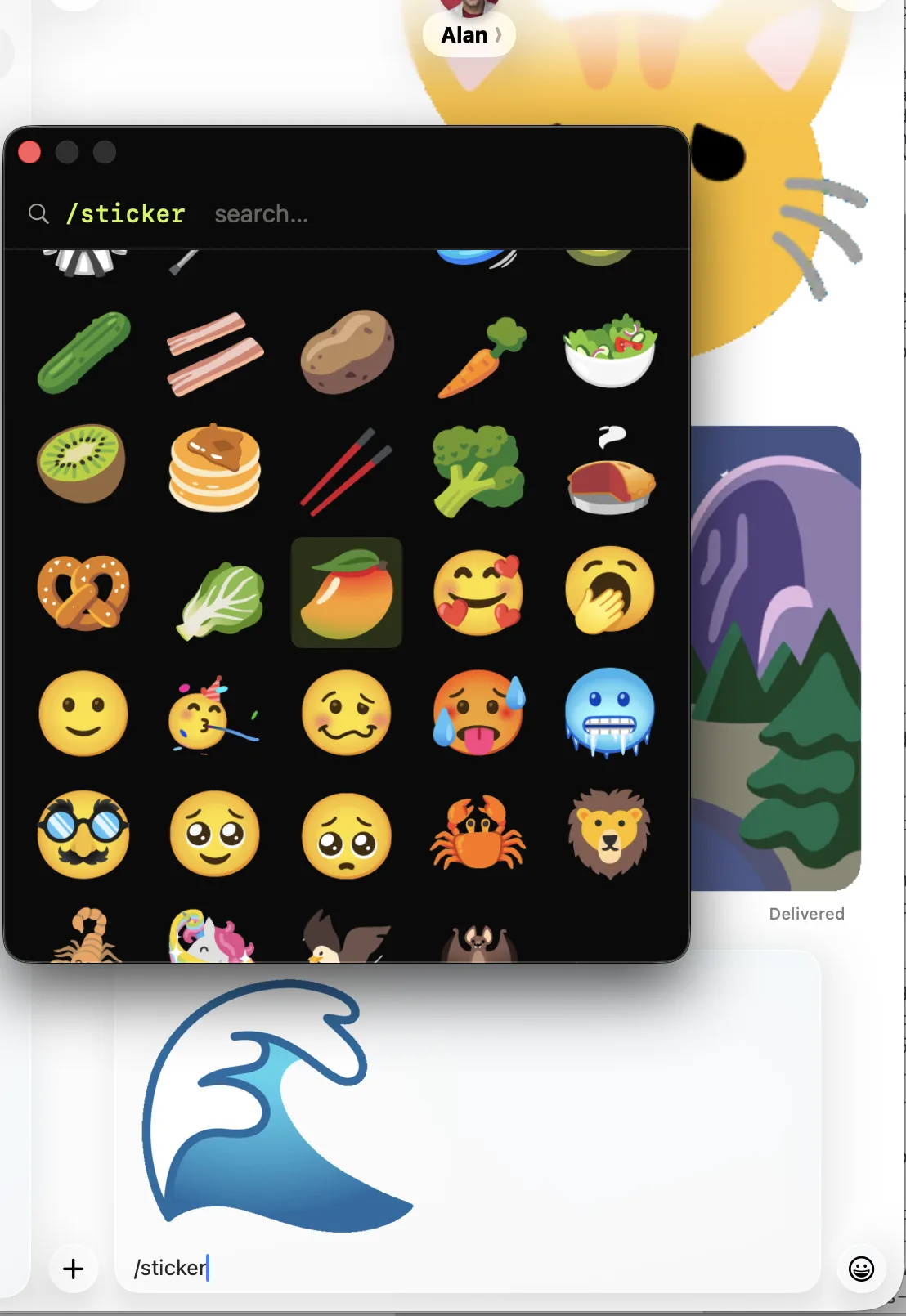
/sticker; pesquise por palavra-chave e escolha pelo teclado.É um modo separado do preenchimento automático de emoji, então não interfere nos seus atalhos de :emoji:. O comando /sticker tem seu próprio gatilho, independente da tecla de dois-pontos que você usa para emojis, e também é separado do /gif. Três ferramentas distintas, uma memória muscular só, e você pode ver a busca de GIFs e figurinhas, na página de Recursos, junto com tudo o que o Comoji faz.
As palavras-chave são as que você já conhece
A busca usa o mesmo conjunto de apelidos do gemoji que o Slack, o Discord e o GitHub usam, então as palavras que já estão nos seus dedos costumam simplesmente funcionar: /sticker tada, /sticker joy, /sticker100. Você não precisa aprender um vocabulário novo, pesquisa uma figurinha do mesmo jeito que digitaria o emoji.
Figurinhas estáticas e animadas funcionam
Escolha uma figurinha e o Comoji a cola direto no campo de texto. Figurinhas estáticas entram na linha como imagem. As animadas são inseridas como arquivo para preservar a animação: você vê uma miniatura estática no campo de texto, e ela ganha vida assim que a mensagem é enviada. As duas se comportam como figurinhas de verdade do iMessage do outro lado; quem recebe não precisa do Comoji nem de nada instalado.
Por que um seletor separado em vez da gaveta nativa?
Dois motivos. Primeiro, a biblioteca de figurinhas do iMessage não é acessível a apps de terceiros no Mac, então nenhum utilitário consegue acessar as figurinhas que você já colecionou; é um limite de sandbox imposto pela Apple, não algo que uma ferramenta consiga contornar. Segundo, a gaveta nativa não tem busca por palavra-chave, que é justamente o problema que quisemos resolver. Por isso o Comoji traz sua própria arte: o conjunto Noto Animated Emoji do Google (CC BY 4.0), com palavras-chave derivadas desses apelidos do gemoji. É uma biblioteca diferente dos seus Memojis e pacotes de figurinhas da App Store, de propósito, mas é uma que você realmente consegue pesquisar.
Funciona onde você digitar
O seletor não está preso a um app de chat. Abra-o no WhatsApp, Mail, Mensagens, num campo do navegador ou em outro app onde o Comoji esteja ativado, e a arte escolhida é colada de volta nesse campo. Você pode silenciar o /sticker em determinados apps ou sites em Preferências › Privacidade, ou desativar só este comando em Preferências › Atalhos › Figurinhas sem alterar o preenchimento automático de emoji.
Em quais Macs funciona
O Comoji roda no macOS 13 Ventura ou posterior, ou seja, Ventura, Sonoma, Sequoia e o mais recente macOS 26 Tahoe, em Apple silicon e Intel. O seletor de figurinhas usa as mesmas permissões de Acessibilidade e Monitoramento de Entrada que o resto do app, então depois que o Comoji está configurado não há nada extra para ativar para as figurinhas.
Solução de problemas: o /sticker não funciona
- O app ou site atual está desativado? O
/stickersegue as exclusões por app e por site em Preferências › Privacidade. - Confira se está ativado em Preferências › Atalhos › Figurinhas.
- Verifique as permissões novamente em Ajustes do Sistema › Privacidade e Segurança › Acessibilidade e Monitoramento de Entrada. Depois de uma atualização do macOS ou do app, desative e reative o Comoji nas duas listas e reabra o app.
- Uma figurinha não carrega? Um conjunto popular vem incluído e funciona offline; as demais são baixadas na primeira vez que você as usa. Se uma aparecer em branco, provavelmente você está offline: reconecte e ela será baixada e guardada em cache.
A outra pessoa precisa do Comoji?
Não. Uma figurinha do Comoji chega como um anexo comum de imagem ou arquivo, então aparece para qualquer pessoa, no iPhone, iPad, Mac e até num celular Android se a conversa for por SMS, sem nada instalado do lado dela. Também funciona em grupos. Vale a ressalva de sempre sobre SMS: numa conversa de iMessage de balão azul, a figurinha chega exatamente como você enviou; se a conversa cair para SMS de balão verde, ela perde qualidade como qualquer anexo por SMS.
Comparação com a gaveta de figurinhas nativa
- Busca: a gaveta nativa não tem nenhuma; o
/stickercomeça pela palavra-chave. - Mãos: a gaveta precisa do mouse; o
/stickernunca sai do teclado. - Biblioteca: a gaveta mostra seus Memojis e pacotes da App Store (que apps de terceiros não conseguem ler); o
/stickertraz seu próprio conjunto Noto pesquisável. Eles se complementam: continue usando a gaveta para seus Memojis e recorra ao/stickerquando quiser encontrar algo rápido.
Uma observação sobre privacidade
Um subconjunto popular de figurinhas vem dentro do app, então as mais comuns funcionam na hora e offline. As demais são baixadas da CDN de emojis do Google na primeira vez que você as usa e depois ficam em cache localmente no seu Mac. Esse download da arte é a única chamada de rede que o recurso de figurinhas faz; nenhum conteúdo de mensagem e nenhuma informação sobre você é enviado. Todo o resto que o Comoji faz fica inteiramente na sua máquina.
Quer figurinhas pesquisáveis no iMessage do seu Mac? Instale o Comoji, abra uma conversa e digite /sticker.
Perguntas frequentes
Como adiciono uma figurinha no iMessage no Mac?
Do jeito nativo, clique no ícone da App Store ao lado do campo de texto e escolha na gaveta, que não tem busca. Com o Comoji instalado, você digita /sticker seguido de uma palavra-chave, como /sticker party, usa as setas até o resultado e pressiona Return para colocá-lo na conversa.
Dá para pesquisar figurinhas no Mensagens no Mac?
A gaveta de figurinhas nativa do macOS não tem busca por palavra-chave, então você a percorre com o mouse. O Comoji adiciona um seletor pesquisável: digite /sticker e uma palavra-chave, e os resultados se afunilam conforme você digita, usando os mesmos apelidos do gemoji que o Slack, o Discord e o GitHub usam.
Por que o Comoji não pode usar meus pacotes de figurinhas do iMessage?
A biblioteca de figurinhas do iMessage não é acessível a apps de terceiros no Mac; é um limite de sandbox imposto pela Apple, então nenhum utilitário consegue acessar seus Memojis ou pacotes da App Store. Em vez disso, o Comoji traz sua própria arte pesquisável, o conjunto Noto Animated Emoji do Google, sob CC BY 4.0.
Quem recebe a figurinha precisa ter algo instalado?
Não. Uma figurinha do Comoji chega como um anexo comum de imagem ou arquivo, então aparece no iPhone, iPad, Mac ou Android sem nada instalado do lado de quem recebe, tanto em conversas individuais quanto em grupo. Numa conversa de iMessage de balão azul, ela chega exatamente como foi enviada; numa conversa de SMS de balão verde, perde qualidade como qualquer anexo.
Baixe o Comoji grátis para Mac
Autocompletar de :emoji: no estilo do Slack e do Discord, em todo o seu Mac. Grátis.