Selector de stickers para iMessage en Mac: busca y envía
Comoji añade autocompletado :emoji: gratuito al estilo de Slack a todas las apps de tu Mac.
Esta es la respuesta para el Mac. La mayoría de los consejos sobre stickers para iMessage están escritos para el iPhone, donde el cajón de stickers está en el teclado y los Memoji están a un gesto de distancia. En un Mac nada de eso se aplica: el cajón se esconde detrás del pequeño icono de App Store junto al campo de redacción, depende del ratón y no tiene ninguna búsqueda. Si quieres el 🎉 de la fiesta, te toca hacer clic y desplazarte.
Comoji añade lo que le falta a la app Mensajes de escritorio: un selector de stickers con búsqueda, manejado con el teclado, que inserta el sticker adecuado en una conversación de iMessage sin que tus manos se aparten del teclado. Es una app para Mac, así que todo lo que sigue se refiere a macOS 13 Ventura o posterior; no hay versión para iPhone ni iPad.
Escribe /sticker y busca
En Mensajes, escribe /sticker y se abre un selector justo donde estás escribiendo. Sigue escribiendo para filtrar (party, dog, fire) y las coincidencias se van acotando. Todo está pensado para el teclado:
- Escribe
/stickeren una conversación de Mensajes. - Escribe una palabra clave para buscar, por ejemplo
/sticker party. - Usa las flechas para moverte por las coincidencias.
- Pulsa
Returnpara insertar el sticker en la conversación (oEscpara cerrarlo).
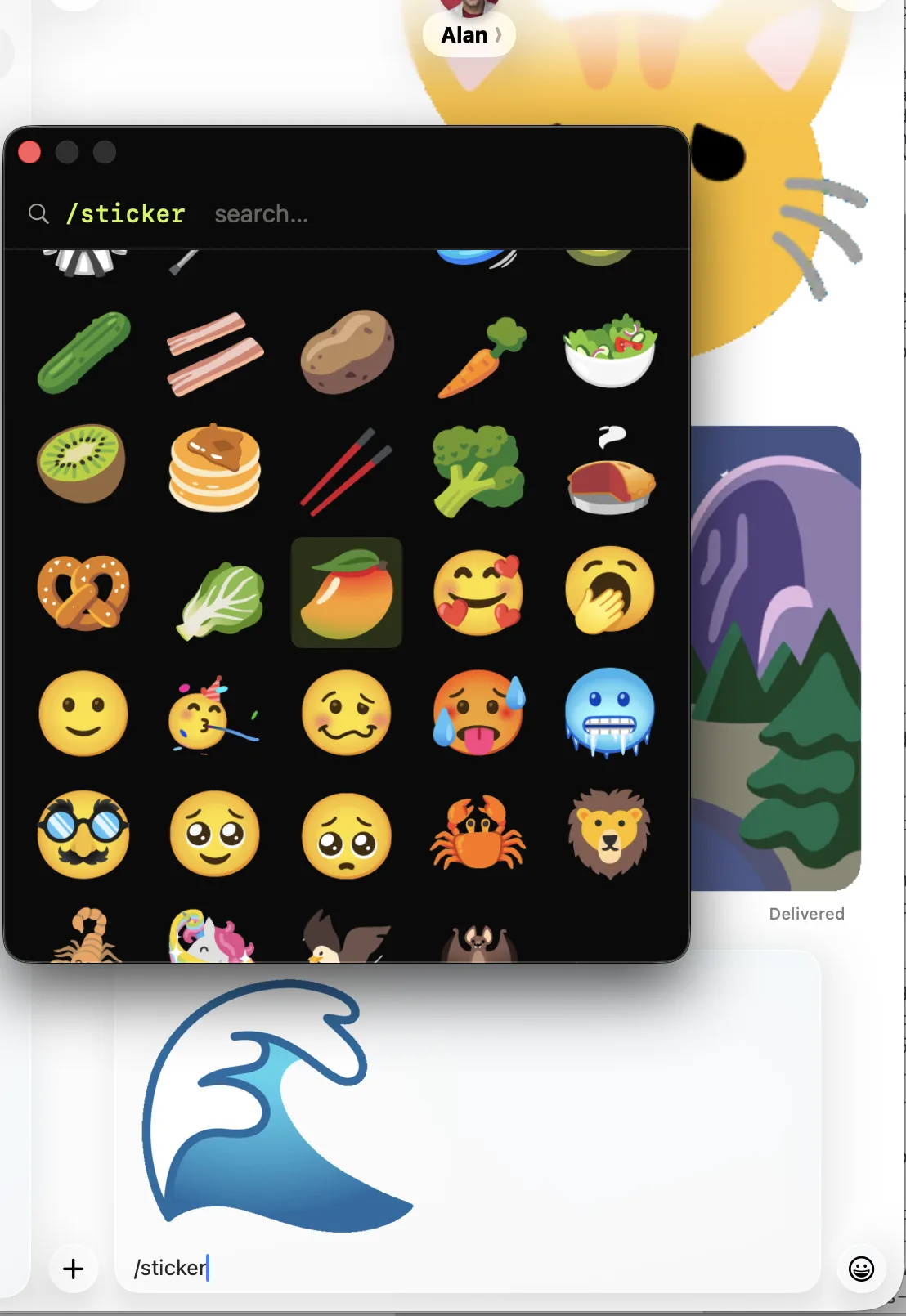
/sticker; busca por palabra clave y elige con el teclado.Es un modo distinto del autocompletado de emojis, así que no interfiere con tus atajos de :emoji:. El comando /sticker es un activador propio, independiente de la tecla de dos puntos que usas para los emojis, y a su vez separado de /gif. Tres herramientas distintas, una sola memoria muscular, y puedes ver la búsqueda de GIF y stickers en la página de funciones junto con todo lo demás que hace Comoji.
Las palabras clave son las que ya conoces
La búsqueda usa el mismo conjunto de alias de gemoji que Slack, Discord y GitHub, así que las palabras que ya tienes en los dedos suelen funcionar sin más: /sticker tada, /sticker joy, /sticker100. No tienes que aprender un vocabulario nuevo: buscas un sticker igual que escribirías el emoji.
Funcionan tanto los stickers fijos como los animados
Elige un sticker y Comoji lo pega directamente en el campo de redacción. Los stickers fijos se insertan como imagen. Los animados se insertan como archivo para que se conserve la animación: verás una miniatura fija en el campo de redacción, y cobra vida en cuanto se envía el mensaje. Los dos se comportan como stickers de iMessage de verdad al otro lado; tu destinatario no necesita Comoji ni nada más instalado.
¿Por qué un selector aparte en lugar del cajón nativo?
Por dos motivos. Primero, la biblioteca de stickers de iMessage no es accesible para las apps de Mac de terceros, así que ninguna utilidad puede acceder a los stickers que ya has reunido; es un límite del sandbox que impone Apple, no algo que una herramienta pueda sortear. Segundo, el cajón nativo no tiene búsqueda por palabra clave, que es justo el problema que nos propusimos resolver. Así que Comoji trae sus propias ilustraciones: el conjunto Noto Animated Emoji de Google (CC BY 4.0), con palabras clave derivadas de esos alias de gemoji. Es una biblioteca distinta de tus Memoji y de tus paquetes de stickers de la App Store, a propósito, pero es una en la que de verdad puedes buscar.
Funciona en cualquier sitio donde escribas
El selector no está ligado a una app de chat. Ábrelo desde WhatsApp, Mail, Mensajes, un campo de un navegador u otra app en la que Comoji esté activado, y la ilustración elegida se pega de vuelta en ese campo. Puedes silenciar /sticker en apps o sitios web concretos en Preferencias › Privacidad, o desactivar solo este comando en Preferencias › Atajos › Stickers sin cambiar el autocompletado de emojis.
En qué Mac funciona
Comoji funciona en macOS 13 Ventura o posterior (Ventura, Sonoma, Sequoia y el más reciente macOS 26 Tahoe), en Apple silicon e Intel. El selector de stickers usa los mismos permisos de Accesibilidad y Monitorización de entrada que el resto de la app, así que una vez configurado Comoji no hay nada más que activar para los stickers.
Solución de problemas: /sticker no funciona
- ¿Está desactivada la app o el sitio web actual?
/stickerrespeta las exclusiones por app y por sitio web de Preferencias › Privacidad. - Comprueba que está activado en Preferencias › Atajos › Stickers.
- Vuelve a revisar los permisos en Ajustes del Sistema › Privacidad y seguridad › Accesibilidad y Monitorización de entrada. Tras una actualización de macOS o de la app, desactiva Comoji y vuelve a activarlo en ambas listas, y reinicia la app.
- ¿Un sticker no carga? Un conjunto popular viene incluido y funciona sin conexión; el resto se descarga la primera vez que lo usas. Si alguno aparece en blanco, probablemente no tienes conexión: vuelve a conectarte y se descargará y quedará en caché.
¿La otra persona necesita Comoji?
No. Un sticker de Comoji llega como una imagen o un archivo adjunto normal, así que se ve en cualquier dispositivo (iPhone, iPad, Mac, incluso un móvil Android si la conversación va por SMS) sin tener nada instalado. También funciona en chats de grupo. Se aplica la salvedad habitual del SMS: en una conversación de iMessage con burbujas azules el sticker llega exactamente como lo enviaste; si una conversación pasa a SMS con burbujas verdes, pierde calidad como cualquier adjunto por SMS.
Cómo se compara con el cajón de stickers nativo
- Búsqueda: el cajón nativo no tiene;
/stickerse basa en palabras clave. - Manos: el cajón necesita el ratón; con
/stickernunca sueltas el teclado. - Biblioteca: el cajón muestra tus Memoji y paquetes de la App Store (que las apps de terceros no pueden leer);
/stickertrae su propio conjunto Noto con búsqueda. Son complementarios: sigue usando el cajón para tus Memoji y recurre a/stickercuando quieras encontrar algo rápido.
Una nota sobre privacidad
Un subconjunto popular de stickers viene dentro de la app, así que los habituales funcionan al instante y sin conexión. El resto se descargan de la CDN de emojis de Google la primera vez que los usas y luego se guardan en caché en tu Mac. Esa descarga de ilustraciones es la única conexión de red que hace la función de stickers; nunca se envía el contenido de tus mensajes ni información sobre ti. Todo lo demás que hace Comoji se queda por completo en tu equipo.
¿Quieres stickers con búsqueda en iMessage en tu Mac? Instala Comoji, abre una conversación y escribe /sticker.
Preguntas frecuentes
¿Cómo añado un sticker en iMessage en un Mac?
De forma nativa, haz clic en el icono de App Store junto al campo de redacción y elige en el cajón, que no tiene búsqueda. Con Comoji instalado, escribes /sticker seguido de una palabra clave, como /sticker party, te mueves con las flechas hasta la coincidencia y pulsas Retorno para insertarlo en la conversación.
¿Se pueden buscar stickers en Mensajes en un Mac?
El cajón de stickers integrado de macOS no tiene búsqueda por palabra clave, así que hay que desplazarse por él con el ratón. Comoji añade un selector con búsqueda: escribe /sticker y una palabra clave y las coincidencias se acotan mientras escribes, usando los mismos nombres de alias de gemoji que Slack, Discord y GitHub.
¿Por qué Comoji no puede usar mis paquetes de stickers de iMessage?
La biblioteca de stickers de iMessage no es accesible para las apps de Mac de terceros; es un límite del sandbox que impone Apple, así que ninguna utilidad puede acceder a tus Memoji ni a tus paquetes de la App Store. Comoji trae en su lugar sus propias ilustraciones con búsqueda: el conjunto Noto Animated Emoji de Google, con licencia CC BY 4.0.
¿La persona que recibe el sticker necesita tener algo instalado?
No. Un sticker de Comoji llega como una imagen o un archivo adjunto normal, así que se ve en iPhone, iPad, Mac o Android sin nada instalado, tanto en conversaciones individuales como de grupo. En una conversación de iMessage con burbujas azules llega exactamente como se envió; una conversación SMS con burbujas verdes le resta calidad como a cualquier adjunto.
Descarga Comoji gratis para Mac
Autocompletado de :emoji: al estilo de Slack y Discord, en todo tu Mac. Gratis.